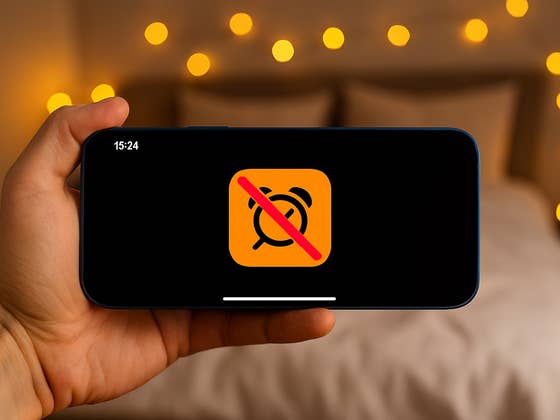
Faites-vous partie des nombreux utilisateurs qui se sont réveillés tard parce que l’alarme de votre iPhone ne s’est pas déclenchée ? Oui, vous avez bien lu : un bogue récurrent concernant les « alarmes silencieuses de l’iPhone » pourrait en effet faire rater les alarmes. Voici comment vérifier si vous en êtes victime et résoudre le problème.
Le problème des alarmes silencieuses sur les iPhones n’est pas tout à fait nouveau. Il s’est produit pour la première fois il y a deux ans et a refait surface pour certains utilisateurs. On ne sait cependant toujours pas exactement combien de personnes ce problème concerne. Comme les modèles d’iPhone concernés et les versions d’iOS varient, il n’est pas facile d’identifier une cause unique. Ce guide vous aidera à identifier les causes potentielles et les correctifs nécessaires.
Méthode 1 : Vérifiez le volume de la sonnerie et des alertes
De nombreux utilisateurs ignorent que le fait de négliger le niveau du volume de la sonnerie et des alertes peut mettre les alarmes en silencieux. Ce paramètre se trouve dans « Sons et vibrations ». Selon certains signalements, le curseur des sonneries et des alertes se trouve par défaut à l’extrême gauche, ce qui coupe toutes les alertes sonores, y compris les alarmes.
Si c’est la raison pour laquelle votre alarme est silencieuse, alors il s’agit ici de la solution la plus simple. Il suffit de vous assurer que le curseur est bien placé au centre ou plus haut. Lorsque vous le faites glisser, vous pouvez entendre un aperçu du niveau de volume. Suivez les étapes pour modifier le niveau de volume.
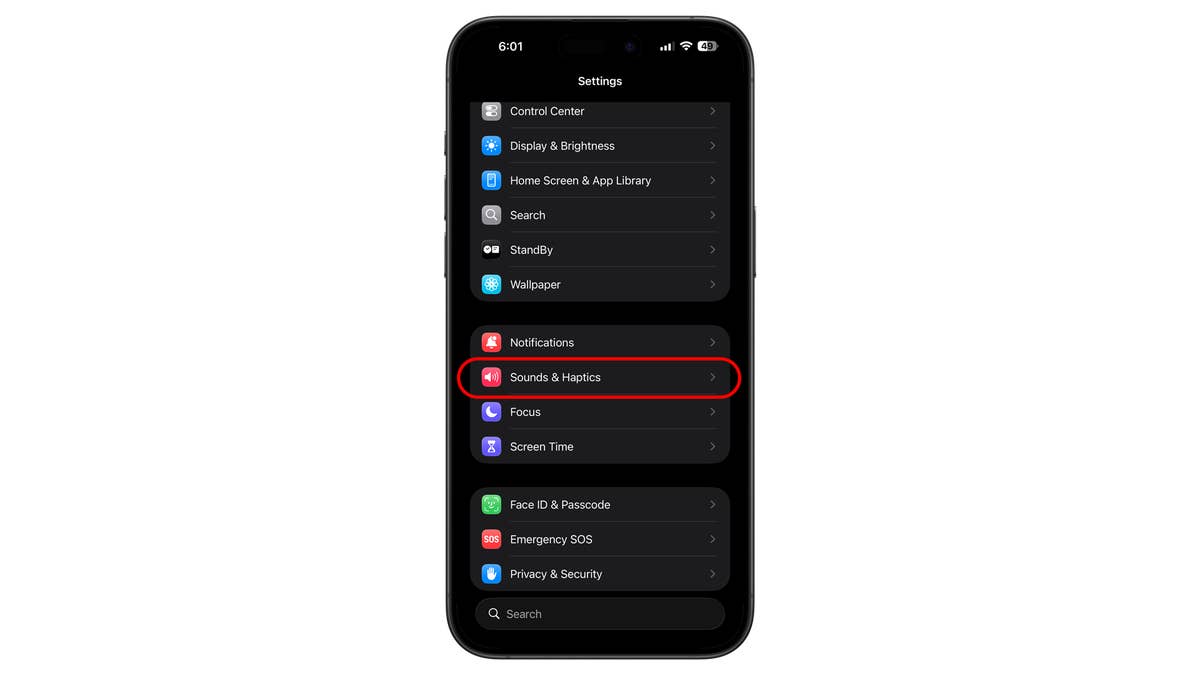
- Allez dans Réglages sur votre iPhone.
- Appuyez sur Son et vibrations.
- Faites glisser le bouton variateur vers la droite sous Sonnerie et alertes.
- Appuyez sur le bouton Retour pour enregistrer les modifications.
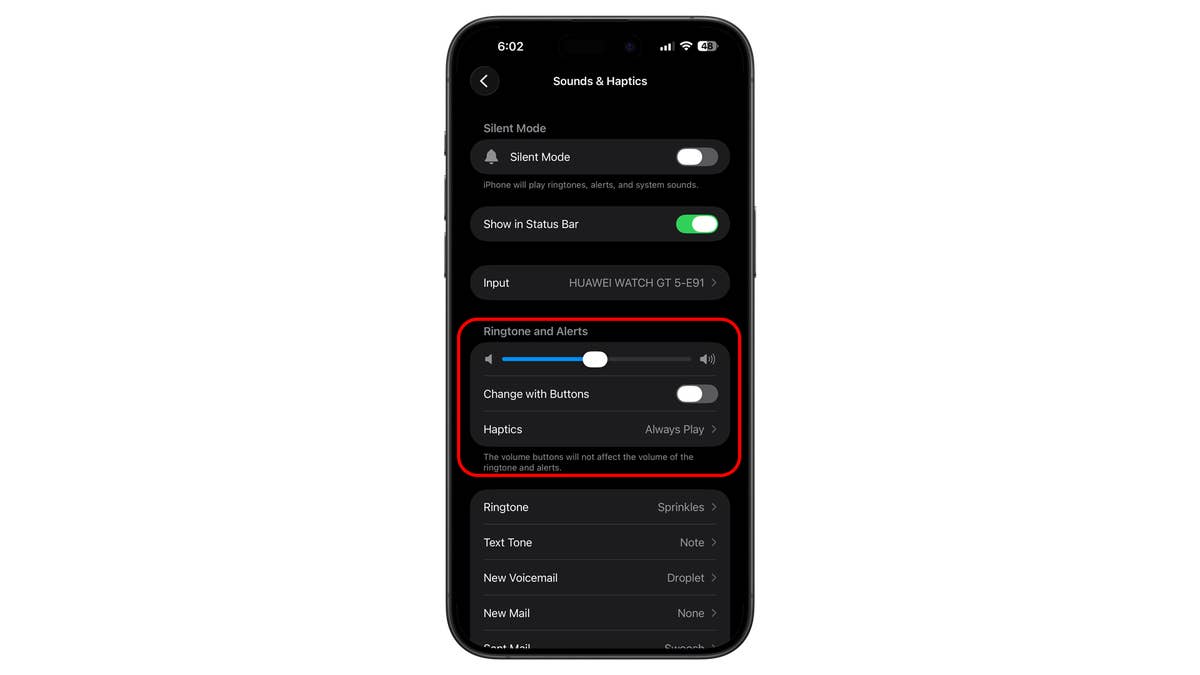
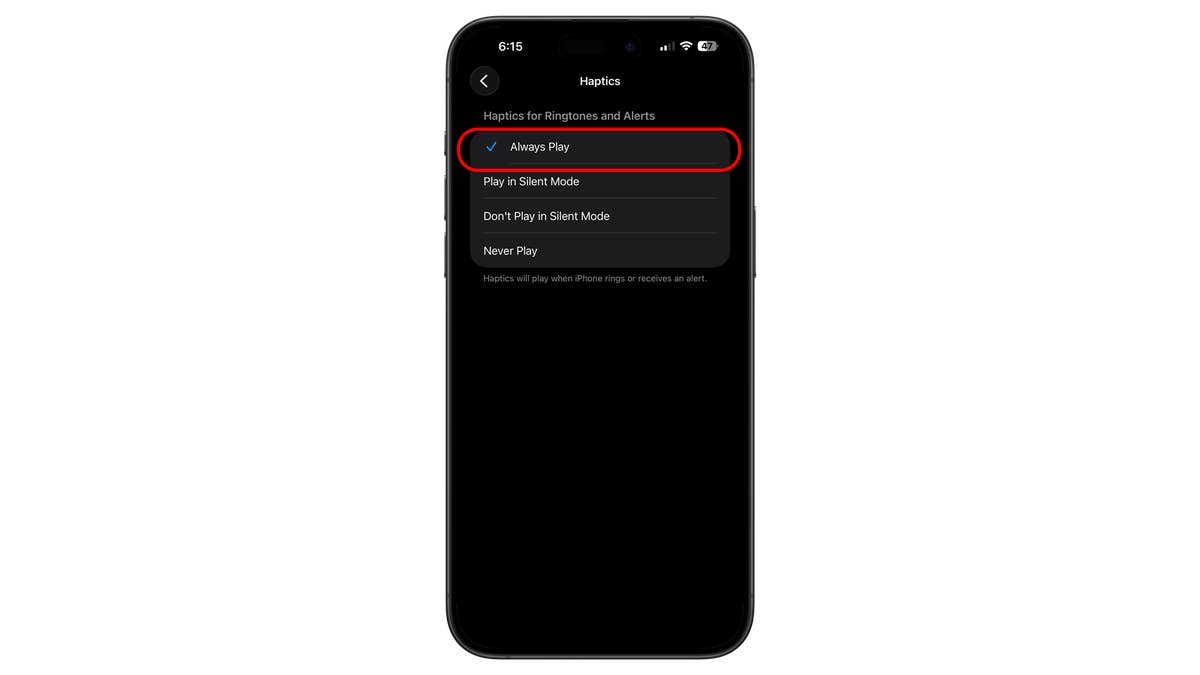
Il est important de s’assurer que l’option Modifier avec les boutons est désactivée. Si cette option est activée, vous risquez de baisser accidentellement le volume de votre alarme en utilisant les boutons latéraux. Assurez-vous également que l’option Haptique est activée pour ajouter des vibrations à vos alertes.
Méthode 2 : Vérifier la tonalité de l’alarme de l’application Horloge
Certains utilisateurs ont constaté que la tonalité de leur alarme était réglée sur Aucun après la mise à jour de certaines versions d’iOS. Bien que nous ne sachions pas si ce bug survient de manière constante, il est conseillé de revérifier cette section.
- Ouvrez l’application Horloge.
- Tapez sur l’onglet Alarmes.
- Sélectionnez votre heure d’alarme spécifique.
- Tapez sur Son.
- Assurez-vous qu’une sonnerie est sélectionnée et qu’elle n’est pas réglée sur Aucun.
- Appuyez sur le bouton Retour pour enregistrer vos modifications.
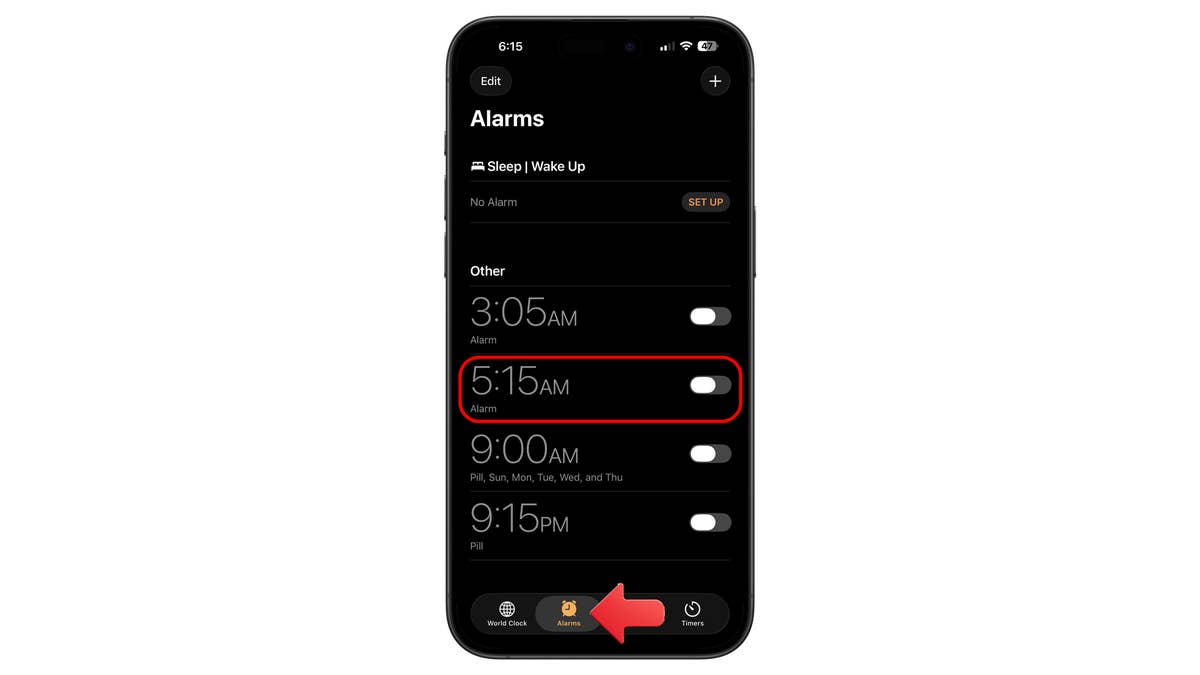
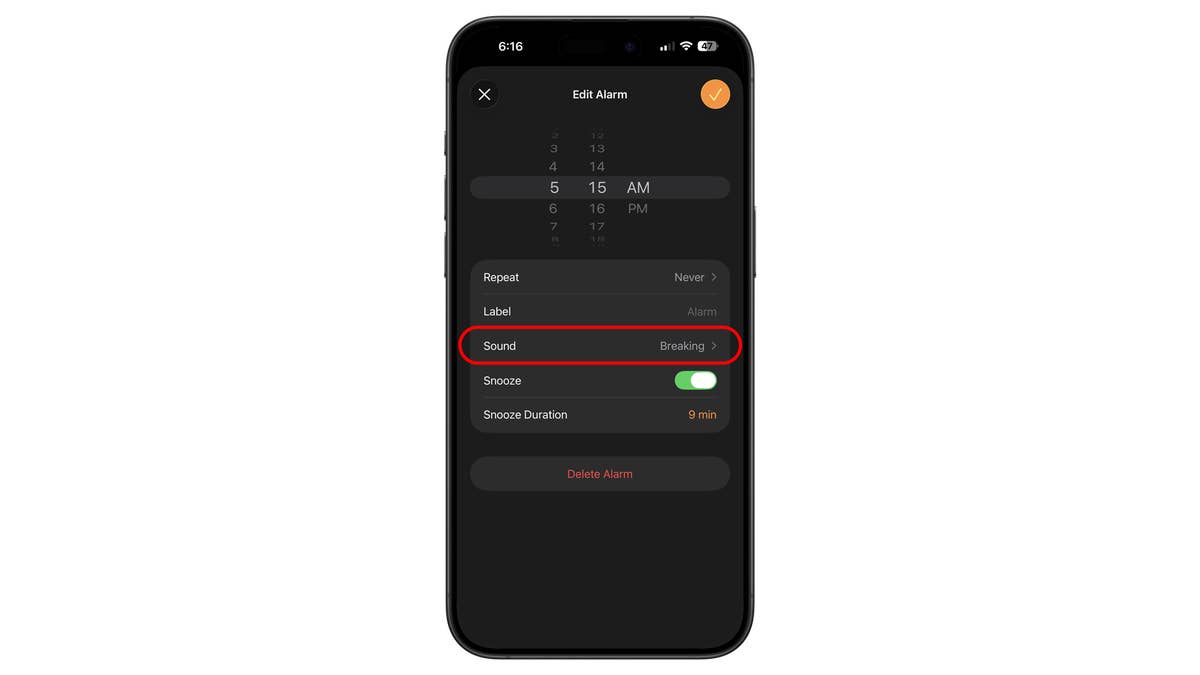
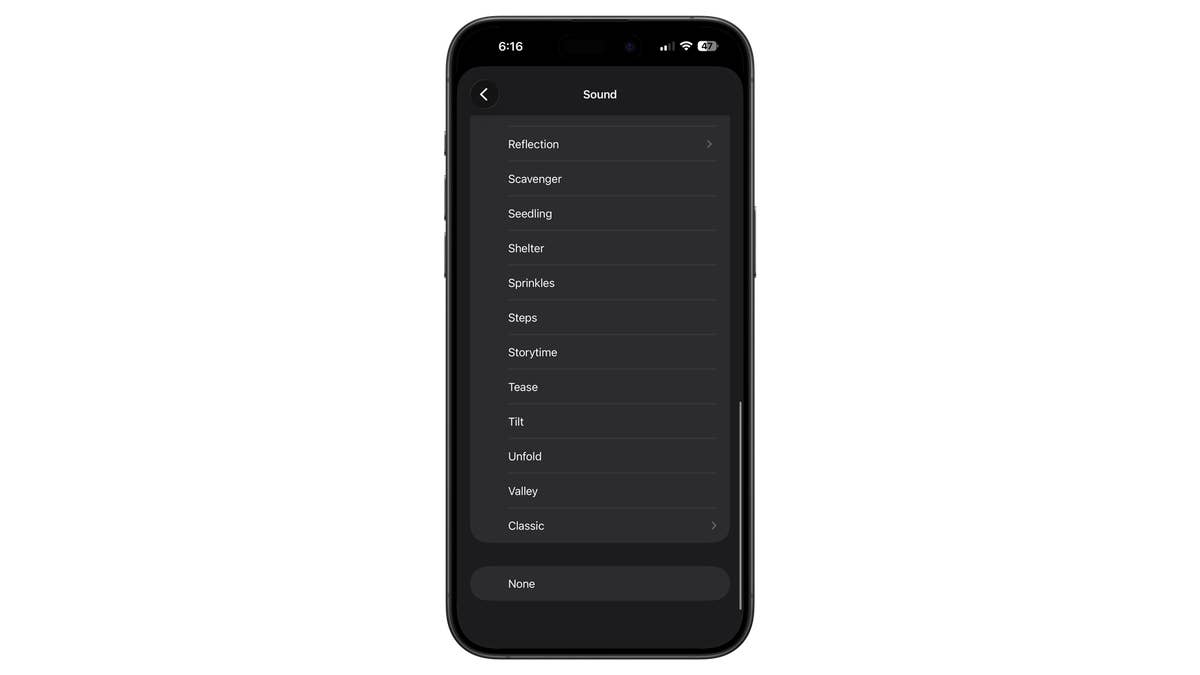
Vous pouvez également utiliser une sonnerie personnalisée comme son d’alarme. L’option se trouve dans la même section, sous Son.
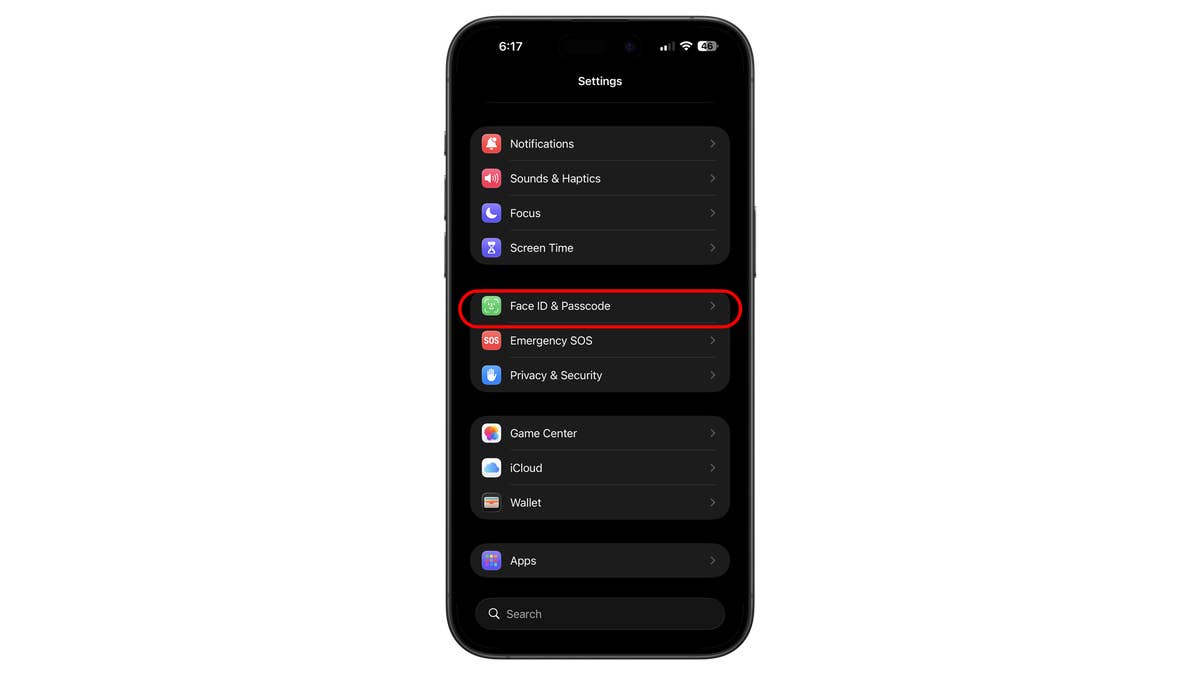
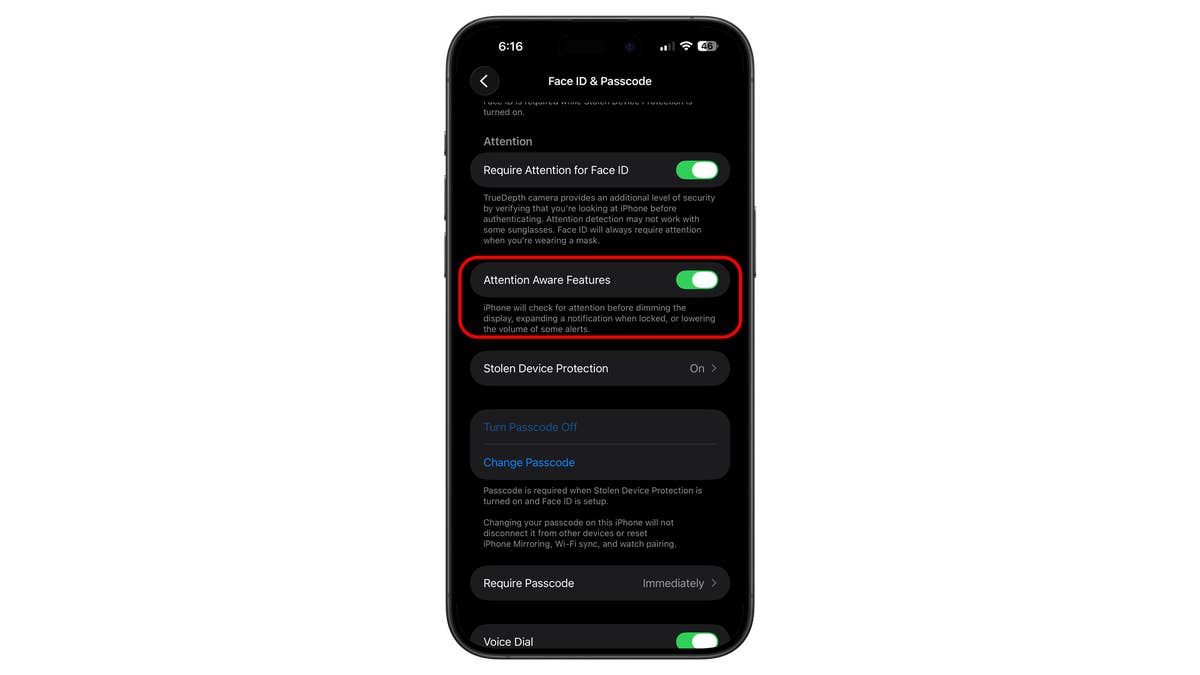
Méthode 3 : Désactiver l’option Fonctions fondées sur l’attention dans les réglages de Face ID
Une autre cause possible d’interruption des alarmes est les « Fonctions fondées sur l’attention ». Lorsque celles-ci sont actives, elles réduisent le volume des alertes si elles détectent que votre visage regarde l’appareil. Il est possible que les utilisateurs encore à moitié endormis qui regardent leur téléphone le matin déclenchent accidentellement cette fonction, ce qui fait baisser le volume de l’alarme. Pour la désactiver :
- Allez dans Réglages et sélectionnez Face ID et Passcode.
- Faites défiler vers le bas jusqu’à Fonctions fondées sur l’attention.
- Désactivez le réglage.
Cela vous permettra de vérifier si les fonctions d’attention affectent les alarmes de votre iPhone. Si vous constatez qu’elles n’ont pas d’incidence sur l’alarme, vous pouvez réactiver la fonction à partir des mêmes paramètres.
Méthode 4 : Vérifier si le mode veille désactive les alarmes
Une cause moins probable, mais possible, concerne les fonctions « mode veille » et « mode de concentration ». Le mode veille, qui s’intègre aux applications Santé et Horloge, donne la priorité au repos en minimisant les alertes. Si mal configuré, il peut interférer avec le comportement prévu des alarmes. Vous pouvez gérer ou désactiver le mode veille directement dans l’application Santé ou via le raccourci Veille dans l’application Horloge pour vous assurer que vos alarmes restent actives.
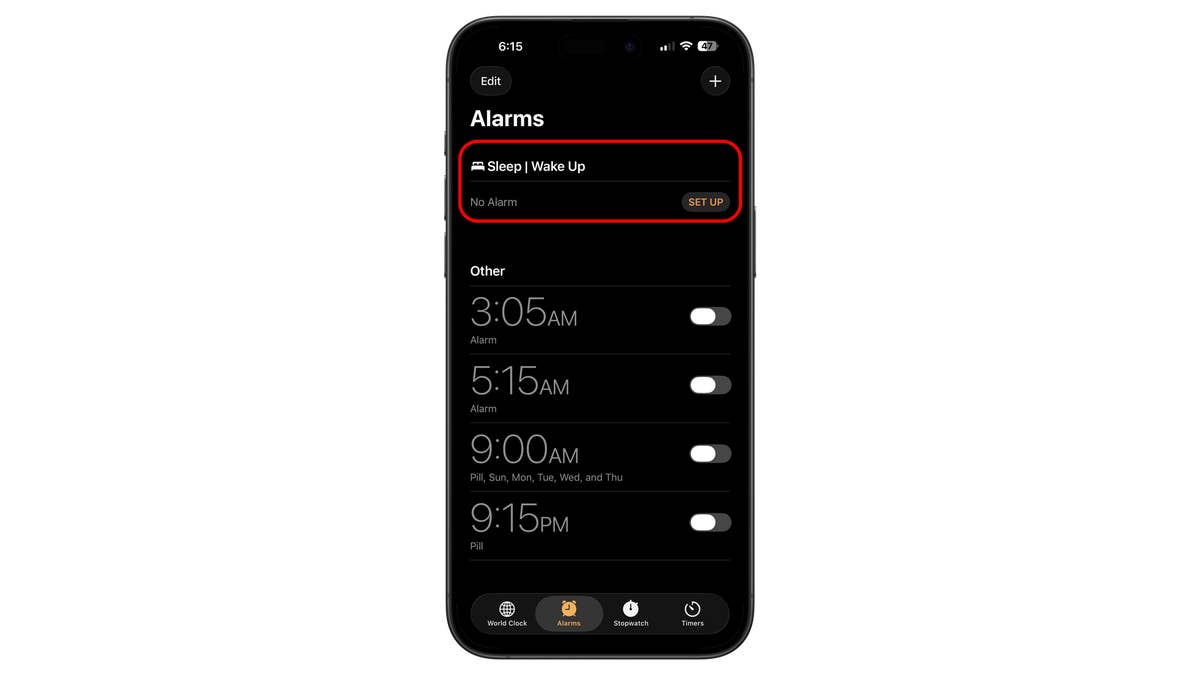
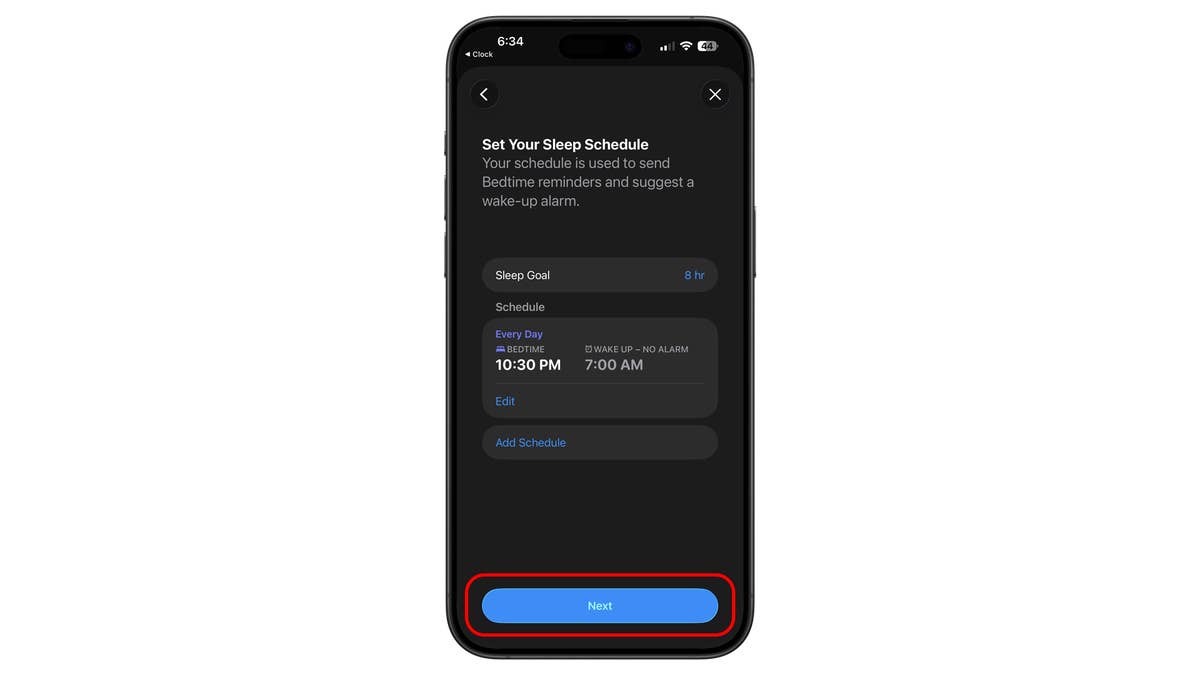
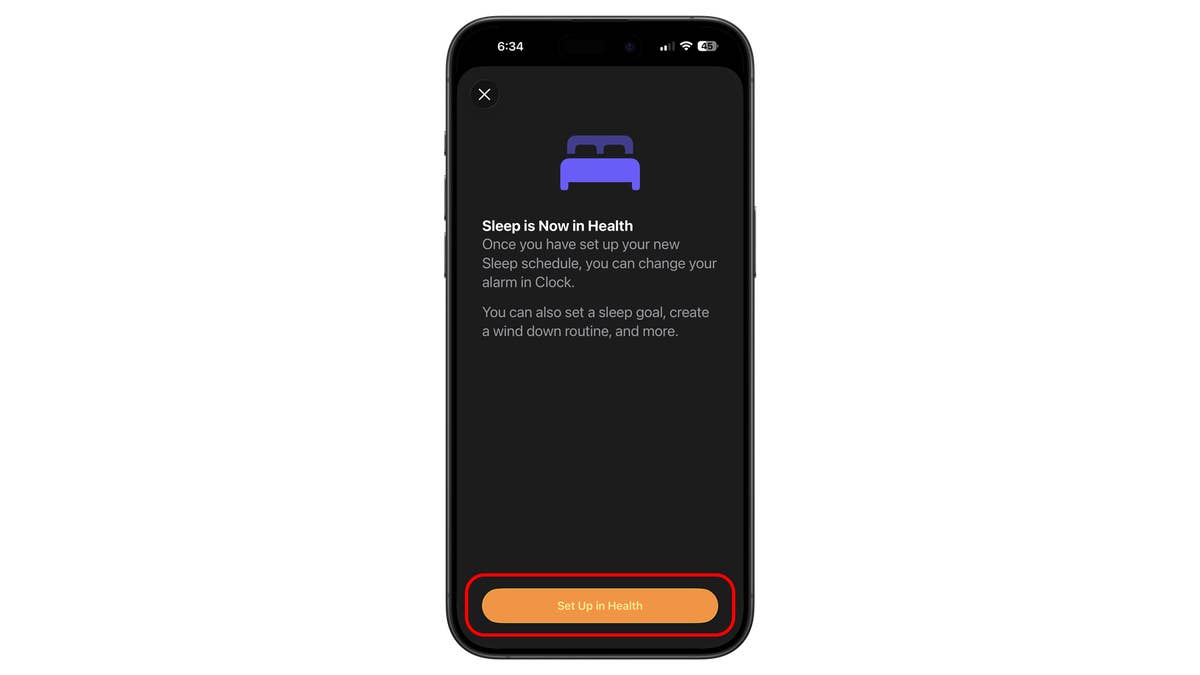
Les personnes qui utilisent le mode de concentration peuvent également vérifier si le mode veille est actif pendant leur sommeil. L’activation de ce mode peut également affecter le comportement des alarmes et des alertes.
L’une de ces méthodes a-t-elle permis de résoudre vos problèmes d’alarmes sur l’iPhone ? Laquelle vous a le plus aidé ? Avez-vous d’autres suggestions ? N’hésitez pas à nous faire part de vos commentaires dans la section ci-dessous.
Nous affichons ce symbole sur les liens vers des sites partenaires. Si vous cliquez sur l’un de ces liens ou boutons, ou si vous effectuez un achat par le biais de ceux-ci, nous avons la possibilité d’obtenir une commission en retour de la part du détaillant. Ceci n’affecte pas le prix que vous payez mais permet de faire en sorte que nextpit reste gratuit pour tout le monde. Merci pour votre soutien !