


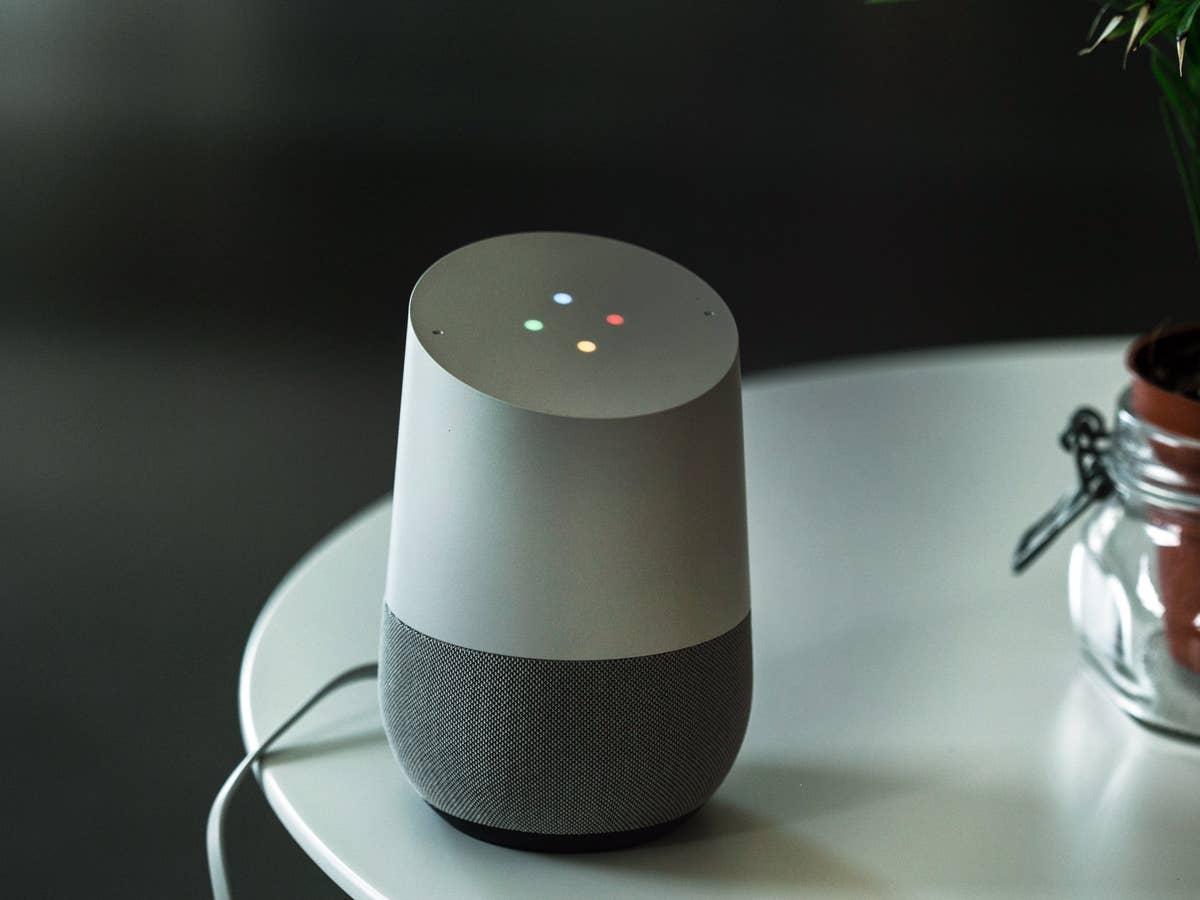
Effectivement, certains Google Home peuvent parfois avoir tendance à souffrir d’un petit problème. Mais ne vous inquiétez pas, dans la plupart des cas, tout peut être facilement résolu en quelques étapes. Dans ce guide, nous allons voir ensemble les solutions à certains des problèmes les plus courants des Google Home et Home Mini.
Google Home et problèmes de connexion
Le problème de connexion au réseau WIFI ou au Bluetooth de votre smartphone est assez courant et peut provoquer plusieurs soucis, comme des réponses lentes de Google Assistant, de la musique qui n’est pas jouée, des problèmes de mémoire, ou des commandes qui ne sont pas respectées.
La première chose que nous vous recommandons de faire dans ces cas est d’éteindre votre Google Home pendant au moins 10 secondes, simplement en débranchant le cordon d’alimentation de la prise électrique. Ensuite, rebranchez l’appareil et attendez le redémarrage. Vous pouvez également faire la même chose directement à partir de l’application Google Home : allez simplement dans Périphériques > Paramètres > Autres > Redémarrer.

Un autre conseil que nous pouvons vous donner est de déplacer votre Google Home afin de le garder le plus près possible du routeur WIFI. Il n’est pas rare d’obtenir des retardements s’il est placé loin. Enfin, il serait préférable de connecter le Google Home à un réseau WIFI 5GHz plutôt qu’à un réseau 2.4GHz pour réduire les interférences.
INSTALLER (com.google.android.apps.chromecast.app)
Google Home : mauvaise localisation
La mauvaise localisation est un autre problème assez courant avec les Google Home. Lorsque cette anomalie se produit, il se peut que vous obteniez des informations complètement fausses sur la météo, le trafic ou toute autre information qui nécessite la localisation géographique.
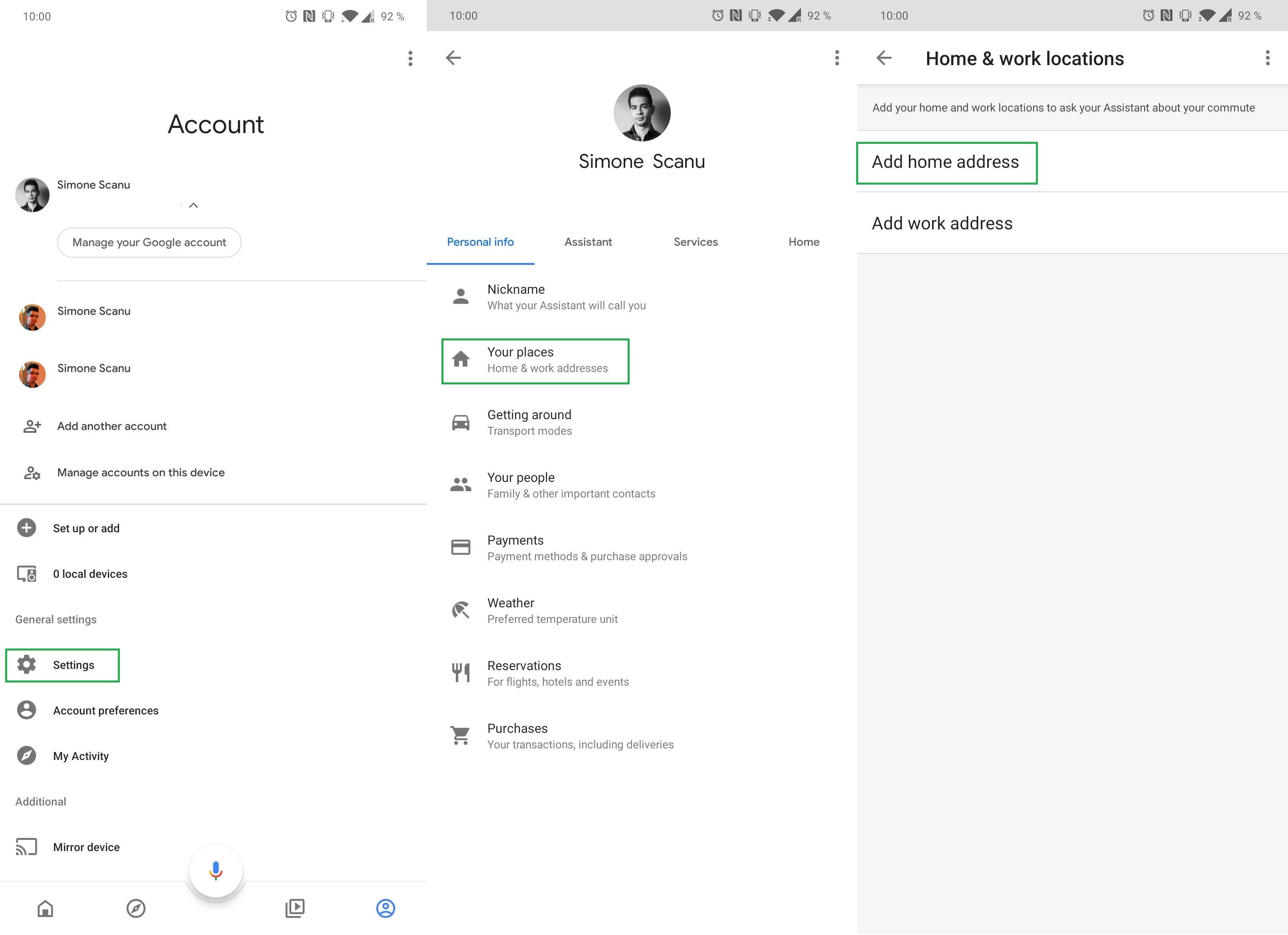
Pour définir le bon emplacement, suivez ces étapes simples directement à partir de l’application Google Home :
- Cliquez sur l’icône relative à votre compte (la dernière en bas à droite)
- Entrer les paramètres
- Tapez sur Lieux
- Réglez maintenant l’adresse correcte pour votre domicile et votre lieu de travail.
Une fois ces étapes franchies, tout devrait revenir à la normale.
Google Home ne répond pas aux commandes
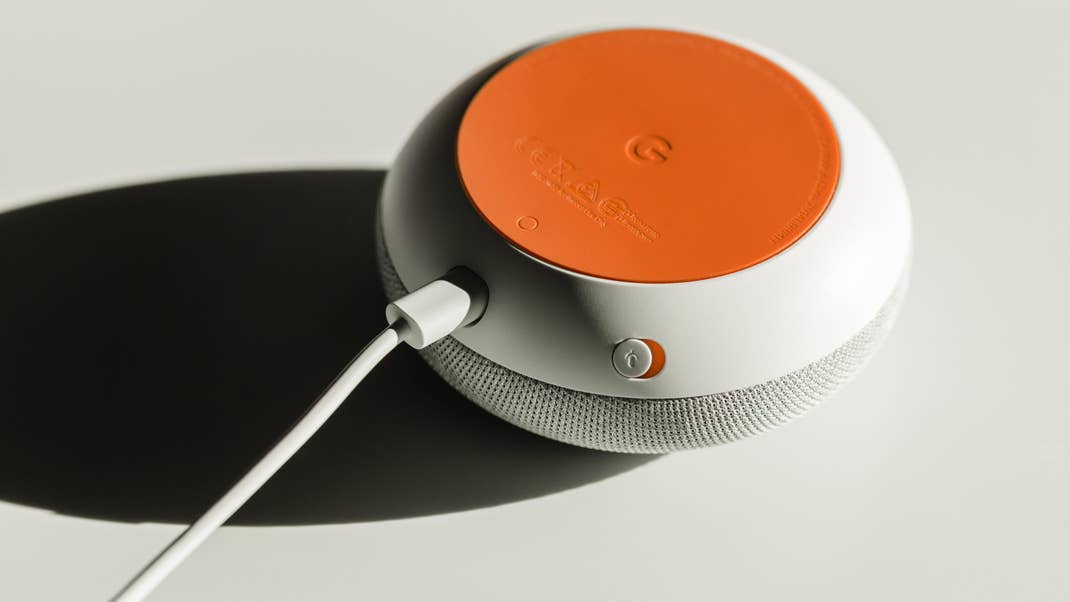
Parfois, les enceintes de Google peuvent ne pas répondre à vos demandes. Google a équipé ses appareils Google Home d’un bouton pour désactiver le microphone. Ainsi, le Google Home n’écoutera plus votre voix et ne vous donnera plus la possibilité d’interagir avec elle même en prononçant le mot-clé « OK, Google ». Si votre Google Home ne vous écoute pas, nous vous suggérons d’appuyer sur ce bouton et d’essayer d’interagir à nouveau. Attention : sur le Google Home Mini, le bouton est situé à l’arrière !
Il faut également mentionner le bruit excessif dans la pièce où se trouve votre Google Home. Si l’appareil est trop près du téléviseur (ou d’autres appareils bruyants), il sera certainement plus difficile d’entendre votre voix. Éloignez-le des endroits les plus bruyants de la maison !
Google Home répond au hasard
Parfois, cependant, votre Google Home vous entend très bien (voire trop) et décide de répondre au hasard sans que vous ne lui ayez demandé quoi que ce soit. Cela se produit généralement parce que l’appareil détecte (vous ne savez pas comment) le mot « OK, Google » depuis une autre source : TV, radio, chat avec des amis, etc.
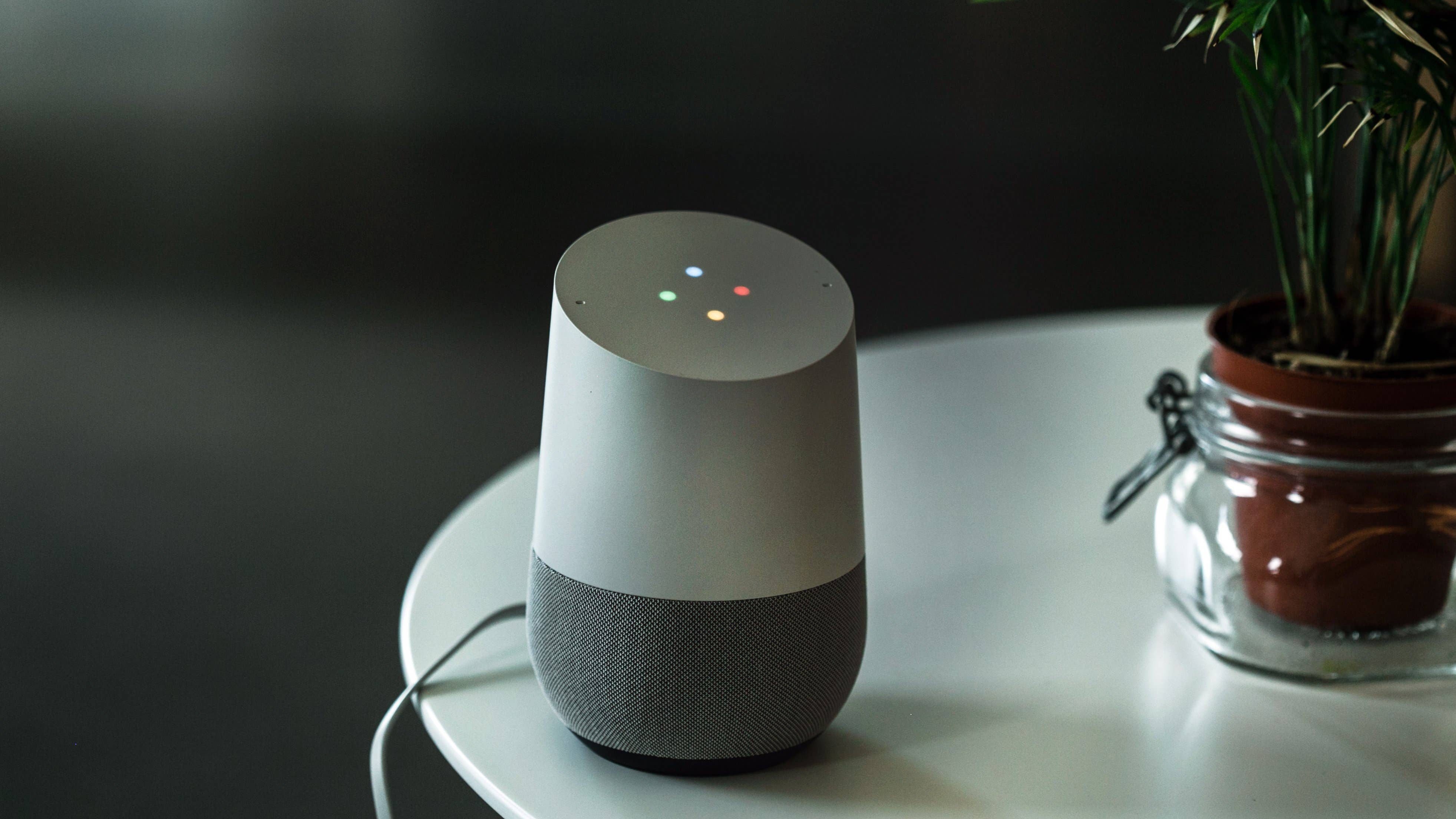
Notre conseil est de « former » votre Google Home pour qu’il reconnaisse mieux le mot-clé et surtout votre voix, comme vous pouvez le faire sur votre smartphone lorsque vous configurez l’assistant Google pour la première fois : lancez l’application Google Home et allez dans les paramètres de messagerie vocale. Maintenant, réapprenez à l’assistant la bonne commande.
Et vous, quels problèmes avez-vous rencontrés avec votre Google Home ? Énumérez-les ci-dessous dans les commentaires et nous trouverons ensemble la bonne solution !


bonjour mon enceinte GOOGLE NEST MINI ne respecte pas mes choix, elle met n’importe quoi je demande MARIA CALLAS, elle me met PAVAROTTI par exemple
Bonjour il ne reconnaît pas mon réseau Wi-Fi pourtant j ai essayé plusieurs fois
Comment je connecte Google hub
Ma Google home met de la musique à 2 h30 du matin quand tout le monde dort
lorsque je veux connecter mon google home mini le wifi se déconnete
Mon google home ne se connecte plus au WiFi, je l’ai changé de place,je l’ai arrêté…et plus rien ne va
Ma Google home s’est éteint d’un coup et n’ s’allume plus.
gigi mon enceinte s’arrete toute seule au bout de quelque instant
Lorsque je demande RTL à Google n’est il me répond et me met RTL2
J’avais le mêpme pbme, depuis je demande »ok google mets moi RTL à Paris »net ça marche
Bonjour Ma Google Home fait un genre de toc toc toc plusieurs fois par jour, c’est très pénible. Quelqu’un a-t-il eu ce souci et a-t-il réussi à le régler ? Merci d’avance pour vos réponses
Bonjour, mon Google Nest Mini s’éteint tout seul environ tous les deux jours, quand ça fait ça, je suis obligé de le débrancher et de le rebrancher il me répond plus dutout et il ne fait plus ses routines
je précise qu’il est neuf de quelques semaines
Bjr, problème sur mes deux Google, home et mini. J’aime m’endormir en musique, avant, lorsque je programmais de la musique (spotify) sur mes enceintes avec un arrêt dans une heure par exemple, la musique démarrait et l’enceinte concernée disait "l’appareil Chambre 1 s’arretera dans une heure" et tout fonctionnait pendant une heure. Maintenant, l’enceinte dit la même chose mais ne s’arrête plus. Le problème est le même sur les deux. Très bizarre. une idée? cdlt
J’ai le même problème. Est-ce que quelqu’un va donner la solution ?
J’ai le même problème depuis plusieurs jours…
Idem ici…
mes google home s’eteingne tous seules.
bonjour .depuis quelques jours je n’arrive plus à mettre de la musique à distance ( pour signaler ma présence lorsque je suis en vacances ) alors qu’avant cela fonctionnait.
Même à côté du home mini à la maison l’application google home ne trouve plus les appareils lorsque je suis en 4G., en wifi cela fonctionne correctement.
Merci de me venir en aide. Mon téléphone fonctionne sur Android
Depuis 3 jours ma google me répond : excusez-moi je ne comprend pas !!!!!.
J’ai débranché/ retranché mais rien ni fait.!
Bonjour. Je dois réinitialiser ma Google Home tous les matins… En effet le matin quand je lui parle, elle clignote et tourne mais ne répond plus.. Je dois faire la procédure de réinitialisation en appuyant longtemps sur le bouton du micro… Pourquoi ?