



Remarque : pour des raisons de sécurité, Google bloque par défaut l’installation de fichiers APK. Sachez donc que vous prenez un risque en téléchargeant et en installant un fichier APK. Google ne peut en effet garantir la sécurité de l’application. Soyez donc vigilant si vous décidez d’installer un fichier APK, notamment sur la provenance du fichier APK. En cas de doute, ne prenez pas de risques.
Avant tout : autorisez l’installation d’applications externes
Par défaut, votre smartphone Android ne vous autorise pas à installer des applications autrement qu’en passant par le Google Play Store. Vous pouvez bien entendu changer cela,, il vous suffit de cocher une case pour se débarrasser de ce problème :
- Allez dans vos Paramètres > Sécurité
- Cochez la case Sources Inconnues
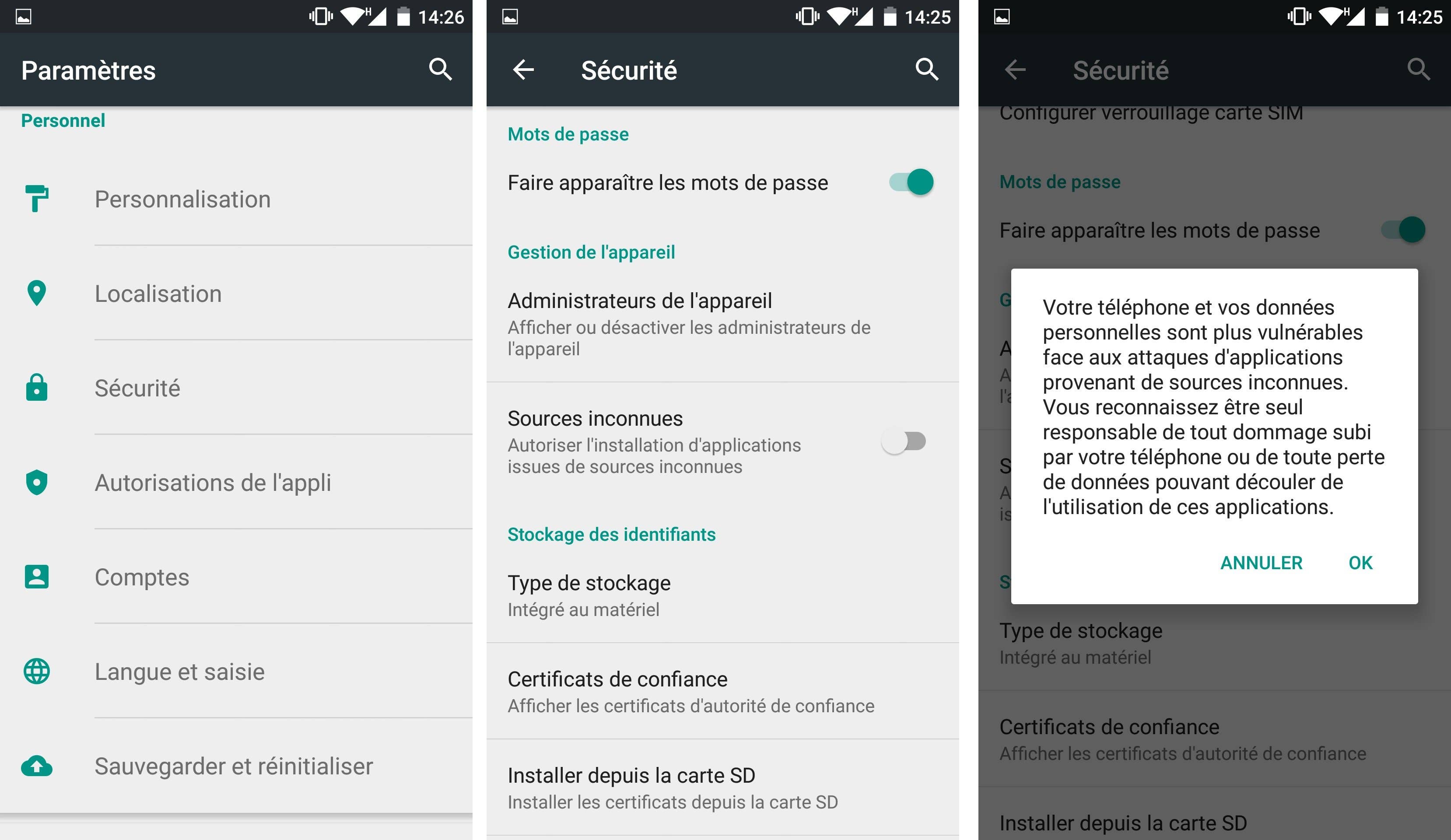
Facile, non ? Avant de continuer, il est peut-être nécessaire d’expliquer pourquoi Google n’autorise pas ceci par défaut. C’est tout simplement pour des raisons de sécurité. En permettant l’installation d’autres sources, il permet à l’utilisateur d’installer tout et n’importe quoi sur son appareil. Par défaut cette fonctionnalité est donc désactivée pour éviter les problèmes mais si vous savez ce que vous faites, tout ceci ne posera pas de problème. Restez donc vigilants et n’installez pas n’importe quel fichier, vérifiez bien que vous l’avez téléchargé auprès d’une source fiable.
Maintenant, on peut passer à l’étape de l’installation de votre application.
Installez une APK
Choisissez l’application que vous souhaitez installer, le fichier d’installation est au format .apk (c’est en quelque sorte l’équivalent du fichier setup sous Windows). Voici quelques liens vous permettant de dénicher les dernières APK utiles sur votre Android.
- APK Flash Player
- APK Google Play
- APK Google Maps
- APK Services Google Play
- APK Whatsapp
Si vous cherchez une APK spécifique, vous la trouverez sur le site APKMirror. Ensuite, la procédure est très simple. Suivez ces étapes !
1. Téléchargez l’APK en question.
2. Allez dans vos téléchargements et ouvrez-la.
3. Cliquez sur l’application, puis confirmez en cliquant sur Installer
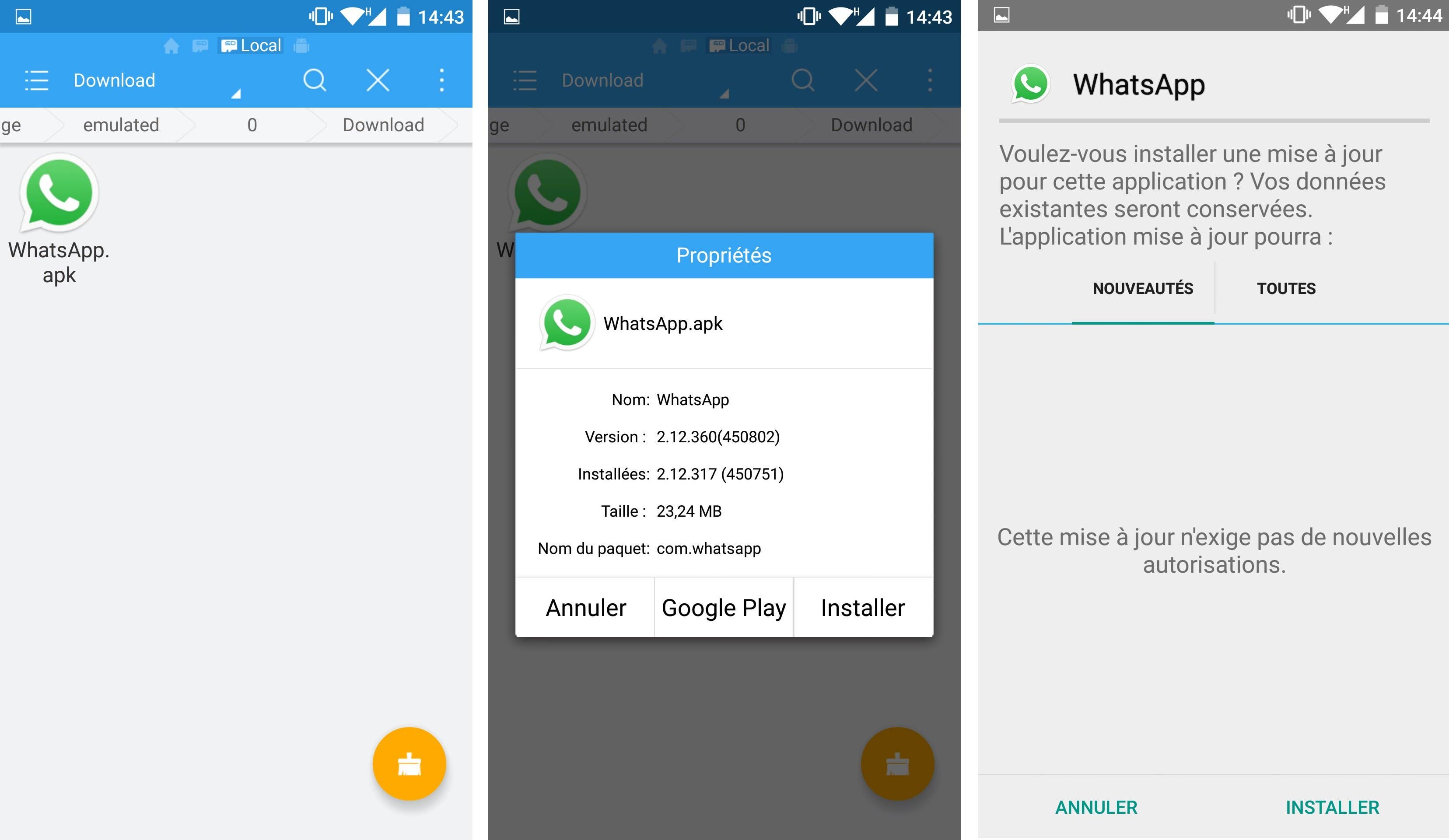
Et voilà ! Si vous installez l’APK d’une application vous retrouverez le raccourci créé dans votre tiroir d’application et sur votre écran d’accueil. Cette méthode est aussi valable lorsque vous souhaitez installer une mise à jour d’une application déjà téléchargée.
Si pour une raison ou une autre vous ne voulez pas télécharger l’APK directement depuis votre appareil, sachez que vous pouvez également la télécharger sur votre PC et ensuite la transférer sur votre smartphone. Vous n’aurez plus qu’à utiliser un gestionnaire de fichiers pour la localiser et l’ouvrir.
- Comment télécharger des applications gratuites sur Android
Ce tutoriel vous a-t-il aidé ?
Cela me parait tout affaire génial inpendant de tout.
Bonjour, J’ai un Samsung S7 et j’ai voulu installer une application .apk téléchargé sur skytechtoys .com … sur la page téléchargement (iAndroid)
Cette appli doit servir à faire fonctionner un drone, le Tk107.
Malheureusement, malgré avoir suivi vos recommandations ça ne fonctionne pas, j’ai une erreur : Erreur analyse, un problème est survenu lors de l’analyse du package.
QUI PEUT M’AIDER S’IL VOUS PLAIT ?
MERCI…
Change de site de téléchargement.
Ma question concerne Aptoide est ce que c’est vraiment "safe" ?
Jamais eu de problème sur Aptoide pour ma part .
Merci de ta réponse ça me rassure.
A nthropophages
P articulièrement
"K oriaces"
C’est encore meilleur chaque jour , joyeuses fête à toi tout particulièrement !.
Common
Cc à vous
Et lorsqu’on a besoin de la version de son smartphone pour choisir la bonne Apk, c’est par ici :
https://www.androidpit.fr/forum/733390/comment-je-telecharge-une-apk-sur-apkmirror
Ça marche pas !!! DU TOUT AIDEZ MOI SVP !!!!!!!! ??
À l’époque si l’application était payante il fallait d’abord rooter l’appareil . J’ai pas remis d’apk depuis très longtemps ça a peut être changer .
?Si pour une raison ou une autre vous ne voulez pas télécharger l’APK directement depuis votre appareil, sachez que vous pouvez également la télécharger sur votre PC et ensuite la transférer sur votre smartphone.
?Mais en tout franchise, pourquoi faire !!
Pourquoi la télécharger sur son PC , alors que c’est inutile, dans le but de la transférer sur son smartphone pour l’installer quand même … ?
En fait sur PC tu peut même installer les applications sur PC et ça les installe directement sur ton smartphone (Avec le Playstore en tout cas). Pour les .apk hors playstore bonne question transférer avec le PC je vois pas l’intérêt sauf si comme pour le playstore ça s’installe automatiquement sur le smartphone .
Salut ! Où peut être donner une liste des store alternatif. Vous dîtes qu’il est pas dispo sur le playstore ok. Mais est-il disponible par exemple sur : Amazon store ? App Store de Meizu ? De Xiaomi (sur les versions chinoise toute les marque ont un store alternatif à celui de Google).
Après honnêtement des jeux comme Fortnite sur mobile c’est pratiquement injouable sur du tactile mais à vous de voir .
PS: Sans oublier qu’il y a pas mal de battle Royale de disponible sur le Playstore comme PUBG par exemple . Donc ce n’est pas non plus un drame .Ou est-ce que Fortnite essaient de faire monter le buzz ? Il y avait une Beta pour Android . Comment ça ce fait que finalement ils ne sorte pas ? Et comment ça ce fait qu’on peut quand même l’avoir sous forme de fichier .apk ??? Problèmes d’accord avec Google ?? j’imagine que Google contrairement à Apple , n’ont pas voulu donner d’argent aux dev de Fortnite ??
bonjour. depuis ce matin, impossible d’installer des apk. il me marque que aucune application ne peut ouvrir ce type de fichier.
alors qu’il y a quelques mois je n’avais aucun soucis
Depuis Oréo ce menu n’existe plus, il faut autoriser l’application qui télécharge l’Apk, comme son navigateur , son cloud, sa boîte mail, ça va donc dépendre à chaque fois
https://www.androidpit.fr/forum/785249/installer-une-apk
Très , très utile… merci.