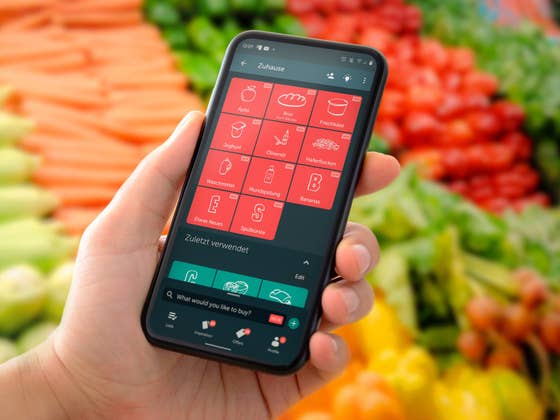
Je suis le roi non couronné des mauvaises courses. Même si je ne dois acheter que trois articles, il y a de fortes chances que j’oublie quelque chose. C’est pourquoi je suis vraiment ravi de l’existence d’applications de listes de courses comme Bring! Saviez-vous qu’il est possible de relier Bring à votre maison connectée?
Cela permet de compléter vos listes de courses via de simples commandes vocales. C’est très pratique lorsque vous remarquez de temps en temps un article dont vous avez besoin. Découvrez comment relier facilement l’application Bring à Google Home.
Comment utiliser Google Assistant pour compléter vos listes de courses
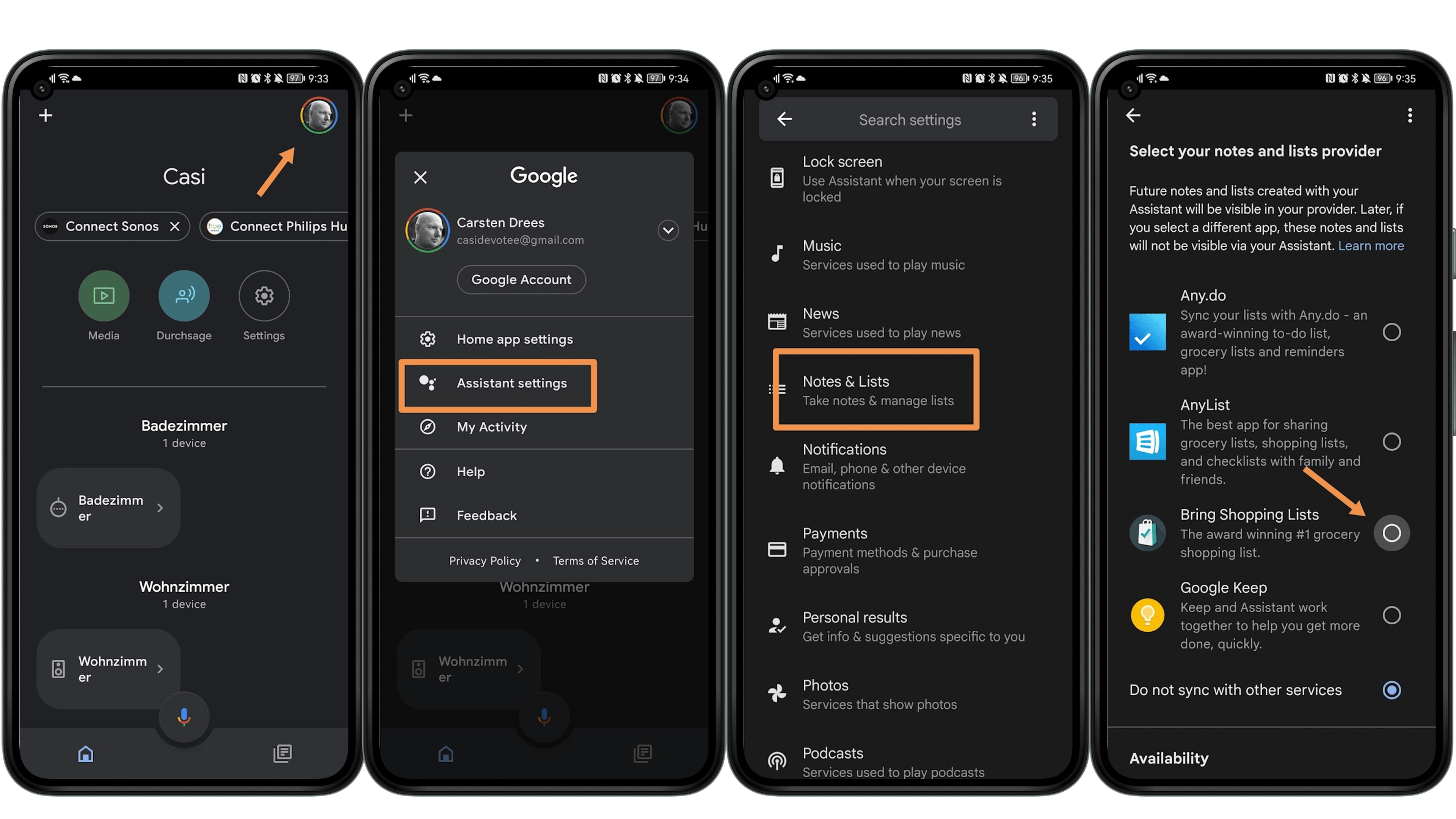
- Ouvrez l’application Google Home sur votre smartphone
- Appuyez en haut à droite sur votre photo de profil
- Dans le menu, sélectionnez Paramètres de l’Assistant Google
- Faites défiler jusqu’à Notes et listes
- Sélectionnez Ajouter vos listes de courses et confirmez en cliquant sur Suivant
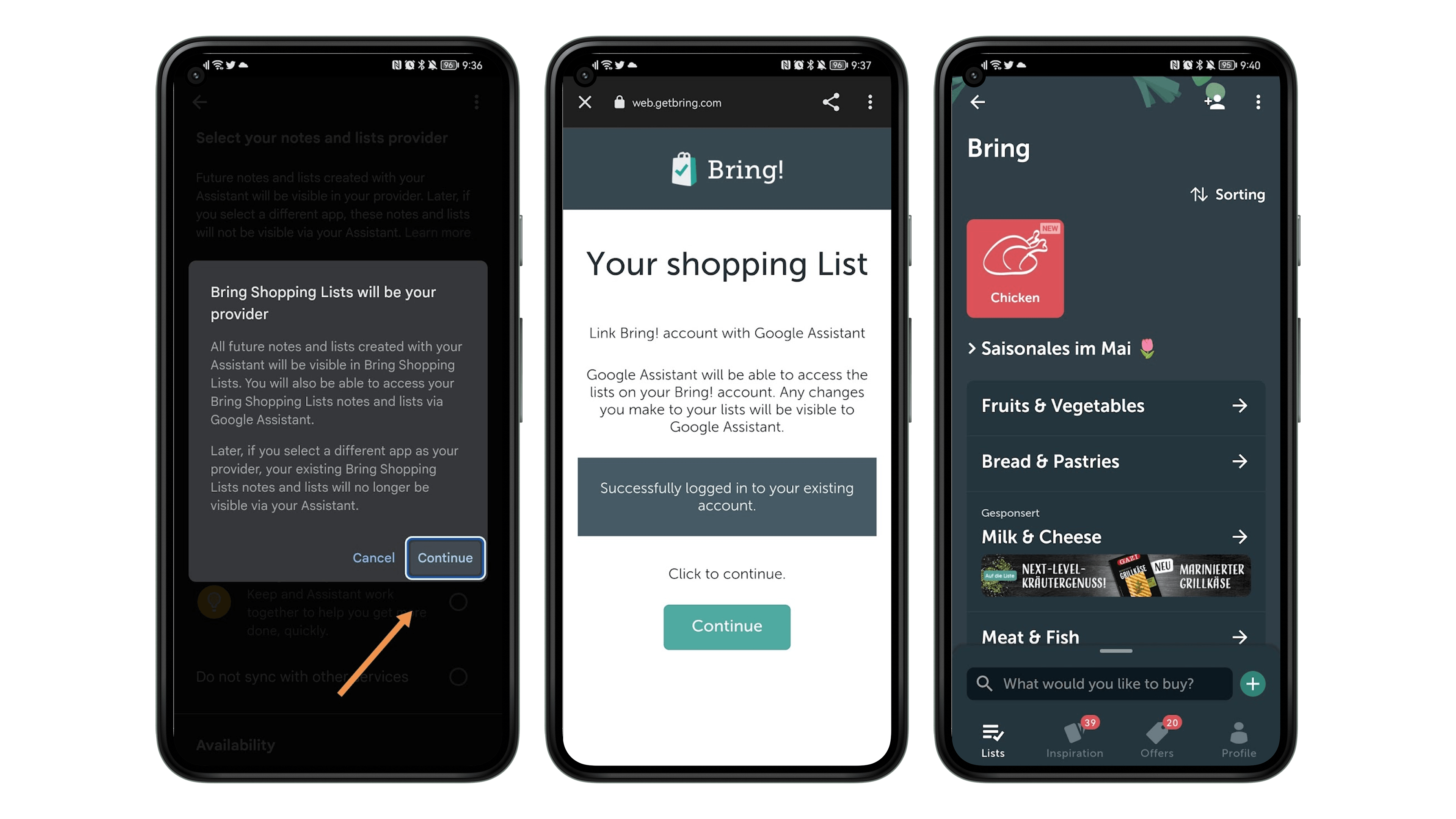
- Connectez-vous avec vos données de connexion Bring et confirmez la connexion
Voilà, c’est fait! Désormais, vous pourrez indiquer vocalement à votre Google Assistant les articles qui devront être ajoutés à la liste de courses. Vous pourrez relier l’application Bring à Alexa de la même manière.
Il est important que vous indiquiez le nom de la liste. Vous pourrez soit utiliser une liste existante, soit en créer une nouvelle (soyez plus malin que moi et ne l’appelez pas « Bring », car Google interprète parfois mal cette commande).
Vous pourrez donc dire quelque chose comme « Ok Google, ajoute deux litres de lait à ma liste XY » et votre liste de courses sera mise à jour. Vous pourrez également demander à Google Assistant de vous relire tous les produits en disant « Ok Google, qu’y a-t-il sur ma liste XY ». Malheureusement, il n’est pas encore possible de supprimer des produits de la liste de cette manière.
Je trouve néanmoins que c’est un cas d’utilisation vraiment pratique pour mes appareils Google et je suis sûr que vous aussi l’apprécierez lorsque vous constaterez sous la douche que vous n’avez plus de gel douche.
Utilisez-vous déjà Google Assistant ou Alexa pour mettre à jour vos listes de courses? Et quelles sont vos commandes vocales les plus pratiques? Dites-le-nous en commentaires!
Nous affichons ce symbole sur les liens vers des sites partenaires. Si vous cliquez sur l’un de ces liens ou boutons, ou si vous effectuez un achat par le biais de ceux-ci, nous avons la possibilité d’obtenir une commission en retour de la part du détaillant. Ceci n’affecte pas le prix que vous payez mais permet de faire en sorte que nextpit reste gratuit pour tout le monde. Merci pour votre soutien ! Les prix indiqués sont ceux en vigueur au moment de la publication de cet article et peuvent être sujets à des fluctuations.