


Remarque : tous les problèmes exposés dans cet article ne concernent pas TOUS les utilisateurs, mais certains. De plus, les utilisateurs ne rencontrent pas TOUS ces problèmes, mais certainement qu’un seul. Ici, nous les avons rassemblé pour apporter une solution à tous ces problèmes, mais aussi aux utilisateurs en perdition à la limite de renvoyer leur mobile au service après-vente. En outre, vous pouvez aussi n’avoir AUCUN de ces problèmes !
Sony Xperia Z5 : sommaire
Dans cette section, vous retrouverez un lien rapide vers chaque section :
- Xperia Z5 : impossible de l’allumer
- Xperia Z5 : l’autonomie est mauvaise
- Xperia Z5 : l’écran ne répond pas au toucher
- Xperia Z5 : la qualité vocale des appels est mauvaise
- Xperia Z5 : le PC ne reconnait pas le mobile
Xperia Z5 : l’écran ne veut pas s’allumer
À certain moment, il est possible que vous ayez tenté d’allumer l’écran de votre Xperia Z5, mais que celui-ci vous ait laissé sur un écran noir et figé. Pour ce problème particulier, nous avons une solution et elle consiste à réaliser un redémarrage forcé du mobile. Pour ce faire, ouvrez l’emplacement où est installée votre carte SIM et la carte mémoire microSD. Avec un stylo ou un crayon à papier, restez appuyé plusieurs secondes sur le bouton ‘OFF’. Pour ceux qui n’ont pas une très bonne vue, le bouton ‘OFF’ se distingue par sa couleur jaune fluo. Après quoi, le Xperia Z5 se met à vibrer 3 fois à la suite, puis relâchez le bouton ‘OFF’. Ensuite, le mobile redémarre et le souci résolu.
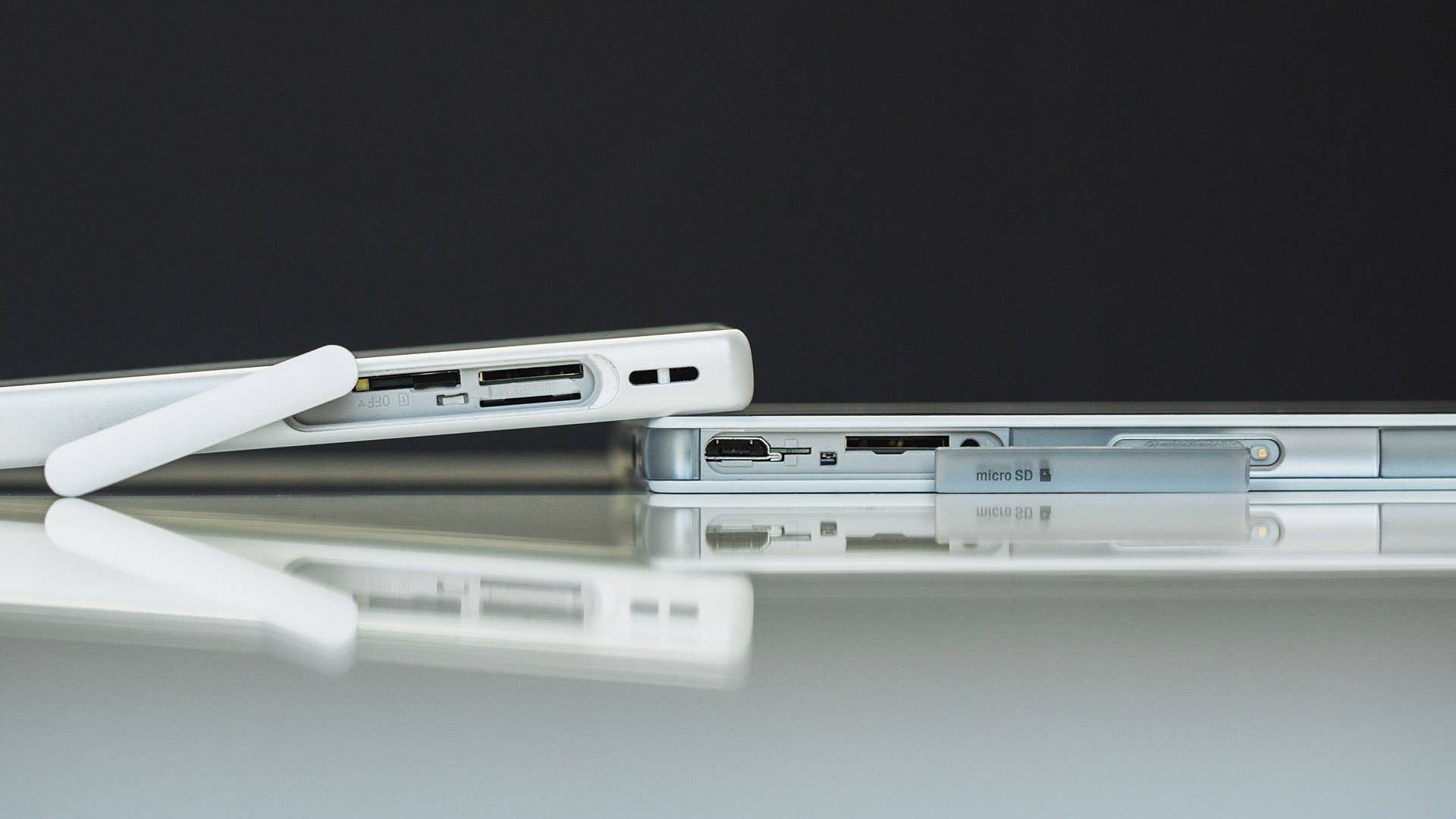
Si vous pensez avoir ‘briqué’ votre Xperia Z5 (après l’installation d’une ROM Custom ou un mauvais flash), cette manipulation fonctionne également, mais il faut maintenir le bouton pendant 120 secondes. À vos chronos !
Xperia Z5 : l’autonomie est mauvaise
Vous n’appréciez pas l’autonomie du Xperia Z5 ? En utilisation normale, elle est quand même censée résister un jour et demi à deux jours, en fonction de vos usages. Je vous répondrai qu’il existe le mode STAMINA de Sony, mais beaucoup le critiquent. Partant de là, il est donc plus intéressant de s’orienter vers une alternative, comme nous en faisons déjà état dans cette première comparaison (qui évoluera) entre les célèbres applications Doze et Greenify.
Xperia Z5 : l’écran ne répond pas au toucher
Si l’écran tactile réagit mal, ce problème peut s’expliquer de deux manières. La première peut s’expliquer par le fait qu’une protection d’écran non-officielle crée des interférences entre vos actions du doigt et la surface tactile, tandis que la seconde – Sony le reconnait – peut être en rapport avec le surchauffe qui fait aussi des soucis avec le tactile.
La solution à ce problème – s’il se présente à vous – pourrait bien être décelée par l’assistance robotisée de Sony, qui fait partie intégrante de votre mobile. Pour y accéder, rien de plus simple : ouvrez les paramètres généraux, puis naviguez jusqu’en bas de la liste où une option ‘Assistance’ se présente à vous. Sur celle-ci, vous allez cliquer pour cliquer sur une autre appelée ‘Outils’ à l’intérieur. Après quoi, une liste s’affiche et devinez quelle est la première option qui s’affiche ? ‘Diagnostics’. Lancez-le et laissez-le travailler quelques minutes afin de voir si problème il y a.
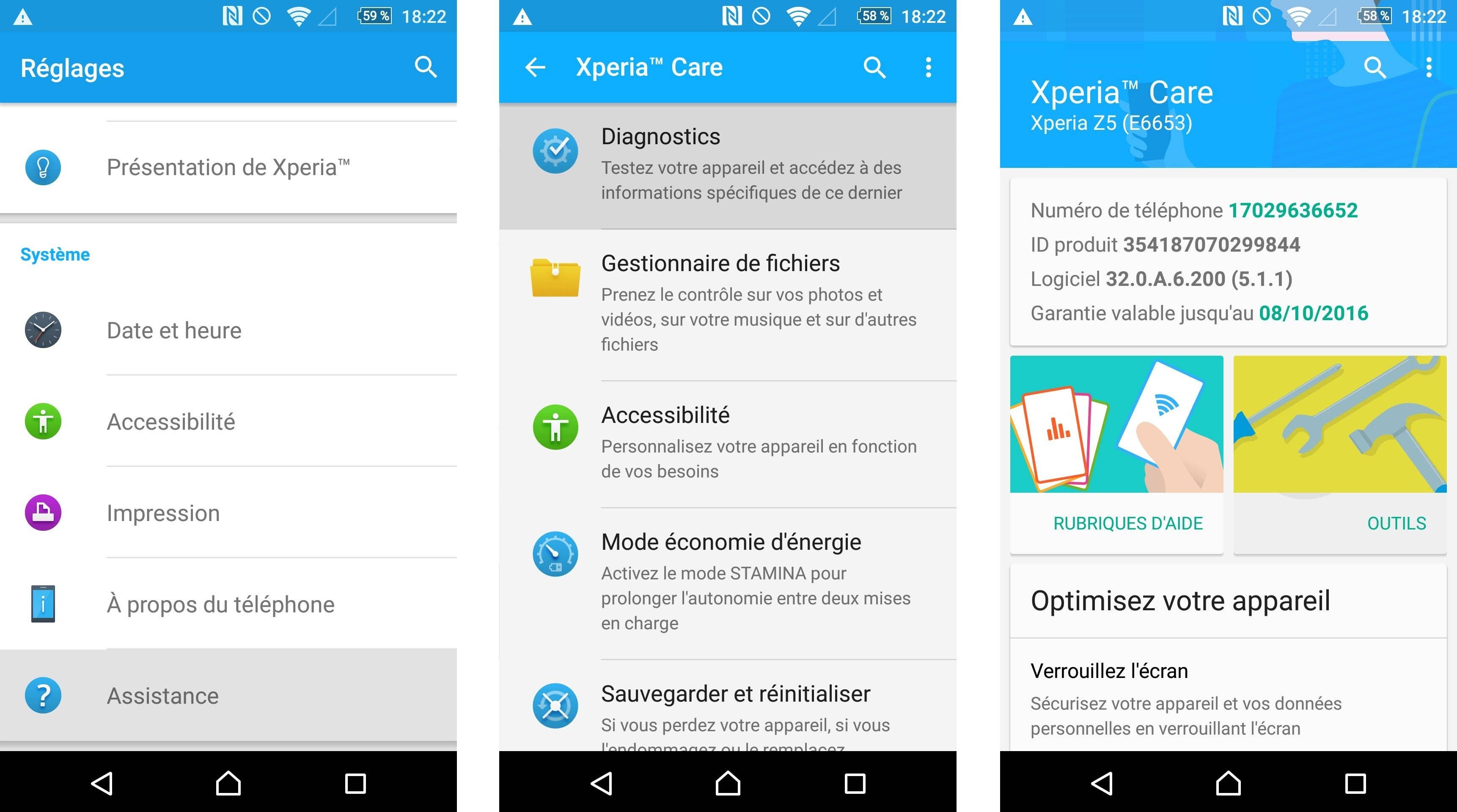
Si l’assistant détecte un problème lors du diagnostics, il vous sera alors probablement demandé de relier votre Xperia Z5 à un ordinateur pour le réparer à l’aide de Sony PC Companion. Si le problème d’écran est toujours présent après que l’assistant ait opéré. La seule solution demeure de réinitialiser totalement votre Sony Xperia Z5 (détails).
Xperia Z5 : la qualité vocale des appels est mauvaise
Durant les appels, certains utilisateurs remarquent une baisse de la qualité sonore, mais savent-ils qu’une option permet de corriger le tir en améliorant la donne ? Avant de nous attaquer aux options, commencez par faire un redémarrage de votre mobile car comme sur un ordinateur des bugs peuvent se présenter après plusieurs jours d’allumage, et Android n’est pas en reste sur ce point. Si le problème persiste après le redémarrage, voici la solution.
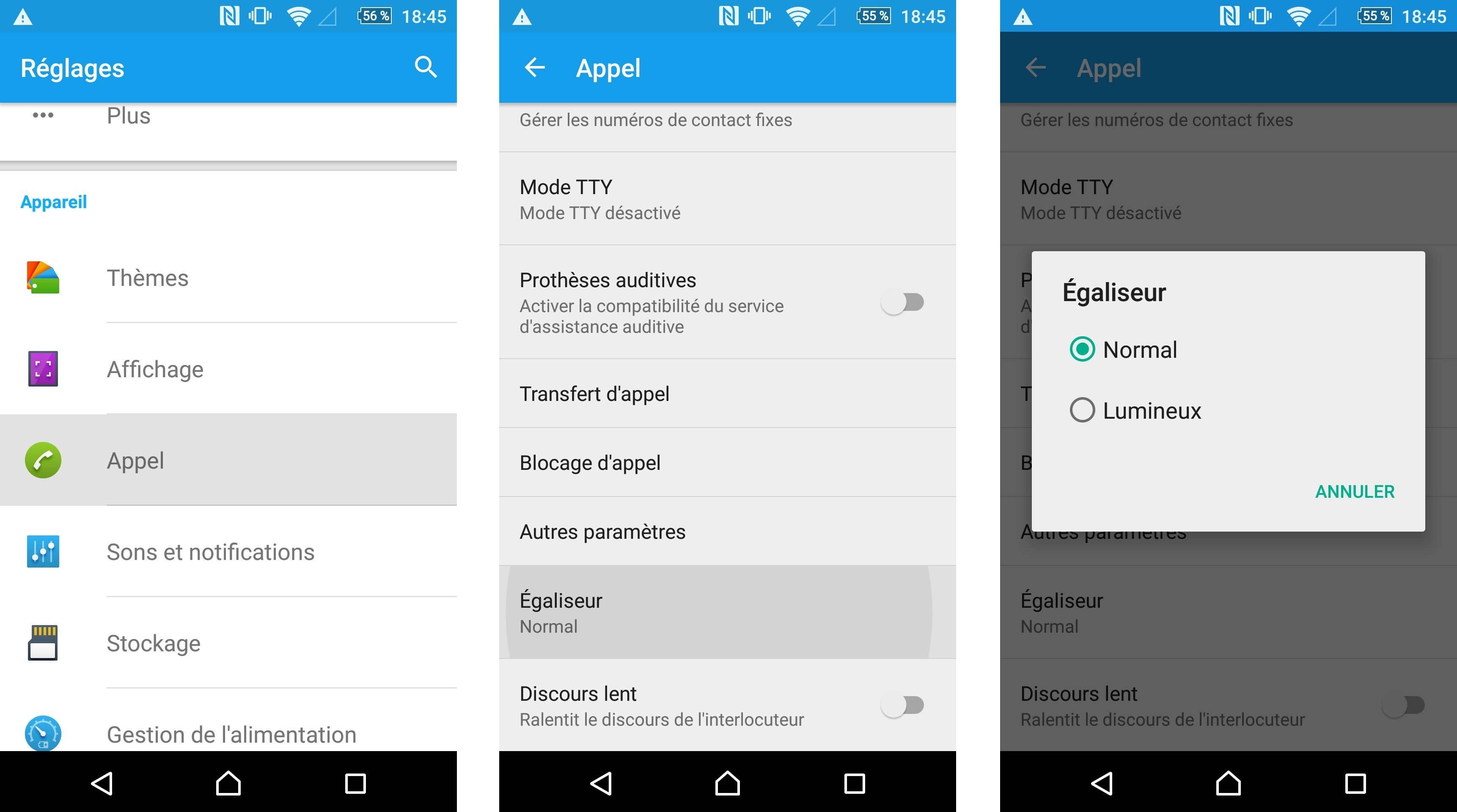
Pour ce faire, nous allons ouvrir les ‘Paramètres généraux’ d’Android pour nous rendre directement dans ‘Appel’. Une fois que la liste est affichée, faites la descendre tout en bas et cliquez sur l’option ‘Égaliseur’, puis changez pour l’option ‘Lumineux’. Si certaines phrases de vos interlocuteurs passent mal, il est également possible d’activer l’option ‘Discours lent’. Une fois encore, ces problèmes de qualité vocale lors d’un appel peuvent aussi se présenter lorsque votre couverture réseau est faible et/ou qu’une protection quelconque recouvre l’écouteur de l’appareil par accident.
Si le problème continue de persister malgré tout, la dernière hypothèse concerne une possible carte SIM défectueuse. Ainsi, essayez de la retirer et de la nettoyer, ou bien d’en demander une autre carte à votre opérateur.
Xperia Z5 : le PC ne reconnait pas le mobile
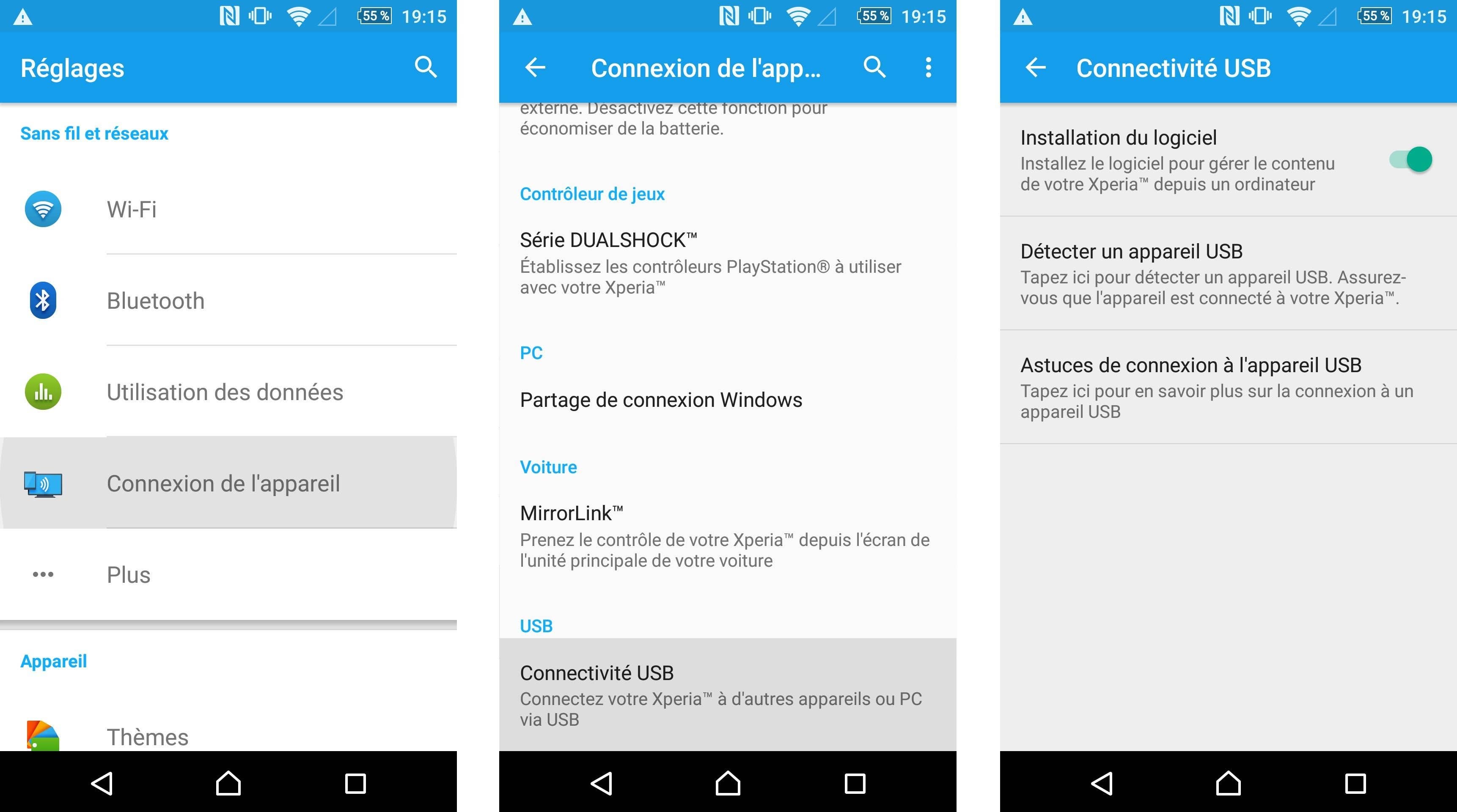
Votre Xperia Z5 n’est pas détecté par l’ordinateur en USB ? Dans un premier temps, il est conseillé de vérifier l’état du câble. Si tout vous semble conforme, alors vérifiez qu’il s’agit bien du câble officiel ou d’un câble qui prend en charge le transfert de données puisque certains câbles non officiels et même de certains constructeurs sont hostiles aux ordinateurs, rendant alors le mobile branché tout simplement invisible. Si tout vous semble dans l’ordre, alors rendez-vous dans les ‘Paramètres généraux’, puis ‘Connexion de l’appareil’. De là, faites glisser la liste tout en bas et cliquez sur Connectivité USB. Dans ce menu, vérifiez les options et lancez une détection. Si le problème est toujours présent, Sony vous propose également quelques astuces qui régleront peut-être le souci. La dernière solution consiste à brancher le Z5 en USB à l’ordinateur dans le but de vérifier s’il est bien à jour avec Sony PC Companion.
Si d’autres problèmes se présentent à vous, sachez que les commentaires sont là pour cela. Mais avant de nous les exposer, vous pouvez peut-être tenter de contacter l’assistance technique de Sony qui le résoudra peut-être. Si cela arrive, notez que nous serions aussi très intéressés de connaître la solution apportée au(x) problème(s) rencontré(s).


bonjour ,
j’ai un pb avec mon sony xperia z5 acheté au moi de janvier je n’arrive pas a enlever le schémas de déverouillage donc impossible d’appeler et impossible de décrocher aidez moi merci
Bonjour j’ai fait l’acquisition d’un z5 (2016)
Et j’ai rencontré un souci.
La fonction otg ne fonctionne pas
Les clés ne s’affiche pas, j’utilise un câble otg.
Le mode"détecter un appareil usb" ne détecte rien du tout.
Esque quelqu’un a une solution ?? Merci à vous
Bonjour à tous,
Je possède mon Z5 depuis Novembre dernier (après 8 ans de Pomme). Je l’apprécie vraiment mais je rencontre un problème d’écran légèrement différent du cas décrit dans l’article.
Lorsque mon écran reste longtemps allumé et utilisé (en jeu par exemple), il semble y avoir un ‘point de pression’ qui fait que mes cliques sont déplacés, le clavier active le "glisser pour écrire" au moindre simple clique.
Éteindre et rallumer corrige le problème (temporairement) même si le smartphone reste chaud.
Je continue de chercher sur le web. Merci de votre lecture.
Bonjour,
Mon Z 5 surchauffe et après il fonctionne au ralentit avec certaines applications. J’ai pensé le ramener en sav seulement je travaille avec donc pas le temps d’attendre.
Bonjour, avec mon z1, lorsque j’inserais un micro usb, c’était immédiatement reconnu et j’avais accès dans file commander.
Dans mon z5, même via le menu puis détecter usb il ne me détecte rien du tout ?
Bonjour à tous,
Après avoir zoomé, les photos ou les vidéos du Xperia Z5 sont de très mauvaises qualités… Est-ce d’autres ont le même pb?
Merci pour vos réponses.
Bonjour, je ne comprends pas l’article sur le toucher du tactile car mon tactile ne FONCTIONNE PAS. Comment je peux aller dans les paramètres si après la surchauffe il ne répond plus à mes doigts??? Comment le refaire fonctionner??? Merci
Salut mon probleme c’est que la Wifi nest pas stable j explique
dé que j active le Wifi et je me conecte a un resaux qulque second appres il se deconnecte du resaux puis il se re conecte au resaux et ansi de suite priere de me repondre
Bonjour à tous,
Je poste ce message afin de faire partager ma terrible expérience d’achat d’un Sony Xperia Z5. J’espère que vous prendrez le temps de lire ce message dans son intégralité si vous songez à vous en procurez un.
J’achète mon téléphone sur un site de e-commerce en me disant « Chouette, il y a un remboursement de 100euros pour l’achat de ce téléphone ! 😀 » J’achète en même temps une coque de téléphone afin de protéger mon nouveau joujou. A réception de mon téléphone, tout se passe très bien. 1 semaine après les ennuis commencent …
J’ai voulu tester pour la 1ère fois l’étanchéité du téléphone en le mettant dans une bassine d’eau. Le capot de carte mémoire/SIM étain bien fermé. Je l’ai trempé pendant 10 secondes. A l’issue de cela, mon téléphone s’est mis a buggé au niveau du haut-parleur, le téléphone faisait comme s’il détectait le branchement d’écouteurs toutes les 2 secondes ce qui m’empêche tout simplement de faire quoique ce soit avec le son. Je l’ai laissé reposer en me disant que cela irait mieux, et 2h après le téléphone à remarcher ! L’écran s’est fissuré entre temps … Après, c’est le tactile qui fait des sienne et qui ne fonctionne plus (seule la partie basse de l’écran fonctionne pour les touches
retours, menu et autres, mais je ne peux même plus déverrouiller mon téléphone …) Je soupçonne fortement une micro-fissure qui a dû faire rentrer l’ensemble de l’eau dans le téléphone. Je précise que je n’ai pas fait tomber mon téléphone 1 seule fois et qu’en plus (en même temps en 1 semaine d’utilisation c’est difficile …)
Je contacte alors le SAV pour pouvoir trouver une solution, il me demande de leur fournir le numéro IMEI du téléphone afin de l’envoyer en réparation. Ayant envoyé l’étiquette de la boite pour le remboursement de 100 euros, n’ayant plus de tactile, et la
facture n’indiquant aucun numéro IMEI, je ne suis pas en mesure de leur fournir. Sur les conseils de du SAV, j’ai dû acheter à mes frais un câble On The Go et une souris USB afin de piloter mon
téléphone. Je cite : « Vous devez acheter un adaptateur, un petit câble OTG, qui va vous permettre de brancher une souris à votre Xperia Z5, et qui vous sera aussi utile dans l’avenir » Je reste encore perplexe quant à la fin de la phrase … Tout ce process
m’a mis 3 semaines, le temps d’échanger avec le SAV, de commander le matériel et de pouvoir enfin faire la demande d’envoi de l’appareil.
1 semaine plus tard, je reçois un devis de 178,94 euros que je suis obligé d’accepter car je viens d’acheter le téléphone … Et je n’ai qu’une seule envie c’est d’avoir ce fameux téléphone entre les mains ! (eh oui, entre temps j’étais obligé d’utiliser un vieux 3310 pour me dépanner. Je pensai que le service serait gratuit étant donné que j’avais bien pris soin du téléphone. Je pensai même que l’on m’aurait échangé de téléphone. Ne pas le réparer car la ce serait vraiment jeter de l’argent par les fenêtres. Voulant revoir mon téléphone au plus vite, je paye immédiatement la
réparation.
1 semaine encore après, je reçois un autre mail : « La réparation de votre produit a été retardée » Bref … C’est la 1ère fois que j’achète un téléphone Sony, mais là je ne sais que faire … J’ai
l’impression d’avoir jeté de l’argent par les fenêtres … Est-ce pour cela que Sony avait mis ce modèle en promotion en ce moment dû à ce manque de fiabilité, car au bout d’1 an, je veux bien que le téléphone s’use mais au bout d’1 semaine je trouve cela vraiment très fort … On parle d’un téléphone étanche alors qu’il ne l’est pas du tout … Le SAV de Sony me choque. Que des frais à payer suite à un défaut de matériel.
J’envoi en foulée un recommandé au service commercial de Sony pour leur faire part de mon expérience DÉSASTREUSE, Je ne reçois que comme courrier de leur part « Comprenez bien qu’étant donné que vous avez accepté le devis et que l’appareil n’est plus aux mains de notre centre technique … Sachez que nous pouvons comprendre votre mécontentement et c’est pour cette raison qu’afin de vous dédommager pour la gêne occasionnée, nous tenons à votre disposition un accessoire parmi : un kit piéton, un chargeur ou une carte mémoire de 8 Go ou, si vous le souhaitez, un code de réduction de -20% valable sur toute notre boutique en ligne «
On peut considérer qu’il n’y a aucun geste commercial, rien … Je n’ai qu’une seule chose à dire pour résumer la situation : FRAUDE ! Résumé de la situation : un téléphone payé, 100 euros de remise encore non remboursée, 178 euros de frais de réparation, 1 mois et demi d’immobilisation du téléphone, du matériel acheté que je n;utiliserai probablement plus, et un SAV des plus désagréable … Bref, je n’achèterai plus chez Sony ça c’est sûr !
Bonjour, désolé pour tes mésaventures. Concernant l’étanchéité, le mien n’a eu aucun problème, sauf pour la prise écouteur et l’écran tactile ne fonctionnant pas au contact de l’eau (assez logique) et j’ai du laisser sécher pour que cela refonctionne ! un détail, le téléphone est prévu pour resister à l’eau, mais pas pour fonctionner dans l’eau (genre je veux prendre des photos sous-marine) pour cela il faudra une coque spéciale pour usage sous-marin ! une astuce se fabriquer un bouchon en caoutchouc pour la prise jack lorsqu’on veut aller à l’eau avec, et la pas de soucis !… je pense que Sony aurait du intégrer cet accessoire d’office, il me semble que l’avant dernier modèle possède des bouchons de protection ! pour le reste, je trouve qu’il chauffe énormément et la batterie ne tient pas longtemps, du coup, j’appréhende de jouer avec (surtout les jeux 3D et autres) car c’est la que ça chauffe le plus !… par contre le gros plus de ce téléphone, c’est ça resistance aux rayures, je n’ai pas de coque et après 6 mois d’utilisation, il est comme neuf (bon j’évite de le faire tomber, par contre)…
J’ai un Z5 depuis plusieurs mois. Je confirme surchauffe, faible autonomie et mauvaise réception même en changeant d’opérateurs. Pour finir réelle arnaque sur le remboursement de 100 euros. Ai envoyé deux fois les documents demandés et REFUS ! jamais eu ce problème avec d’autres marques. BYE BYE SONY
bonjour,
8 mois après l’achat de mon Xperia premium avec 100€ de remise suite promo, pas de problème pour remise pas de problème particulier avec ce téléphone mis à part le fait que c’est un bon chauffe main dans les poches, qu’il ne tient pas bien la charge… tout les méfaits un peu notiifiés sur le forum. Depuis une semaine, je ne peu plus avoir de son par la sortie casque. Donc mise à jour du logiciel.. comme indiqué sur le site, finalement rien n’y fait, renvoi de l’appareil aprés prise contact avec sony devis environ 200€, pou écran défectueux non pris en charge par garantie..il a déjà fait qq chute dans sa coque de protection Sony sans voir de marque suite à ces chutes et sutout pas de trouble de ses fonctions, jusqu’à la semaine derniere.
question est-ce que le changement d’ecran me garantie la sortie son au casque? et sinon puis -je continuer avec sans la réparation ??
Bonjour
je poste car j’ai un problème avec mon Zone Z5 compact.
Depuis 2-3 mois parfois mes messages ne partent pas , un petit rond tournant à coté. ( ca cherche)
Je m’en rend pas forcement compte toute de suite.
Je le supprime et le renvoi… mais maintenant c’est presque à chaque fois.
D’où le problème peut venir ?
cordialement
Un grand merci, mon problème d’écran noir sur mon sony Z5 a été résolu grâce au redémarrage forcé. Merci beaucoup !!!
Bjr,
depuis ce matin, je n’arrive plus à téléphoner ni à recevoir des appels ???
Redémarrage fait , toujours pareil !
Carte sim1 OK,
Son au maxi,
SMS OK (envoi et réception)
Wifi et Bluetooth OK
J’appelle mon portable => messagerie, je laisse un message => notification messagerie que j’appelle en vain ???
Je ne comprends pas ?
Votre téléphone est passé en mode invité. il faut supprimer ce mode pour revenir en mode administrateur
J’ai un problème au niveau du micro d’en bas, j’ai été voir un réparateur pour qu’il le change, mais toujours le problème persiste, mais bizarrement quand je redémarre l’appareil le problème est résolu pendant 15 à 20 minutes. Aidez moi ?
Bonsoir, j’ai un Sony Xperia Z5 qui pose un problème au niveau du micro d’en bas, j’ai été voir un réparateur pour changer, mais le problème persiste toujours, bizarrement quand je redémarre l’appareil le problème s’en passe à quelques minutes et après les 15 à 20 minutes écoulé, je suis confronté au même situation. Aidez moi à résoudre ce problème ?
Bonjour,Depuis 2 mois mon z5 en veille me donne sans aucune demande heure et pourcentage de la charge sur un écran noir et ensuite l’écran d’acceuil s’allume pouquoi ?
Bonjour, Mon Xperia Z5 mini redémarre en boucle quand je le branche.
Tout allait bien, il est tombé à moins de 5%, je l’ai donc branché comme d’habitude à mon pc. Et la en alternance l’écran s’allume (blanc avec Sony écrit)/s’éteint, vibre 3 fois, le voyant rouge clignote/s’allume/s’éteint. J’ai tenté de garder le bouton on pressé, l’écran blanc revient mais avec des traits gris comme si l’écran était abîmé.
Je soupçonne la prise du téléphone d’être habitée, ayant subit un cours circuit il y a tout de même plus de 2 ans.
Avez-vous une idée ? merci !