
Contrairement aux iPhone, des smartphones tels que les Google Pixel 9 Pro (test) ou le Galaxy S24 Ultra (test) maîtrisent depuis longtemps des fonctions d’IA cool comme Circle to Search et continuent à en recevoir.
Samsung a déployé les fonctionnalités récemment introduites sur ses nouveaux smartphones pliables avec One UI 6.1 sur d’autres modèles. Par exemple, la fonction Sketch to Image, très réussie, a été installée sur plusieurs smartphones Galaxy.
Sommaire:
- Qu’est-ce que Sketch to Image?
- Comment utiliser Sketch to Image?
- Les smartphones Samsung compatibles avec Sketch to Image
Qu’est-ce que Sketch to Image?
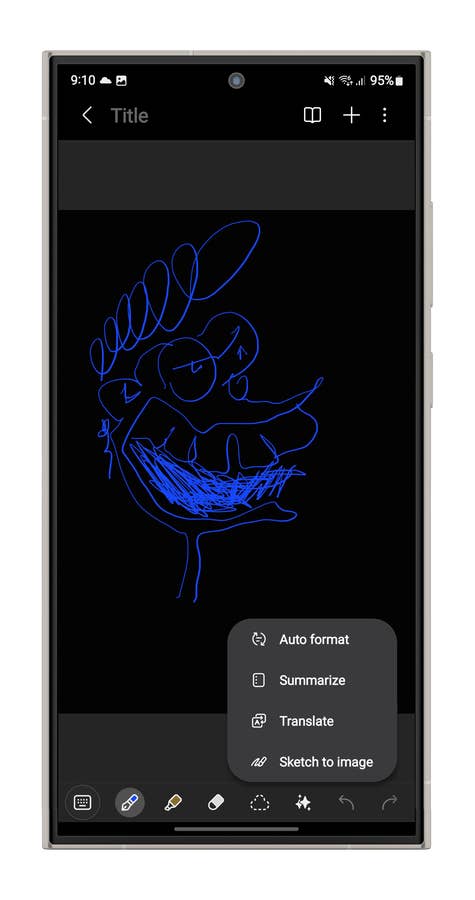
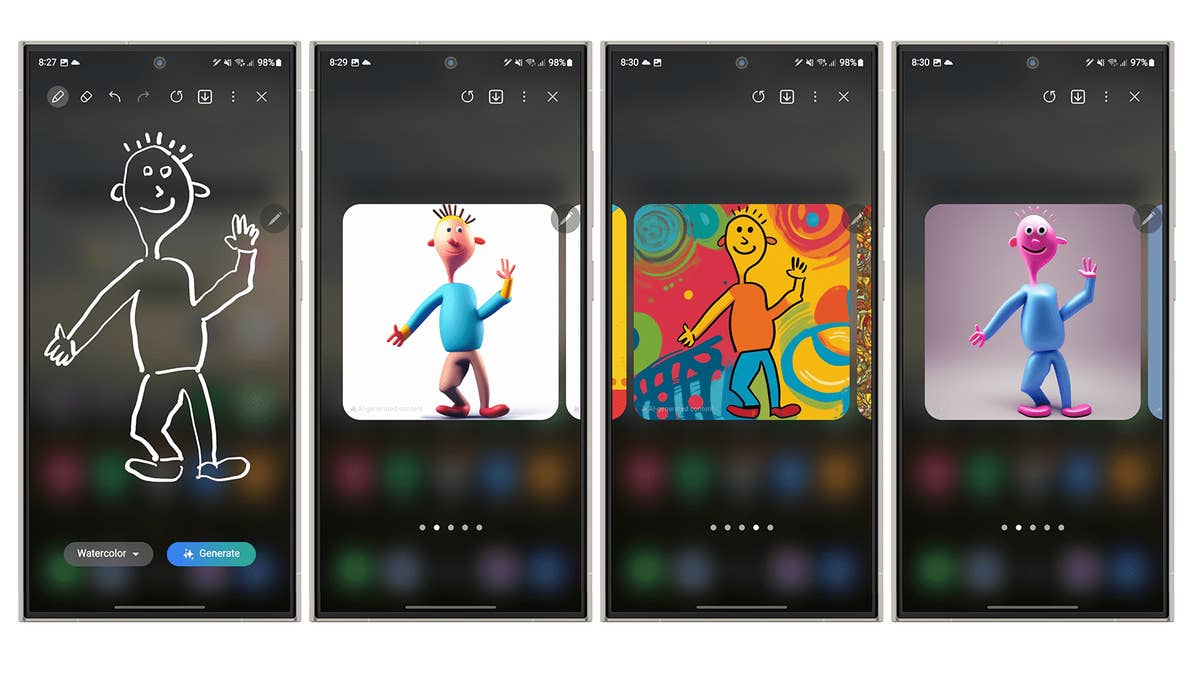
Sketch to Image fait exactement ce que son nom promet. Elle vous laisse griffonner une image et l’IA générative la transforme ensuite en une image au mieux réussie. Il vous suffit de gribouiller une note sur votre smartphone et d’utiliser différents styles pour en faire une image de style pop art, une œuvre à l’aquarelle ou même une représentation en trois dimensions.
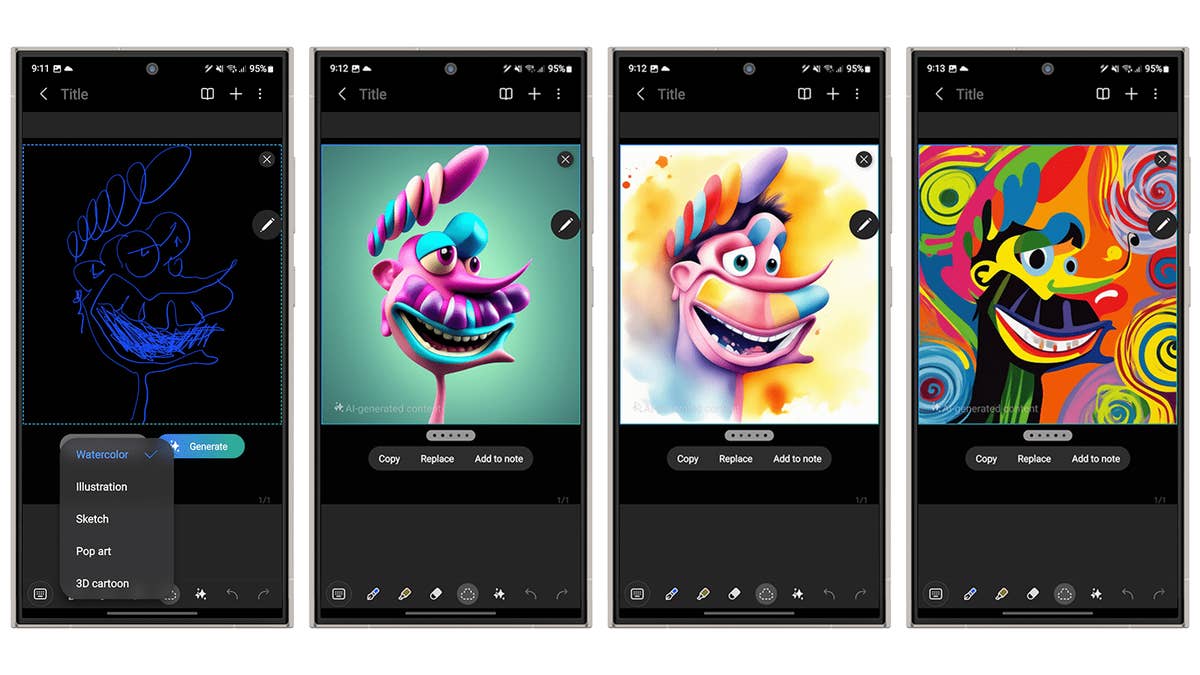
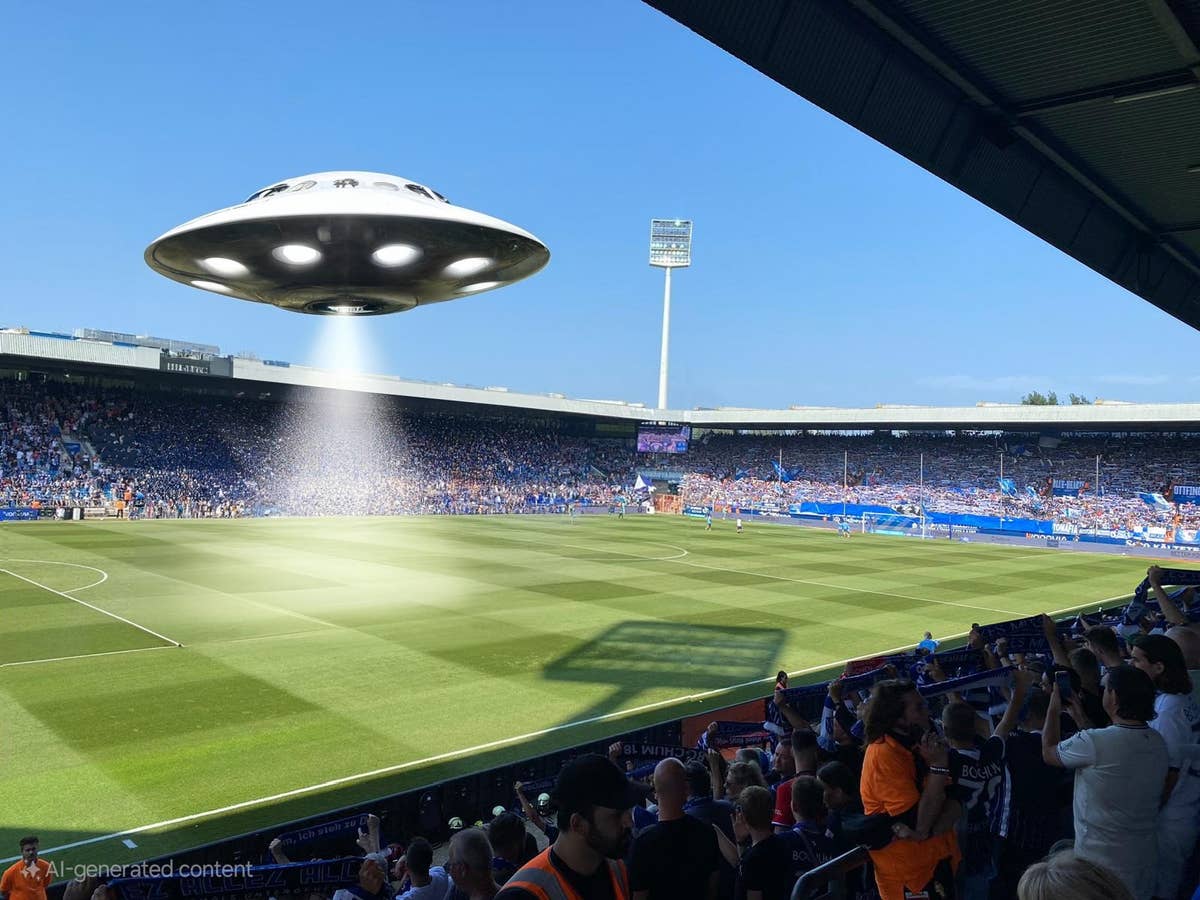
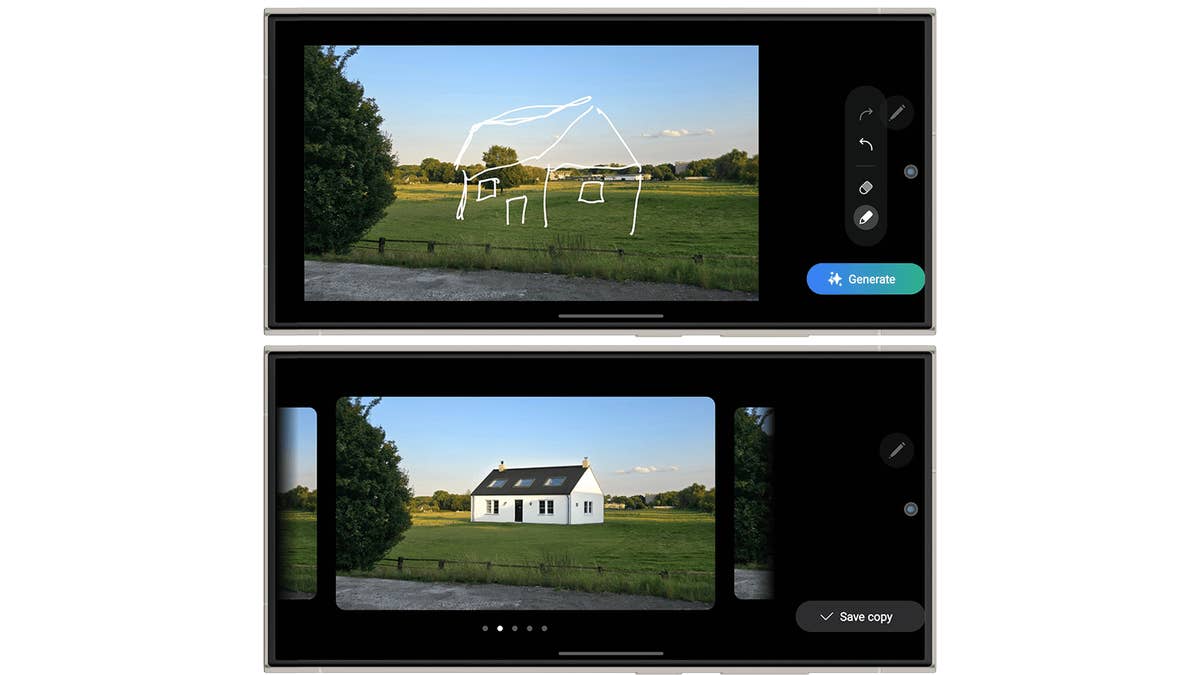
Mais ce qui est plus intéressant, c’est la fonction qui vous permet de retoucher vos photos. Il suffit de prendre une image existante dans votre galerie et de dessiner quelque chose dedans. L’IA vous donnera un résultat souvent étonnant sur votre smartphone. Je vais vous donner quelques informations et conditions préalables avant de vous expliquer comment utiliser l’outil:
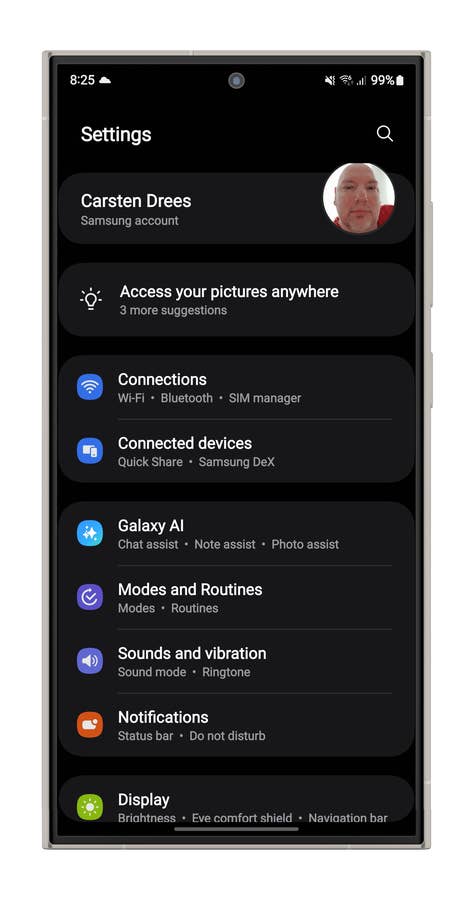
- Vous devez être connecté à votre compte Samsung
- Les images générées par l’IA reçoivent automatiquement un filigrane IA dans le coin inférieur gauche
- Lors de la génération, Samsung envoie les images à un serveur, mais assure que les données transmises ne sont traitées que pour fournir cette fonction et ne sont pas stockées par Samsung
- Sketch to Image était directement actif chez moi. Si ce n’est pas le cas chez vous, malgré la compatibilité, allez dans le menu Galaxy AI dans les paramètres et activez-le dans l’assistant photo ou l’assistant dessin
Comment utiliser Sketch to Image sur votre smartphone?
Le S-Pen est pris en charge et vous pourrez sélectionner Sketch-to-Image directement dans le menu lorsque vous le retirez de l’appareil. Consultez la galerie pour voir ce que vous pourrez y faire. Dans l’ensemble, l’assistant de dessin est plutôt du domaine du « nice to have ».
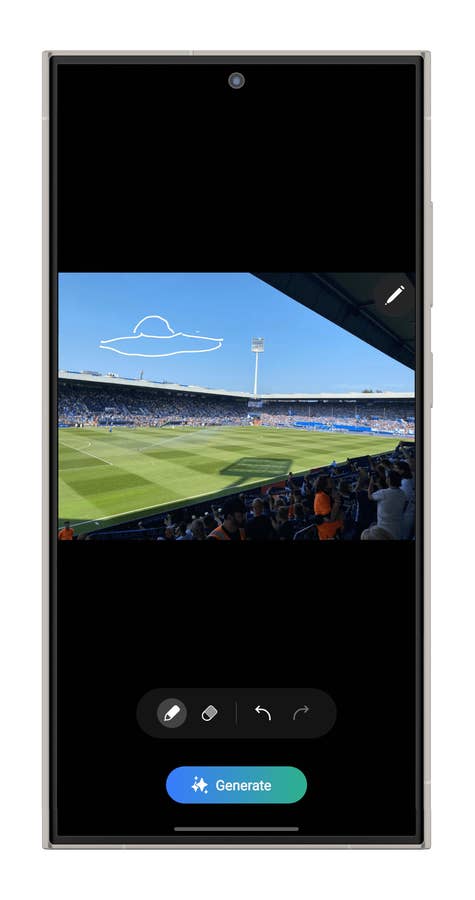
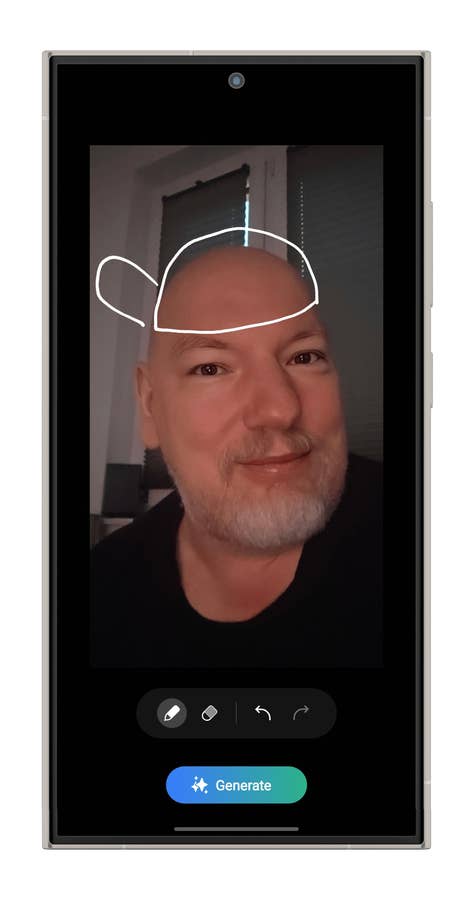
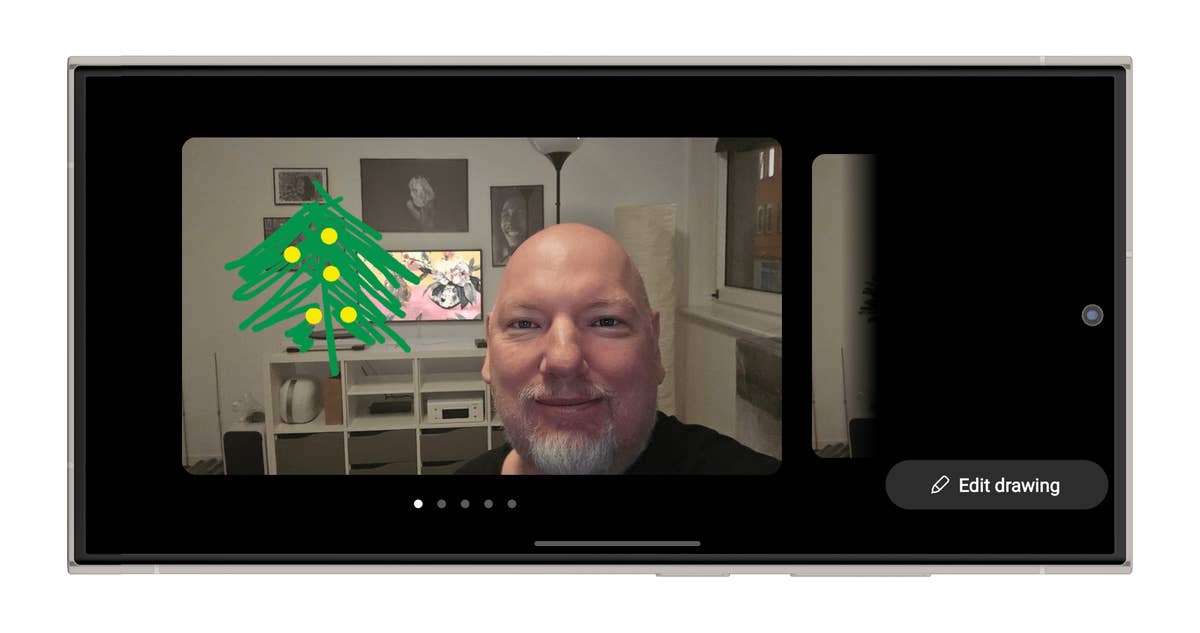
La modification de vos photos par vos ajouts gribouillés est nettement plus impressionnante. Voici comment vous devez procéder pour modifier vos photos:
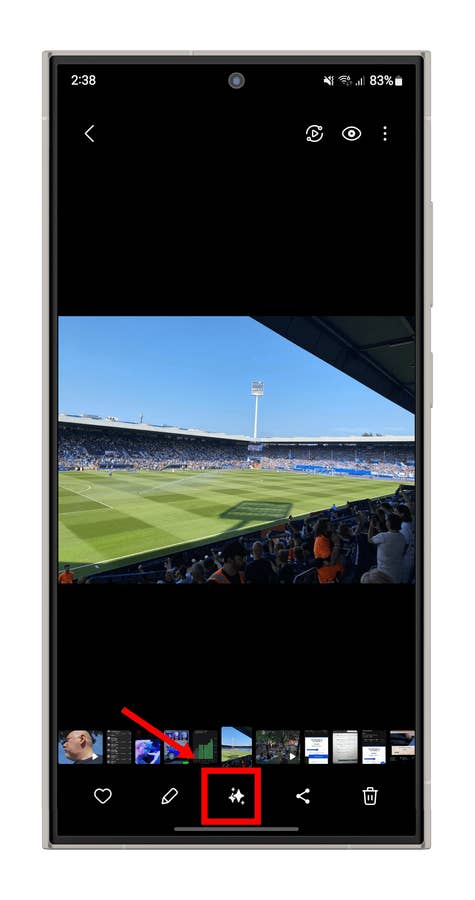
- Accédez à la galerie de photos
- Appuyez sur l’image souhaitée
- En bas de la barre, appuyez sur l’icône Galaxy AI avec les étoiles
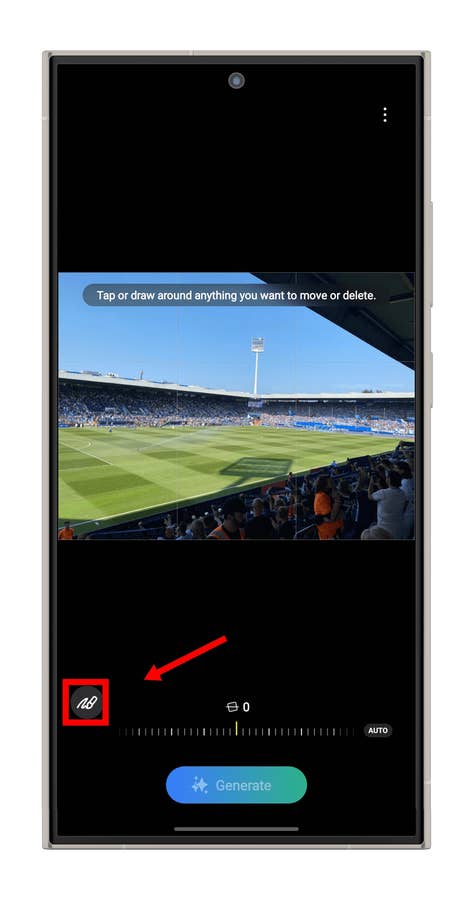
- L’icône Sketch to Image apparaît alors à gauche sous l’image et vous pouvez appuyer dessus
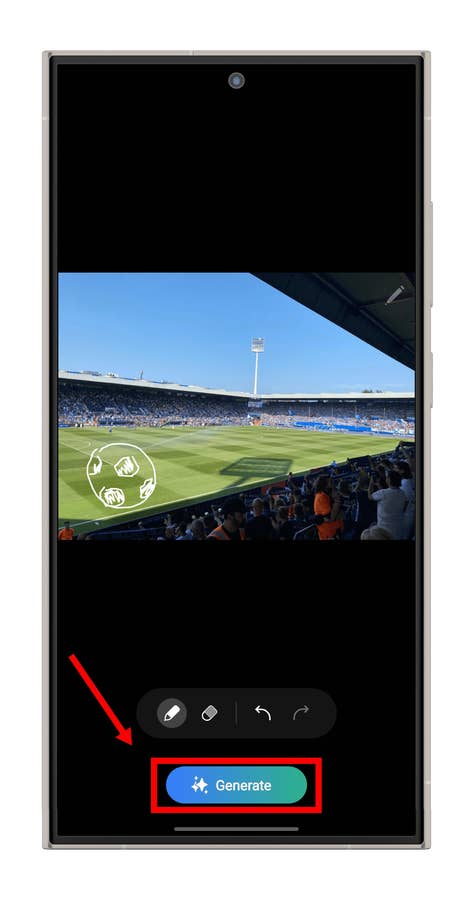
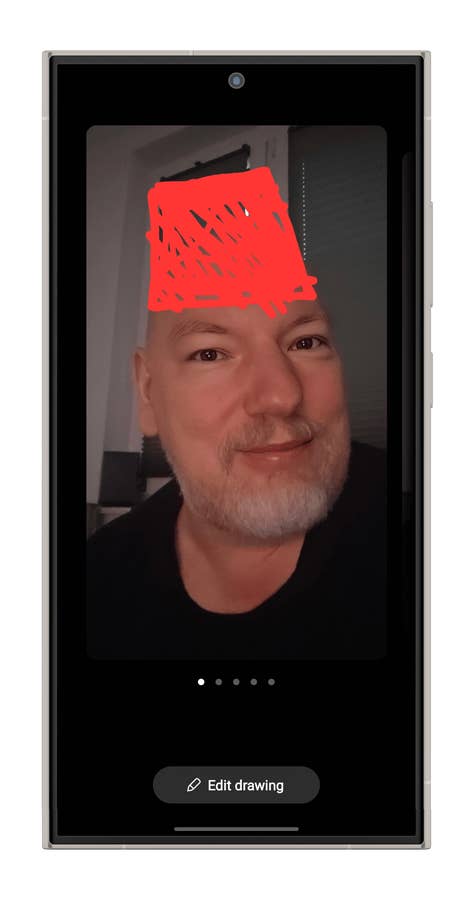
- Vous pouvez maintenant dessiner sur l’image
- Lorsque vous êtes satisfait de votre travail, appuyez sur le bouton Générer en bas
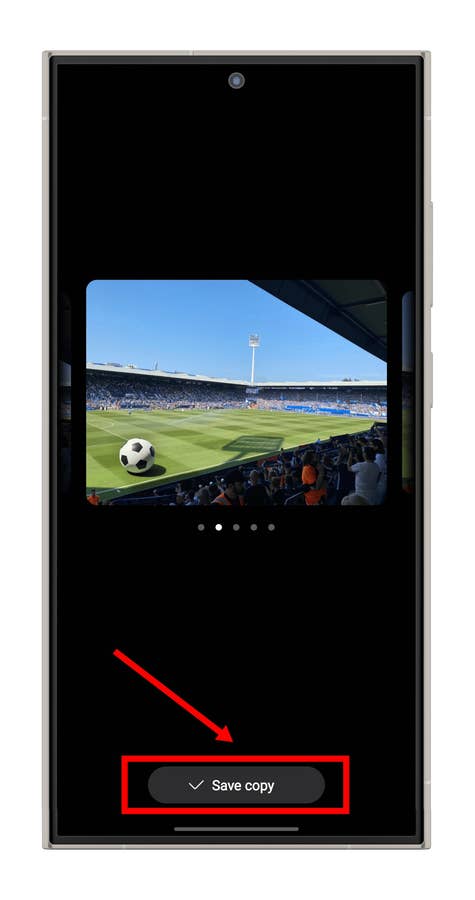
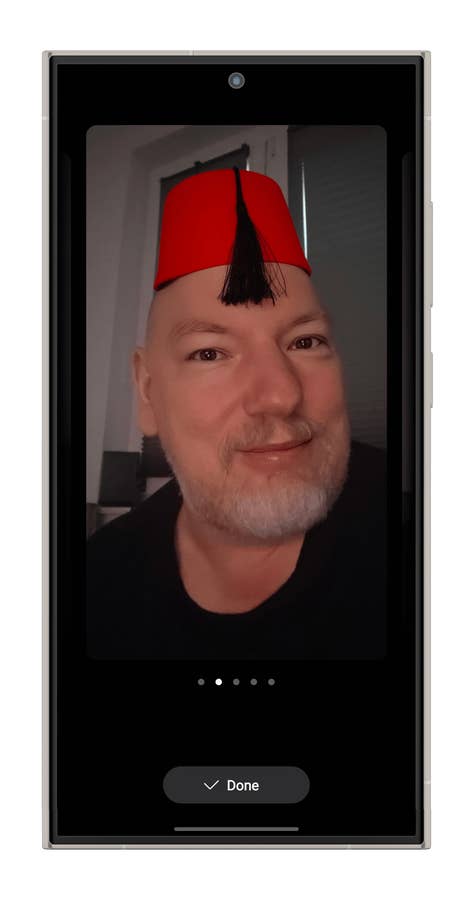
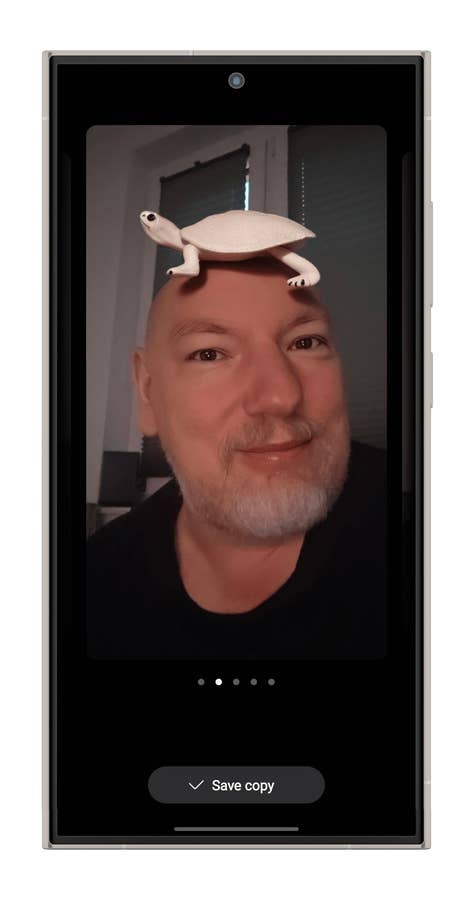
- Vous pouvez faire défiler plusieurs photos générées à côté de votre modèle
- Choisissez l’image qui vous convient et appuyez sur Enregistrer.
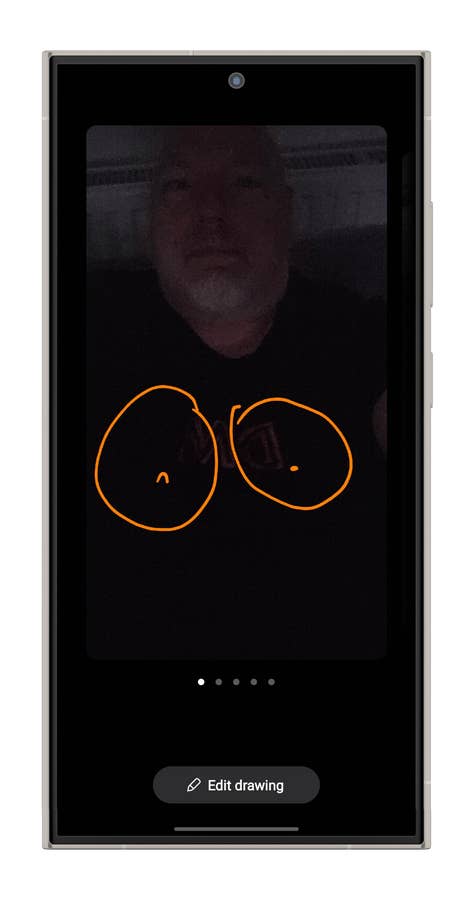
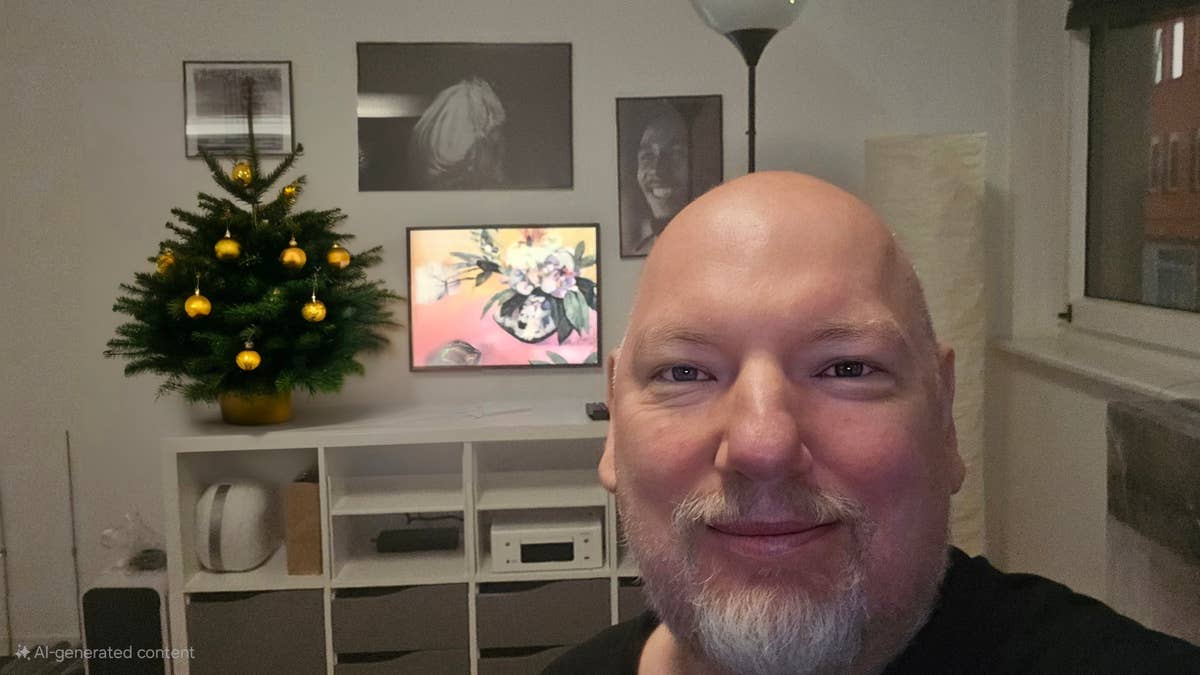
Maintenant que vous savez comment cela fonctionne, voici quelques conseils pour vous. Il peut y avoir des problèmes si vous peignez vos œuvres trop grandes ou si différents détails sont trop espacés dans l’image. De même, cela ne fonctionne pas si vous peignez sur votre visage. Vous pourrez mettre un chapeau ou autre, mais l’IA a échoué lorsque j’ai essayé de mettre des lunettes ou une barbe.
En général, les résultats sont tantôt moyens, tantôt excellents. Essayez plusieurs fois si nécessaire pour obtenir le résultat souhaité.
Autre chose : si ma galerie ne vous suffit pas, jetez un coup d’œil à l’article d’Antoine. Il a déjà testé Sketch to Image sur le Galaxy Z Fold 6 (test) et a obtenu des résultats intéressants.

Les smartphones Samsung compatibles avec Sketch to Image
Tous les smartphones Samsung qui reçoivent la mise à jour de One UI 6.1.1 ne bénéficient pas nécessairement de toutes les fonctionnalités d’IA. Cependant, Sketch to Image devrait être disponible sur tous les modèles ci-dessous:
- Galaxy S24
- Galaxy S24 Plus
- Galaxy S24 Ultra
- Galaxy S23
- Galaxy S23 Plus
- Galaxy S23 Ultra
- Galaxy S23 FE
- Galaxy Z Fold 6
- Galaxy Z Flip 6
- Galaxy Z Fold 5
- Galaxy Z Flip 5
- Galaxy Z Fold 4
- Galaxy Z Flip 4
- Galaxy Tab S9
- Galaxy Tab S9 Plus
- Galaxy Tab S9 Ultra
- Galaxy Tab S8
- Galaxy Tab S8 Plus
- Galaxy Tab S8 Ultra
Vous pourrez maintenant créer vos propres œuvres d’art sur votre smartphone Samsung. Amusez-vous et n’hésitez pas à nous dire si vous trouvez cette fonctionnalité aussi réussie que nous.
Nous affichons ce symbole sur les liens vers des sites partenaires. Si vous cliquez sur l’un de ces liens ou boutons, ou si vous effectuez un achat par le biais de ceux-ci, nous avons la possibilité d’obtenir une commission en retour de la part du détaillant. Ceci n’affecte pas le prix que vous payez mais permet de faire en sorte que nextpit reste gratuit pour tout le monde. Merci pour votre soutien !