


Partage de connexion, tethering, hotspot
Après vous avoir expliqué comment augmenter la vitesse de votre connexion Internet mobile et après vous avoir expliqué où placer votre routeur pour obtenir une meilleure connexion, nous vous expliquons aujourd’hui comment partager votre réseau. Vous allez voir? c’est d’une simplicité enfantine.
Tout d’abord, vous êtes sûrement déjà tombé sur des termes frôlant l’ésoterisme tels que «Tethering » ou encore « Modem partagé ». Tous veulent dire la même chose et désignent le partage de connexion depuis votre smartphone Android. Dans les faits, vous créez un point d’accès (WiFi en général, mais le bluetooth ou l’USB sont possibles) auquel se connecte un autre appareil.
On appelle ce point d’accès hotspot. Sa vitesse dépend bien sûr de votre connexion et de votre smartphone. Que vous vouliez faire un partage de connexion sur un Samsung Galaxy S8 ou sur un Huawei Mate 20 Pro, le concept reste le même : votre smartphone Android devient en quelque sorte un modem.
Comment partager des données avec USB Tethering
Le partage de connexion USB vous permet d’utiliser la connexion de données de votre téléphone avec un câble USB. Cela signifie que vous pouvez charger votre téléphone, et en même temps, partager une connexion de données stable avec votre ordinateur portable par exemple. Ce sera probablement dans la partie grisée, mais lorsque vous connecterez votre téléphone à un autre appareil ou ordinateur via USB, cette option deviendra disponible.
Comment partager des données mobiles avec Bluetooth Tethering
Le partage de connexion Bluetooth Tethering fonctionne comme une connexion Bluetooth normale, sauf que l’on l’utilise pour partager l’accès à internet. Ces types de connexion vous permettent également de transférer des données et d’autres fichiers via la connexion USB ou Bluetooth. Naturellement dans le second cas de figure, vous devez avoir votre Bluetooth activé et couplé à un autre appareil afin de partager votre Internet. Cela vous permettra de partager des données entre des téléphones ou tout autre appareil Bluetooth.
Comment activer le partage de connexion sur Android
1. Rendez-vous dans les paramètres « Réseau et Internet » de votre Android
2. Sélectionnez Plus… ou sur Partage de connexion selon votre smartphone (Samsung, HTC, etc.).
3. Sélectionnez le sous menu correspondant : Partage de connexion, Hotsport WiFi, point d’accès mobile ou encore Tethering.
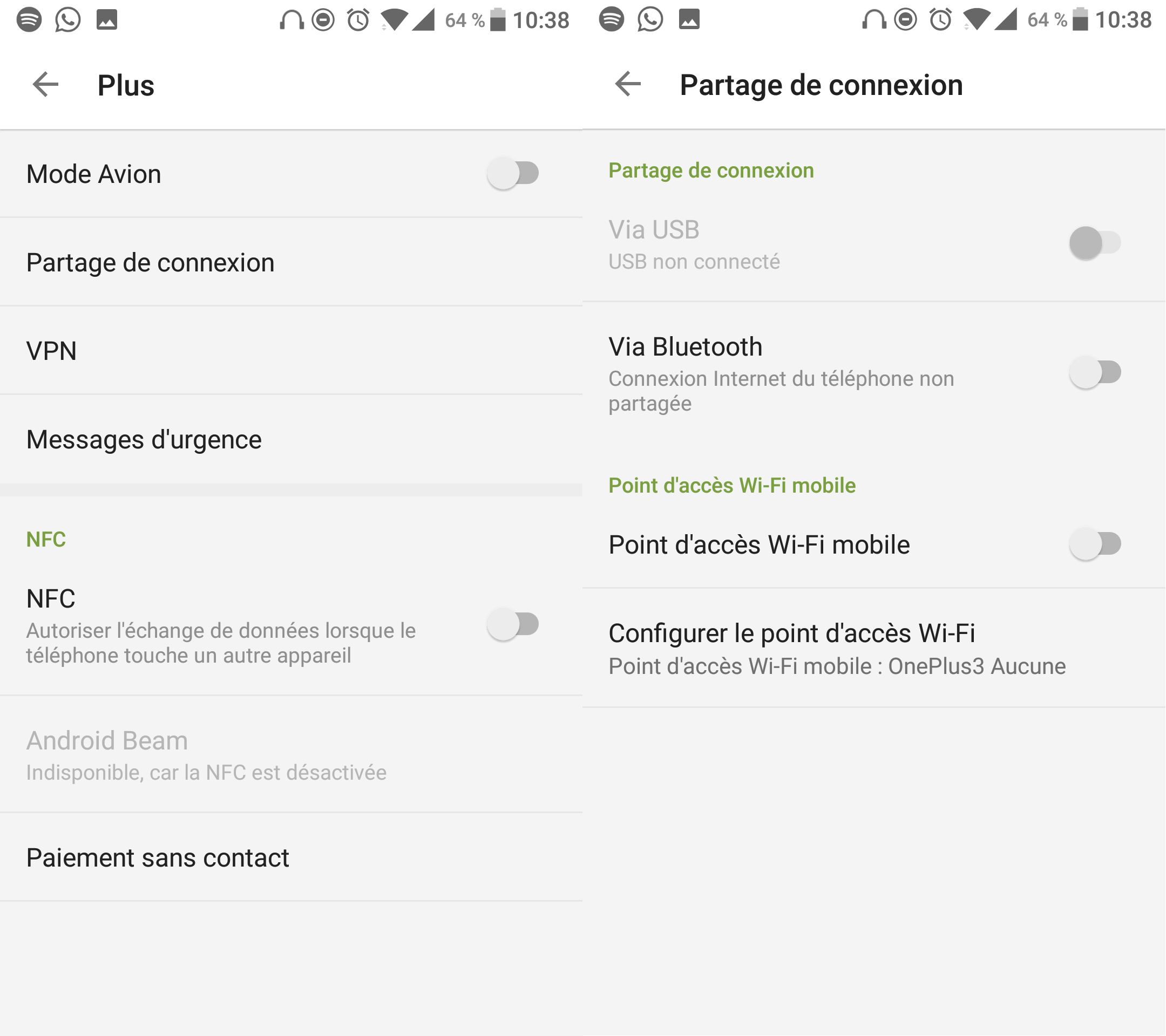
4. Maintenant, il faut choisir quelle méthode vous souhaitez utiliser. Probablement le WiFi, cliquez donc sur Point d’accès WiFi mobile ou, selon les modèles, appuyez sur « Réglages du point d’accès mobile ».
5. Cliquez sur Configurer le point d’accès WiFi pour démarrer le partage de connexion.
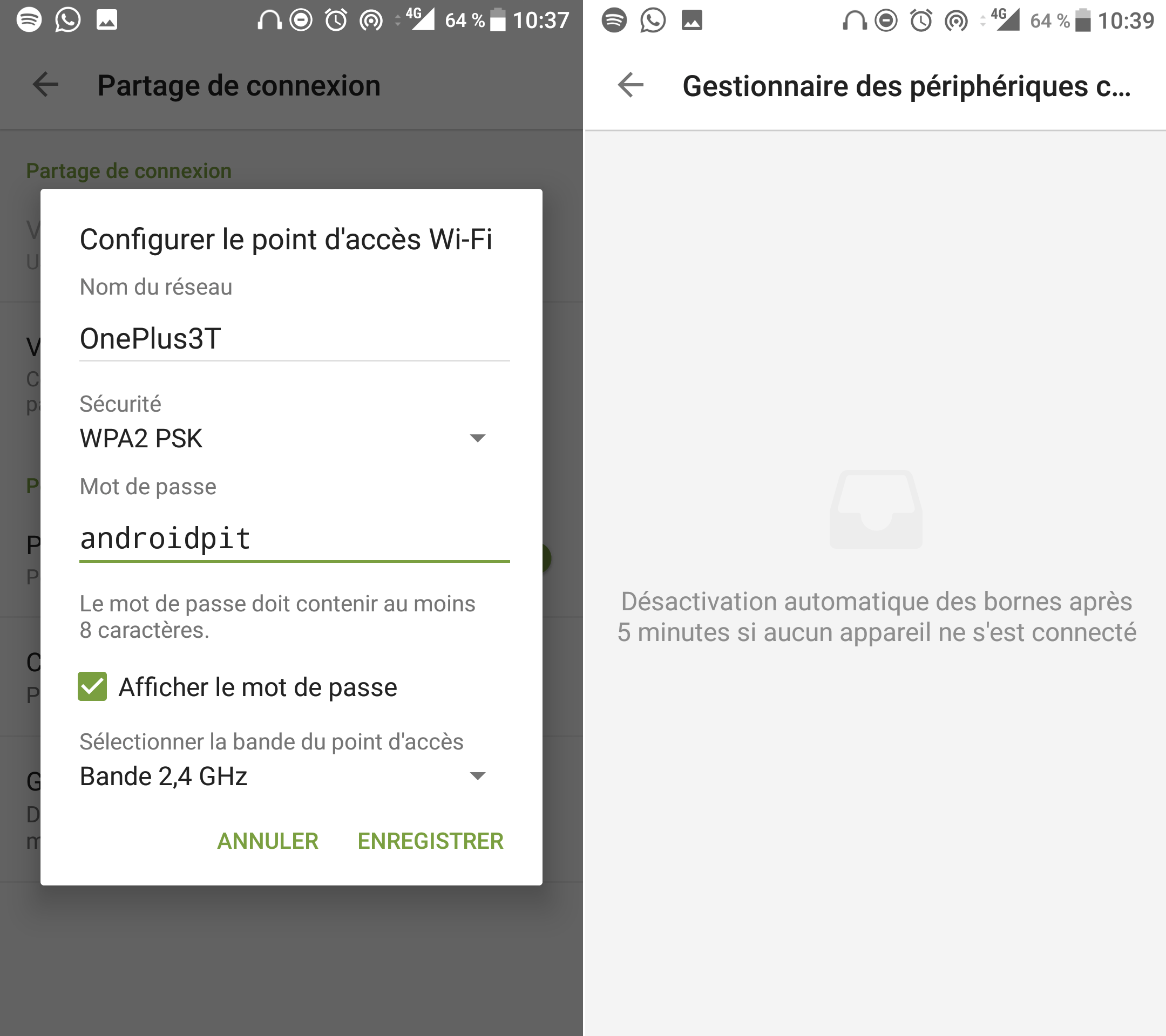
6. Ici, vous pouvez changer le nom du réseau et son mot de passe. Je vous conseille d’entrer un nom évident pour que vous puissiez le retrouver facilement, et un mot de passe (pas trop évident cette fois). Vous pouvez de toute façon changer ces paramètres à tout moment.
7. Si l’appareil avec lequel vous souhaitez partager la connexion ne parvient pas à se connecter, essayez de changer de canal (parfois maladroitement traduit par « chaîne »), dans les options avancées.
Et voilà ! Connectez-vous en WiFi avec votre ordinateur, votre tablette ou tout autre appareil. Il vous suffit de traiter ce nouveau réseau comme d’habitude. Evidemment, assurez vous d’avoir un forfait adéquat. Si vous lancez ne serait-ce qu’une vidéo en HD sur YouTube, plusieurs Go de données peuvent rapidement s’envoler. Les mises à jour et le téléchargement de gros fichiers également n’est pas forcément indiqué. Une derniére chose : branchez votre smartphone qui partage sa connexion, sa batterie vous remerciera.
La démarche est simple mais vous avez peut-être rencontré des problèmes avec certains modèles de smartphones spécifiques ou avec de vieilles versions Android, donc n’hésitez pas à nous en parler en commentaires et nous ferons notre possible pour vous aider.

Salut à tous,
J’ai suivi les instructions mais mon telephone n’affiche aucune de ces options"Partage de connexion, Hotsport WiFi, point d’accès mobile ou encore Tethering."
C’est un Galaxy S6 edge, android 6.0.1
Oui ça m’arrive souvent quand l’orage grille ma connexion ( mais sans rire) et alors pas de YouTube mais surtout pas
petite question… comment on voit qui est connecté sur un tel autre que Samsung?… et est ce qu’il y a un nombre limite ?
j"y arrive pas sur ma note 4 américain. Comment faire ?
Bonjour,
Sur mon S4 ancienne version android, l’accès modem fonctionnait. J’ai la version android 7.1.1,
et là pas moyen de me connecter, cela vient-il de la nouvelle version?.
Lors de la position du curseur sur "on" en "Point d’accès mobile" tout ce passe bien et 1
seconde plus tard, il indique "erreur" et reste sur "on".
Pouvez-vous m’éclairer sur ce problème.
Merci
Et pour les questions c’est par ici :
https://www.androidpit.fr/forum/562363/comment-utiliser-son-smartphone-comme-modem
Ca marche tellement bien que j’ai résilié ma box !
Je n’utilise que le forfait mobile (j’ai 100 Go).
La TV ? Suffit de passer par MOLOTOV : la majorité des chaînes sont là, qui plus est avec replay…
Oui, mais pas directement sur la tv.
Pour envoyer MOLOTOV sur la TV, j’utilise simplement le wifi Screen Share (ou Screen Mirroring) pour connecter le smartphone à la TV.
Salut, j’aimerais savoir s’il est possible qu’un phone Android déjà connecté au wifi puisse faire un partage de connexion encore à d’autres phones Android. Si oui comment y procédé. Merci
Salut François,
Oui, certains smartphones possèdent cette fonctionnalité de routeur.
Le SAMSUNG Galaxy S7 a été l’un des premiers.
Mon SAMSUNG Galaxy Note 9 le fait aussi.
Pour voir la procédure, par exemple, recherche GOOGLE avec "Le Galaxy S7 est l’un des rares smartphones Android à permettre le partage de connexion WiFi".
Je n’ai qu’un fone TECNO. Comment dois-je faire??
Bonjour,
Je n arrive pas à faire marcher mon partage de connexion avec mon trekker X3 en essayant votre tuto. Pouvez vous me dire quel est le problème ? Merci
Merci, on me dit que c’est impossible lorsque la sauvegarde des données est activée ?
Bonjour j’ai une livebox orange qui a 1 ans voir deux un peu près donc assez récente j’ai un débit insuffisant sur mon secteur aussi j’utilise mon téléphone Samsung Galaxy J3 avec
ma 4G avec 50 go par mois que jeme servais sur ma tablette Lenovo qui vient de me lâcher cela fonctionnait très bien j utilise désormais une tablette Samsung Galaxy Tab A il a impossible de me connecter à partir de mon téléphone et comme le débit wifi est très très léger je suis très ennuyé et je me demande si le problème viens de Orange ou de la tablette Samsung j’ai fait les mêmes manip que sur l’autre tablette et je le message erreur d’authentification réseau merci Michel
Bonjour, impossible faire fonctionner partage de connexion en USB, de telephone Android 9 vers box android 9?
=> oublier le point d’accès, puis tenter une nouvelle connexion à ce hotspot wifi, puis entrer le mot de passe.
généralement non, l’appareil doit avoir la fonctionnalité wisp.
Bonjour ,
j’essaye de trouver la connexion wi-fi de mon drone .
elle est affichée sur mon samsung galaxy a 20 ,j’essaye de me connecter , et bing ; erreur d’authentification !!!
Par contre , sur l’iphone de ma fille tout fonctionne !
Merci pour votre aide ..
A chaque fois il m’a dit s’authentifier.