La fonction Quick Ball est disponible dans HyperOS (test) et MIUI 14 (test). En français, Xiaomi l’appelle Assistant tactile. Et ce nom est tout trouvé puisqu’il s’agit ni plus ni moins d’un bouton d’action virtuel multifonction. Il s’ajoute à l’écran d’accueil de votre smartphone Xiaomi et permet d’accéder à près de cinq raccourcis différents pour ouvrir des applications, faire une capture d’écran, etc.
Pour activer la fonction Quick Ball sur votre smartphone Xiaomi:
- Allez dans Paramètres
- Appuyez sur Paramètres supplémentaires
- Dans la section Accessibilité, appuyez Assistant tactile
- Activez l’interrupteur intitulé Assistant tactile
- Dans le même sous-menu, appuyez sur Sélectionner des raccourcis


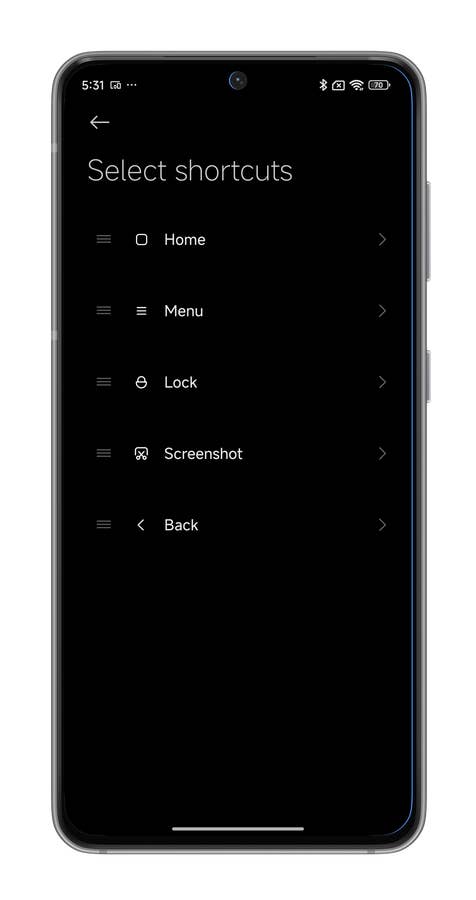

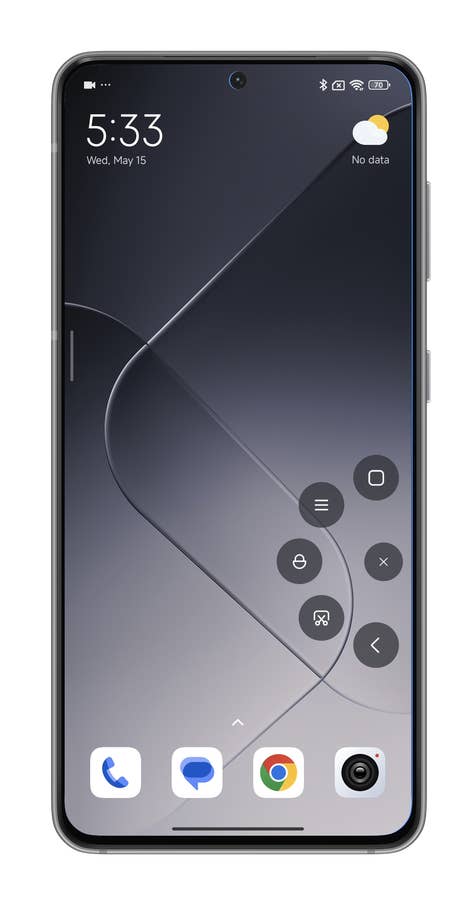

Comme son nom l’indique, Quick Ball est une bulle flottante sur votre écran d’accueil. Par défaut, elle est cachée sur le bord droit de la moitié inférieure de votre écran.
Il suffit d’appuyer sur la petite icône transparente pour ouvrir le menu Quick Ball. Vous pouvez agrandir ou rétrécir la zone d’activation selon vos préférences. Vous pouvez aussi faire en sorte que le menu Quick Ball disparaisse automatiquement, ou le fermer manuellement. Enfin, vous pouvez définir le geste d’activation, soit un swipe, soit un appui simple.
Vous disposez en tout de cinq boutons une fois le menu Quick Ball ouvert, donc cinq raccourcis différents. Pour chaque bouton, vous pouvez choisir parmi plusieurs actions. Les onze premières sont fixes, la dernière vous permet d’ouvrir n’importe quelle application de votre choix. Chaque application compte comme une action différente, vous pouvez donc assigner l’ouverture de cinq applications aux cinq boutons de raccourci.
| Raccourci Quick Ball | |
|---|---|
| Raccourci 1 | Wifi |
| Raccourci 2 | Données mobiles |
| Raccourci 3 | Bluetooth |
| Raccourci 4 | Silencieux |
| Raccourci 5 | Verrouiller l’orientation |
| Raccourci 6 | Verrouiller l’écran |
| Raccourci 7 | Capture d’écran |
| Raccourci 8 | Torche |
| Raccourci 9 | Appui long sur bouton d’alimentation |
| Raccourci 10 | Vider le cache |
| Raccourci 11 | Retour |
| Raccourci 12 | Accueil |
| Raccourci 13 | Menu |
| Raccourci 14 | Mode une main |
| Raccourci 15 | Ouvrir une application de votre choix |
La bulle est flottante, vous pouvez donc la déplacer comme bon vous semble sur l’écran d’accueil de votre smartphone Xiaomi ou Redmi et vous pouvez aussi la cacher en la swipant vers les bords de l’écran.
Dans les paramètres de Quick Ball, vous pouvez aussi créer une liste d’applications par-dessus lesquelles la bulle flottante ne pourra pas se superposer (pour les applications que vous utilisez en plein écran, genre Youtube ou Netflix, par exemple). Enfin, vous pouvez même rendre la bulle Quick Ball accessible depuis l’écran de verrouillage.
Personnellement, je trouve que les raccourcis vers les boutons navigation- retour, accueil, menu- sont inutiles. Mais celui pour passer en mode une main ou pour faire un appui long sur le bouton d’alimentation sont très utiles. Plus besoin de tendre le pouce pour appuyer sur le bouton on/off quand vous voulez éteindre votre smartphone Xiaomi, ou pour activer Google Assistant.
Un autre conseil, pour ouvrir des applications rapidement, j’utiliserais plutôt la SideBar (tutoriel). L’intérêt de Quick Ball, selon moi, c’est surtout d’accéder rapidement à des réglages normalement rangés dans le Centre de contrôle. Je n’ai plus besoin d’étirer mon doigt vers le haut de l’écran pour afficher le centre de contrôle et gérer mes connexions Bluetooth, par exemple.
Voilà pour ce très rapide tutoriel pour activer le menu Quick Ball sur votre smartphone Xiaomi. Que pensez-vous de cette fonctionnalité de HyperOS? Les menus et raccourcis contextuels, ça vous semble utile ou ça vous gonfle?
We mark partner links with this symbol. If you click on one of these links or buttons–or make a purchase through them–we may receive a small commission from the retailer. This doesn’t affect the price you pay, but it helps us keep nextpit free for everyone. Thanks for your support! Prices are based on the date of publication of this article and may be subject to change.