Comment utiliser WhatsApp Web sur l’ordinateur (PC et Mac) ?
Le processus est très simple. Il suffit d’avoir la dernière version de WhatsApp et d’accéder à la page web officielle de WhatsApp. Une fois la page chargée, un code QR s’affiche. Vous devez numériser ce code avec votre application WhatsApp sur le smartphone.
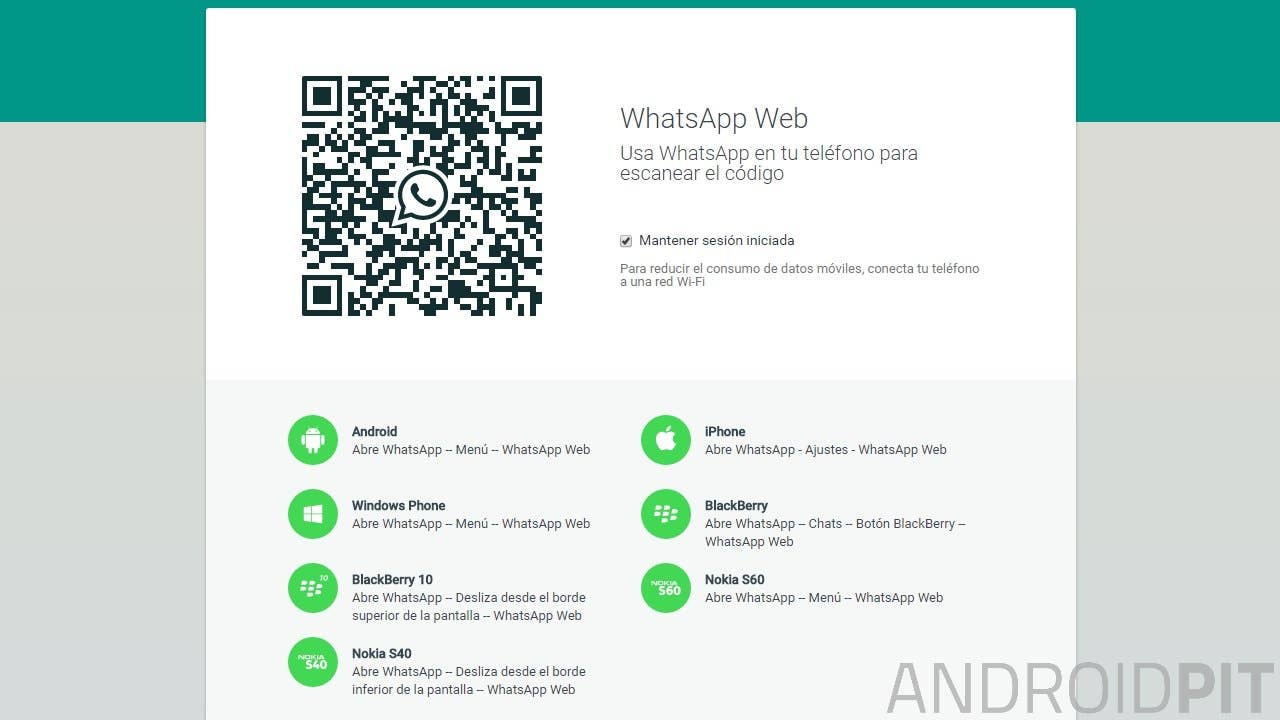
Ouvrez donc l’application. Cliquez sur le symbole des trois points en haut à droite de l’écran et sélectionnez dans le menu déroulant WhatsApp Web. Vous devez ensuite scanner le code avec votre smartphone. Votre session s’ouvrira automatiquement sur le site web.
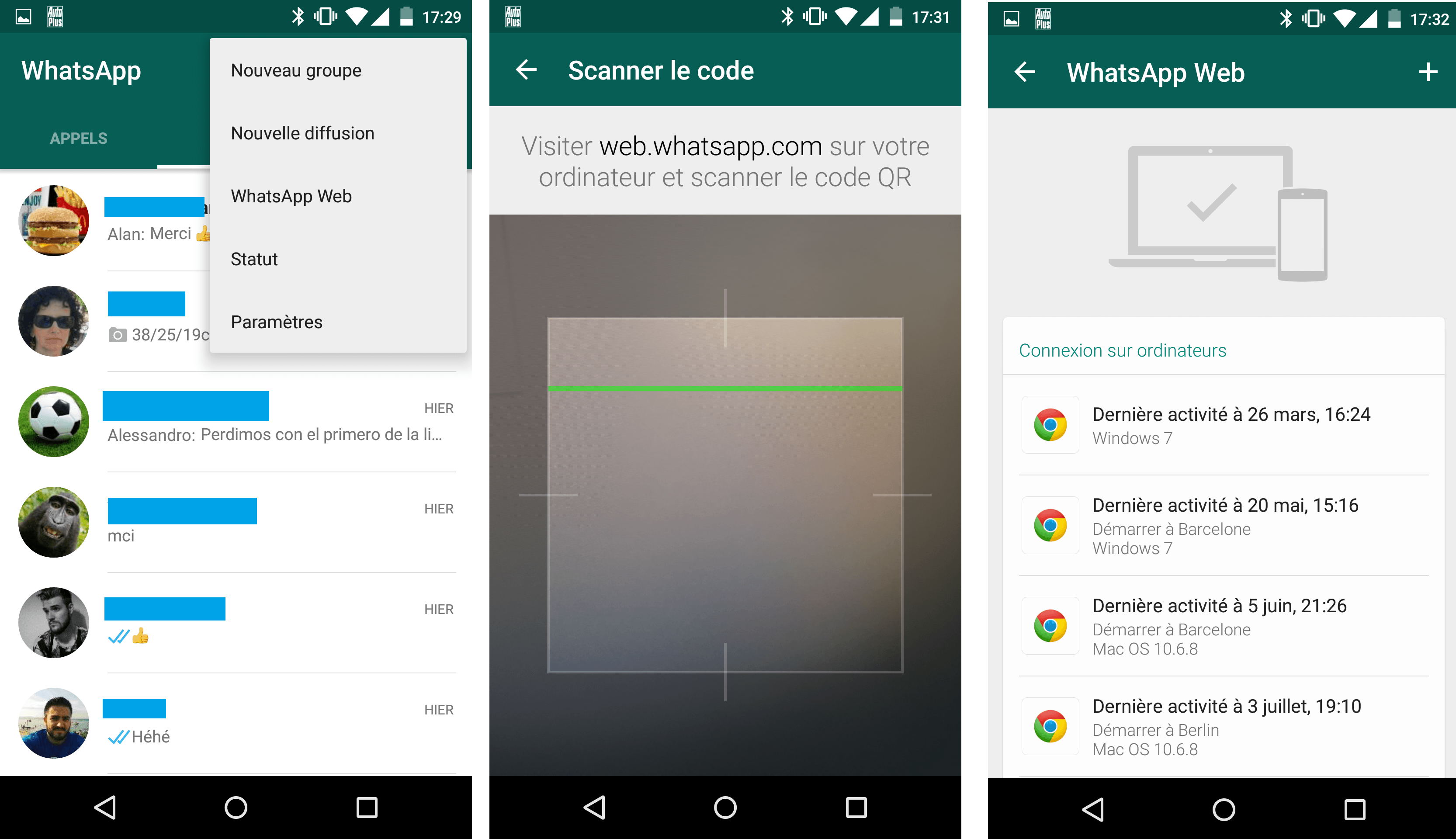
Il est recommandé que le smartphone dispose d’un accès à un réseau Wi-Fi. Le volume de données envoyées et reçues lors de la session peut en effet être doublé avec WhatsApp Web. Pour fermer vos conversation, il suffit tout simplement de revenir à l’option WhatsApp Web dans l’application du smartphone et cliquez sur Déconnexion de tous les ordinateurs.
Comment activer les notifications de WhatsApp Web sur l’ordinateur (PC et Mac) ?
Pour activer les notifications de WhatsApp Web directement depuis votre bureau, plusieurs prérequis sont nécessaires :
Une fois l’extension installée, il apparaitra sur WhatsApp un symbole à côté du menu à la droite de votre photo de profil. Plusieurs options sont proposées pour pouvoir recevoir des notifications émergentes (ou flottantes) directement sur le bureau de son ordinateur. Vous devez alors activer les deux options : Background notifications et Wide text bubbles.
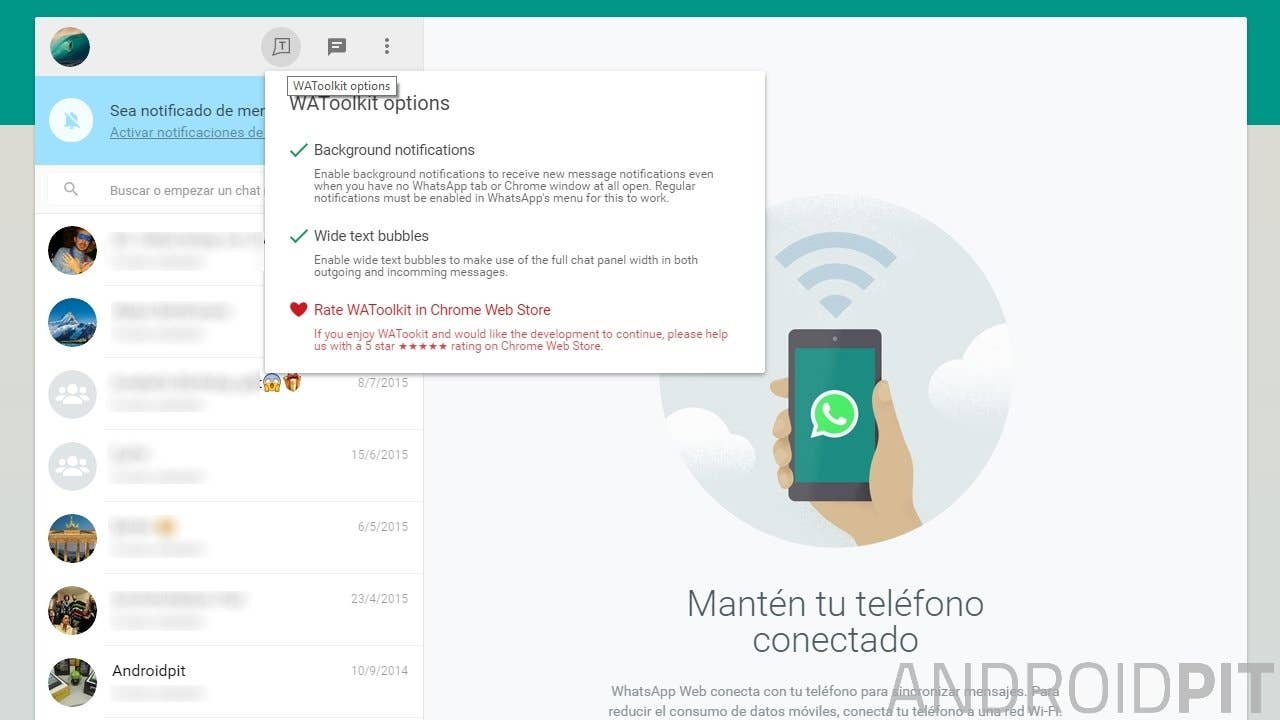
En l’activant, vous pourrez ainsi voir les notifications des nouveaux messages sans avoir l’onglet de WhatsApp Web ouvert en permanence.

Avez-vous une autre astuce pour recevoir les notifications de WhatsApp sur votre ordinateur ?