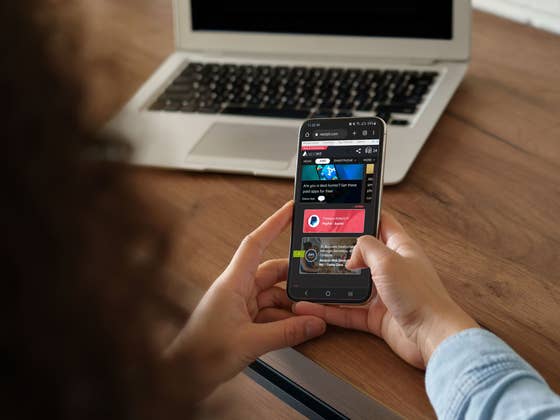
Il est possible de partager des pages web entre un smartphone et un PC, mais cette astuce fonctionne également avec les tablettes, et ce, quelque soit l’OS de l’ordinateur. Ce tutoriel a été réalisé avec un smartphone Android et un PC sous Windows mais devraient fonctionner de la même manière sur iOS, macOS et Linux.
- Lisez aussi notre tutoriel montrant comment changer d’onglet facilement sur Chrome avec un geste
Comment partager une page web depuis votre smartphone vers votre PC
Avant de commencer, en plus d’avoir évidemment installé Google Chrome sur les deux appareils, vous devrez avoir les deux instances connectées avec le même compte Google. Ensuite, il suffira de suivre les étapes suivantes:
- Appuyez sur le bouton menu (⋮)
- Appuyez sur Partager
- Appuyer sur Envoyer à vos appareils
- Sélectionnez le PC, le smartphone ou la tablette souhaités dans la liste
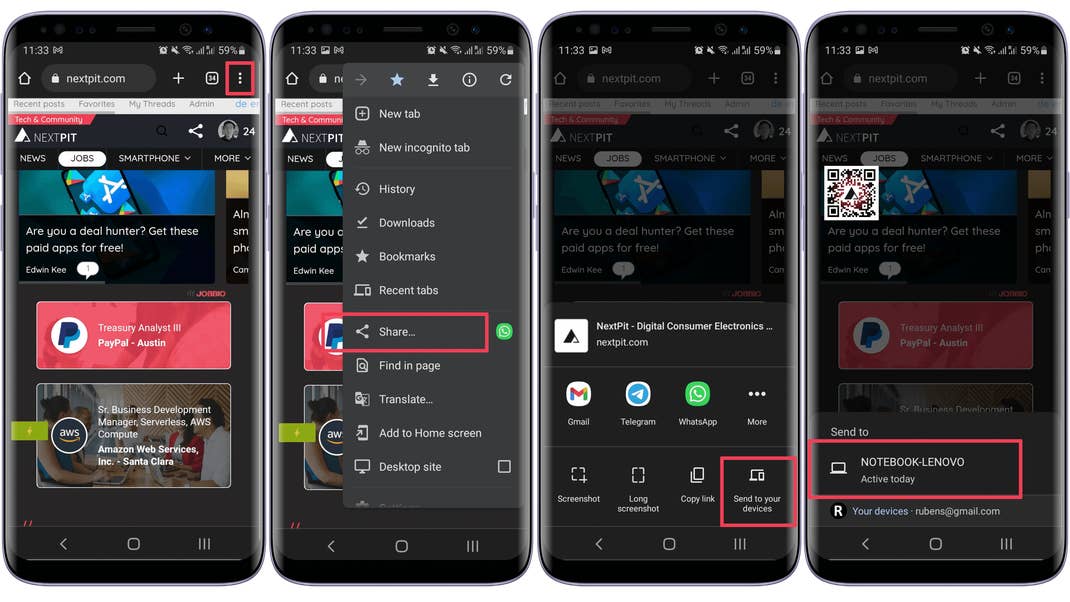
- Ensuite, le navigateur Chrome de votre PC affichera une petite notification intitulée Page partagée depuis un autre appareil
- Il suffira alors d’appuyer sur le bouton Ouvrir dans un nouvel onglet pour que la page soit disponible sur le grand écran
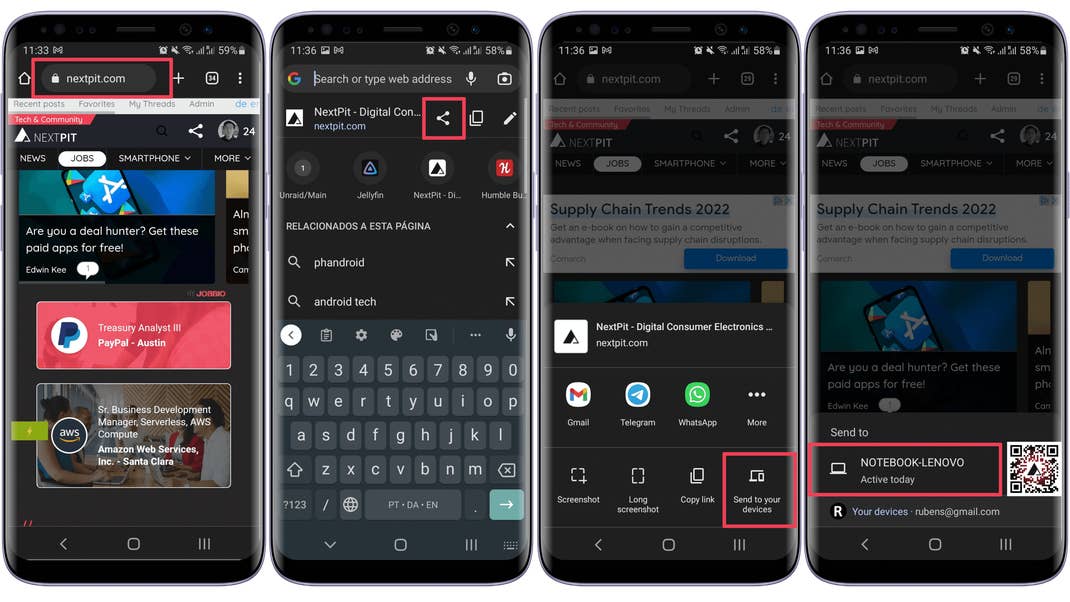
Comment partager une page web depuis votre PC vers votre smartphone
Pour faire la même chose dans l’autre sens, les étapes sont similaires et peuvent être utiles, par exemple, lorsque vous disposez d’informations utiles sur un lieu que vous prévoyez de visiter et que vous souhaitez qu’elles soient ouvertes sur l’écran du mobile. Il suffit de suivre les étapes suivantes:
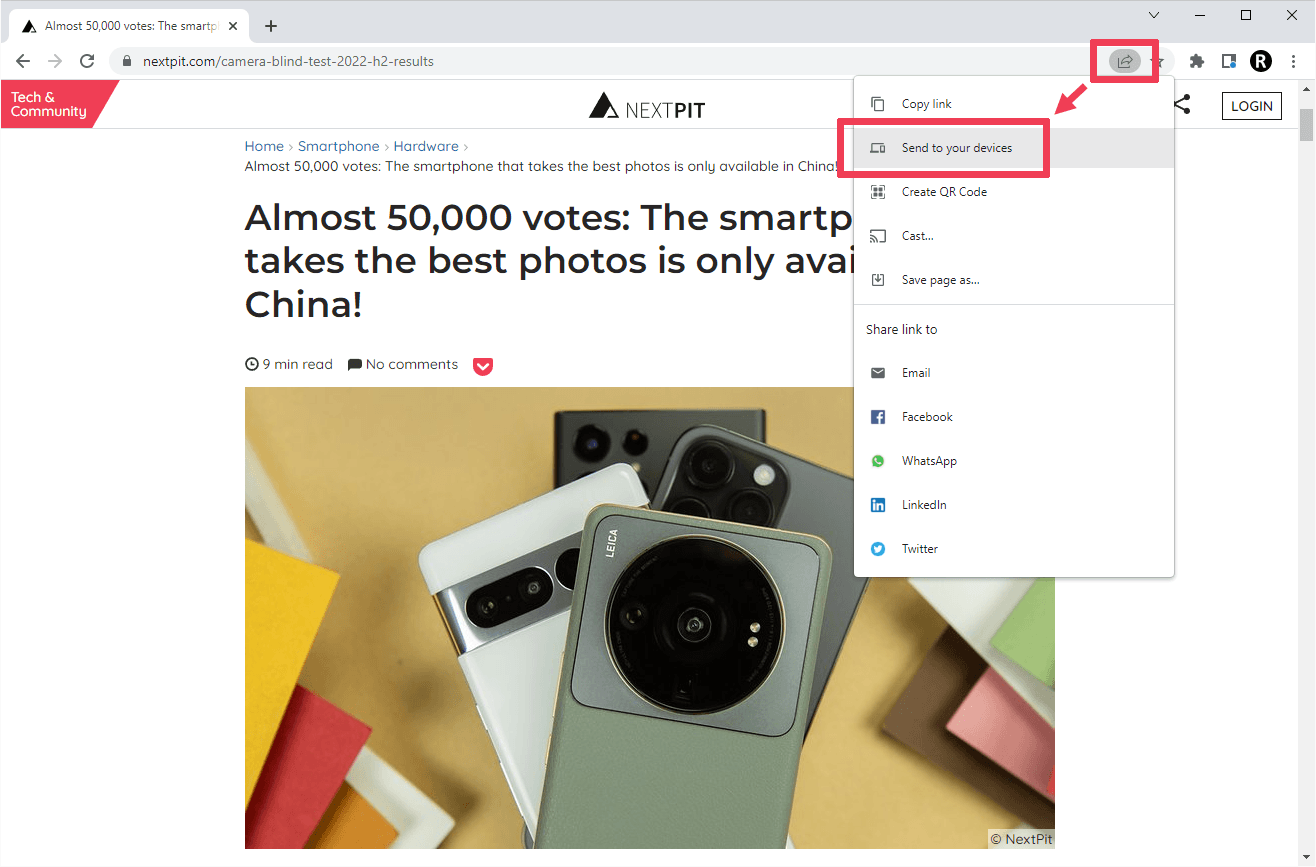
- Appuyez sur l’icône de partage dans la barre d’adresse
- Choisissez l’option Envoyer à vos appareils
- Dans le menu suivant, choisissez le PC, le smartphone ou la tablette souhaités
Voilà, c’est tout. Avez-vous des astuces similaires sur les fonctionnalités cachées ou inconnues du navigateur?