iOS et iPadOS d’Apple offrent de nombreuses possibilités pour reconnaître les appelants et certaines notifications. Il est bien sûr possible d’attribuer à chaque contact sa propre sonnerie et les images d’appelants personnalisées ne sont plus une nouveauté. Si vous êtes comme moi et que vous n’avez même pas remis le bouton muet de votre iPhone dans la bonne position après l’avoir déballé, il existe une autre une astuce.
Dans les réglages de l’iPhone, vous pourrez également sélectionner des modèles de vibrations. Il existe par défaut une présélection de sept modèles ainsi que la synchronisation avec votre sonnerie. Les étapes suivantes vous permettront de créer vos propres modèles de vibrations.
Comment créer des vibrations personnalisées sur l’iPhone
Pour ce faire, ouvrez les réglages et allez dans Sons et vibrations. Là, rendez-vous dans Sonnerie puis Vibration. En bas, choisissez l’option Créer une vibration puis créer votre motif en tapotant sur l’écran.
Le principe est que chaque fois que vous appuyez sur l’écran, votre smartphone vibre. Les vibrations sont enregistrées pendant huit secondes et ensuite mises en boucle avec la sonnerie sélectionnée. Avec un peu d’entraînement, vous trouverez rapidement le bon motif.
- Ouvrez les Paramètres
- Sélectionnez Sons et vibrations
- Sélectionnez la sonnerie ou la notification souhaitée
- Crée une nouvelle vibration à l’aide de l’éditeur. Remarque: Vous pourrez écraser les tentatives erronées en appuyant sur Enregistrer.
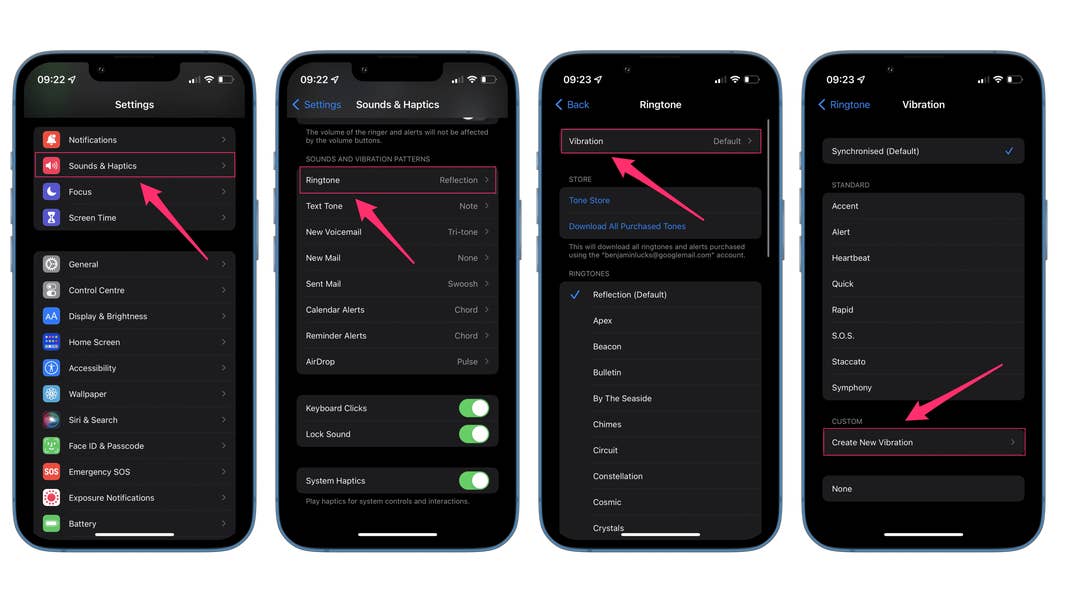
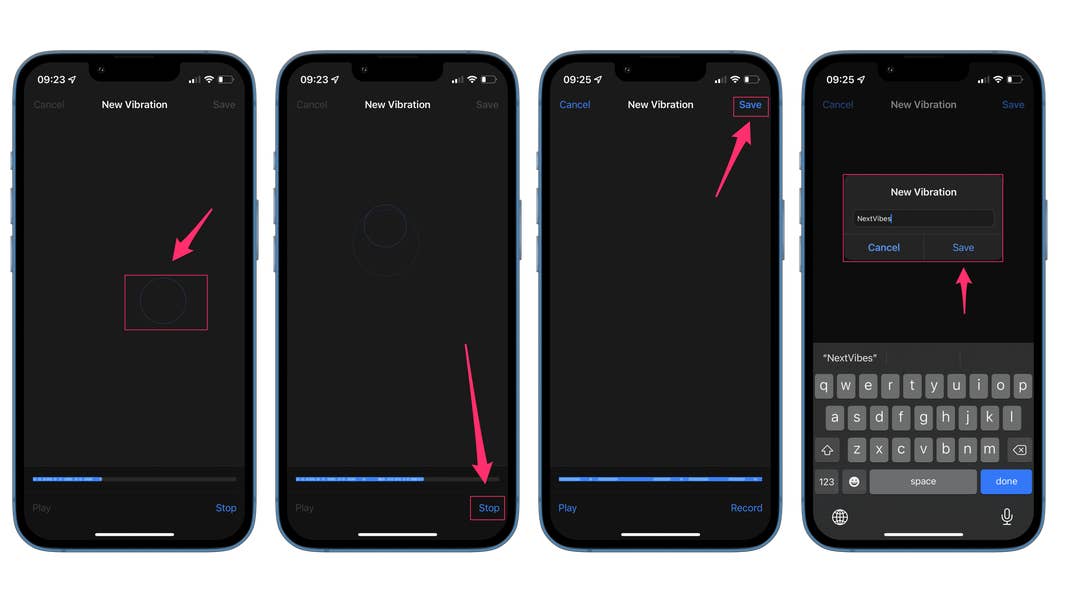
Vous aurez maintenant créé votre propre motif. Autre astuce supplémentaire: dans votre liste de contacts, vous pourrez sélectionner les appelants et définir des sonneries personnalisées via Modifier. Vous accéderez ici au même menu que celui que vous voyez ci-dessus. Cela signifie que vous pourrez créer votre propre modèle de vibration pour chaque contact de votre iPhone.
Grâce à cette astuce, vous pourrez savoir qui vous appelle même si votre smartphone vibre dans votre poche au musée. Qui a donc besoin d’une Apple Watch? ?
Que pensez-vous de ce guide? Connaissiez-vous déjà ce paramètre?
We mark partner links with this symbol. If you click on one of these links or buttons–or make a purchase through them–we may receive a small commission from the retailer. This doesn’t affect the price you pay, but it helps us keep nextpit free for everyone. Thanks for your support! Prices are based on the date of publication of this article and may be subject to change.