
Comment fonctionne la génération d’image avec Galaxy AI?
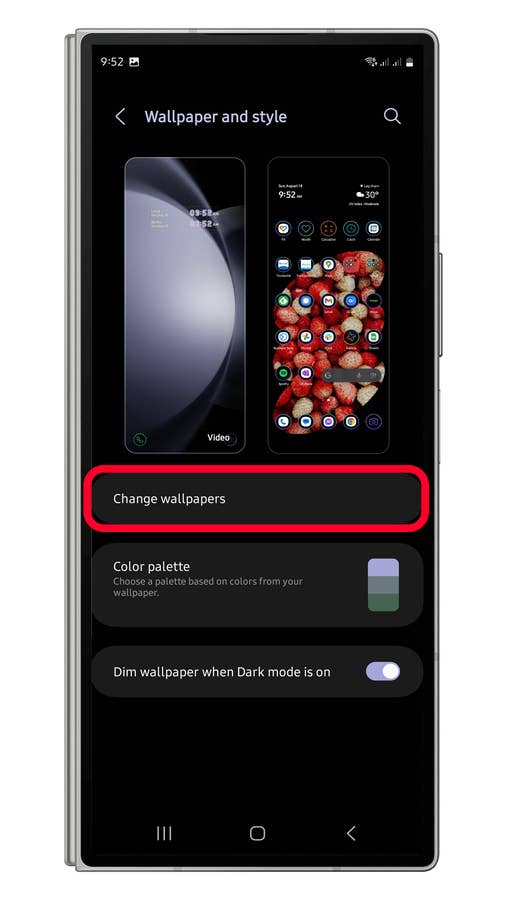
Intégré à la section Fond d’écran et style, le fond d’écran génératif propose plusieurs catégories et modèles avec des préréglages personnalisables allant des couleurs aux textures et aux arrière-plans. Avec différentes combinaisons d’invites, vous pouvez créer des fonds d’écran uniques pour vos écrans d’accueil et de verrouillage. Voici quelques-uns des modèles de Fond d’écran génératif que vous pouvez utiliser:
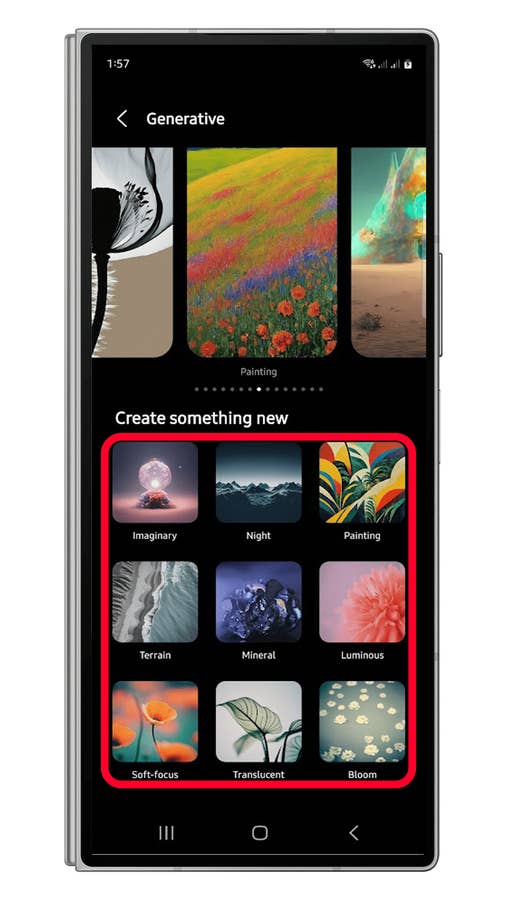
- Imaginaire
- Nuit
- Peinture
- Terrain
- Minéral
- Lumineux
- Flou artistique
- Translucide
- Bloom
Bien que vous puissiez répéter les mêmes invites encore et encore, de nouveaux fonds d’écran sont créés après chaque processus, ce qui permet d’obtenir un nombre infini de nouveaux fonds d’écran AI. Chaque fond d’écran génératif comporte également en filigrane une icône Galaxy AI, qui se présente sous la forme de petites étoiles scintillantes de tailles variables situées dans le coin inférieur gauche.
Comment créer des fonds d’écran génératifs sur votre smartphone Galaxy?
Si vous disposez d’un appareil compatible (voir la liste ci-dessous), il est facile de créer un fond d’écran génératif sur votre smartphone Samsung Galaxy à l’aide de la fonction Fond d’écran génératif. Il vous suffit de suivre les étapes suivantes:
- Déverrouillez votre smartphone et accédez à l’écran d’accueil ou à l’écran de verrouillage
- Appuyez longuement sur une zone vide de votre écran.
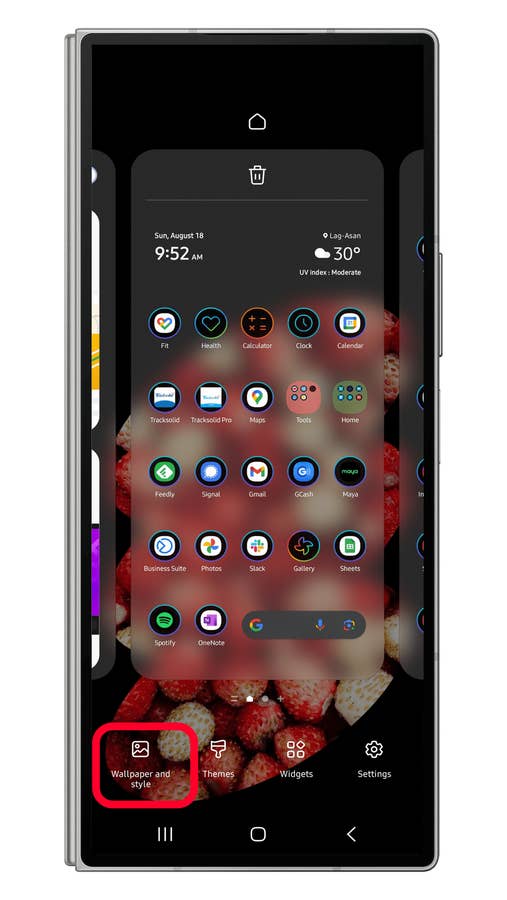
- Appuyez sur l’icône Fond d’écran et style, puis sur Changer de fond d’écran
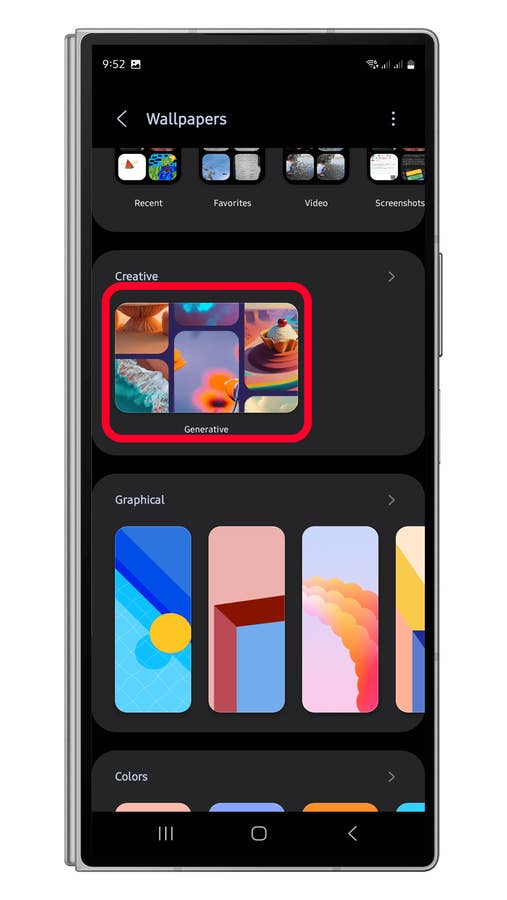
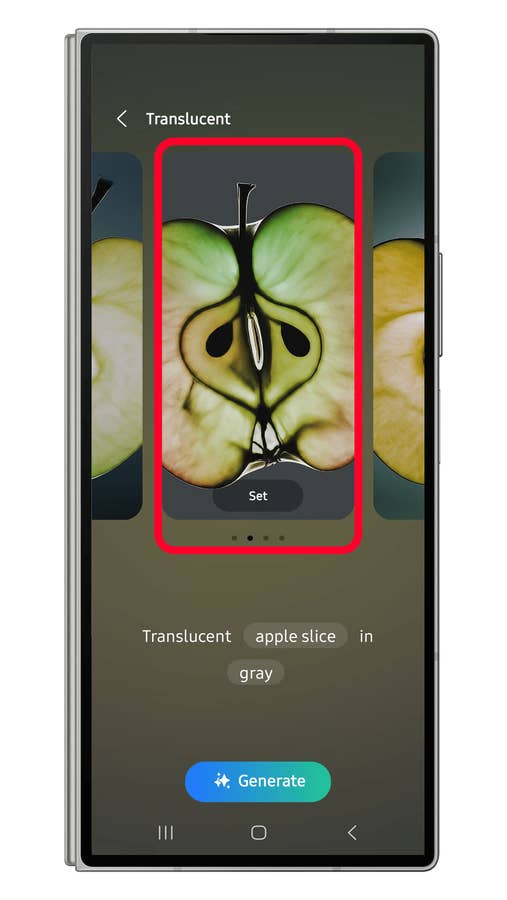
- Choisissez Génératif dans la section Créatif
- Choisissez un modèle de carte
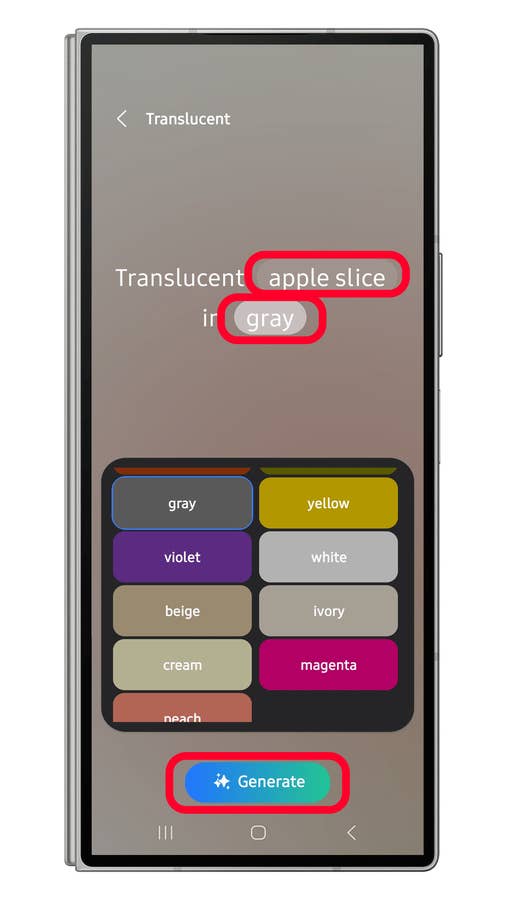
- Tapez sur les invites en surbrillance pour ouvrir les options
- Une fois que vous êtes prêt, appuyez sur Générer et attendez la fin de l’opération
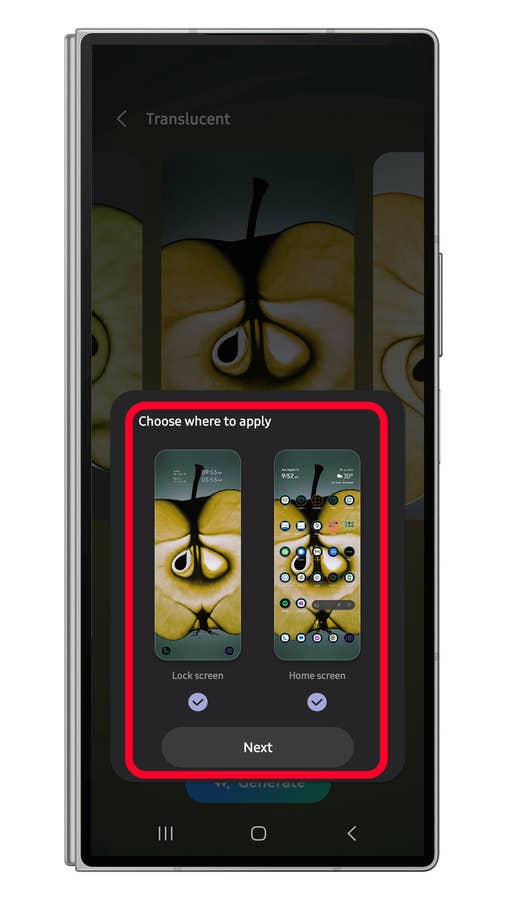
- Choisissez parmi les fonds d’écran générés, puis appuyez sur Définir
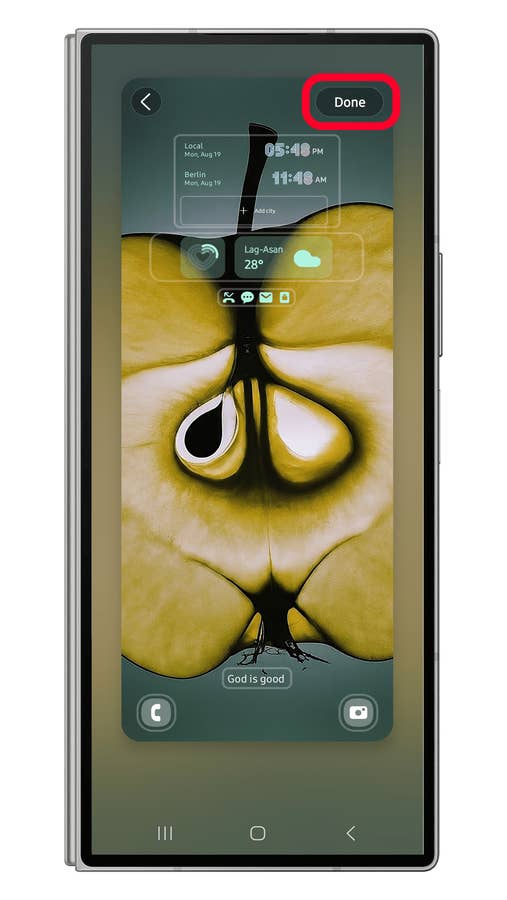
- Sélectionnez un écran et appuyez sur Suivant
- Appuyez sur Terminé pour enregistrer les modifications
Comment enregistrer des fonds d’écran génératifs sur votre smartphone Galaxy?
Une chose à garder à l’esprit avec le fond d’écran génératif de Samsung est que vous ne pouvez pas sauvegarder ou partager les fonds d’écran générés par l’IA. Vous pouvez les placer sur votre écran d’accueil ou de verrouillage, mais ils ne seront pas stockés dans votre galerie pour être utilisés ou partagés ultérieurement.
Comment afficher et utiliser les fonds d’écran génératifs
Vous pouvez afficher les fonds d’écran que vous avez récemment créés en retournant dans la section Fonds d’écran et styles. Vous pouvez ainsi passer facilement d’un fond d’écran génératif à l’autre sans avoir à le recréer.
N’oubliez pas que seuls les 15 derniers fonds d’écran d’IA sont affichés. Pour utiliser l’un d’entre eux, il vous suffit de parcourir le menu supérieur et de sélectionner le fond d’écran que vous souhaitez définir.
Les smartphones Samsung compatibles
Le fond d’écran génératif a été introduit avec le Galaxy S24 et ajouté à d’autres appareils Galaxy par le biais de la mise à jour de One UI 6.1. Cependant, la disponibilité de cette fonctionnalité dépend des modèles Galaxy, qui sont limités aux Galaxy S haut de gamme et aux Galaxy Z de Samsung.
- Gamme Galaxy S24 (comparatif)
- Gamme Galaxy S23 (comparatif)
- Gamme Galaxy S22
- Galaxy Z Fold 6
- Galaxy Z Fold 5
- Galaxy Z Fold 4
- Galaxy Z Flip 6
- Galaxy Z Flip 5
- Galaxy Z Flip 4
- Gamme Galaxy Tab S9 (comparatif)
- Gamme Galaxy Tab S8
Si vous souhaitez personnaliser l’ensemble de l’écran d’accueil ou de verrouillage de votre appareil Galaxy, on a un guide complet à ce sujet ici. De même, si vous avez un smartphone Xiaomi, il y a un tutoriel dédié pour vous.
Comment personnalisez-vous l’écran de votre smartphone Galaxy? Installez-vous des launchers Android pour activer davantage de fonctions de personnalisation?