Désolé, mais il n'y a vraiment rien à voir ici pour le moment. Notre serveur est en mode maintenance
– et notre petit bot essaie de trier les messages d'erreur avec ses dernières forces.
S'il s'agissait d'une fuite de données, d'une panne de courant dans le cluster ou simplement d'un bit
de mauvaise humeur – nous ne le savons pas encore. Mais ce que nous savons, c'est:
Le drame des données a dégénéré en une fusion du serveur. Mais ne t'inquiète pas :
nous nous en occupons.
Et maintenant ?
Chez nos collègues de inside digital, tout fonctionne sûrement sans
problème – va donc y jeter un œil!
Ou alors, tu peux passer le temps en visitant nos réseaux sociaux – par exemple Instagram, YouTube ou TikTok. Là-bas, au moins, il
n'y a pas de problèmes de serveur – promis.
Merci pour ta patience. Notre bot est déjà en train de redémarrer à plein régime. 🔧
TutorielsSmartphonesSécurisez votre iPhone avec ce simple réglage de votre code d’accès Apple
Dans ce tuto, on va vous expliquer comment protéger les données sur votre iPhone avec une fonction d’iOS bien connue, votre code d’accès ou passcode.
Vous êtes peut-être tombés sur cette histoire dans le Wall Street Journal d’une utilisatrice d’iPhone qui a perdu l’accès à tous ses comptes et services en ligne après s’être fait voler son Apple ID. En tant qu’utilisatrice d’un iPhone, l’idée de perdre l’accès à mon Apple ID et de voir mes mots de passe modifiés sur tous mes appareils est assez terrifiante.
Apple emploie un système d’authentification solide sur les iPhones, en utilisant Face ID, une solution de balayage 3D. Cette technologie biométrique est renforcée par un code d’accès (l’Apple Passcode) qui vous permet de déverrouiller votre iPhone ou d’accéder à des services lorsque Face ID ne parvient pas à reconnaître votre visage. De tels cas peuvent se produire lors de l’utilisation de masques ou de lunettes de soleil non configurés au préalable.
Vous savez peut-être déjà que les codes d’accès sont moins sécurisés que les systèmes biométriques, car ils peuvent être vus par les gens qui vous entourent. Personnellement, j’ai privilégié la commodité à la sécurité et j’ai mal utilisé mes codes d’accès. Cependant, j’ai récemment commencé à utiliser des codes d’accès alphanumériques plus longs pour améliorer la sécurité. Et c’est ce que je vais explorer dans cet article.
Pour les utilisateurs avancés, cela peut sembler trop basique, mais il est incroyable de voir à quel point de petites modifications de votre code d’accès Apple peuvent améliorer de manière significative la sécurité de votre iPhone.
Qu’est-ce qu’un code d’accès, et comment ça marche?
Un code d’accès Apple est une fonction de sécurité qui vous permet de verrouiller votre appareil avec un code numérique ou alphanumérique. Lorsque vous saisissez le code d’accès, votre appareil est déverrouillé et vous pouvez accéder à vos applications, données et paramètres.
Le code d’accès fonctionne en chiffrant les données de votre appareil, ce qui rend difficile pour quiconque d’accéder à vos informations sans le bon code. Il peut également être utilisé avec d’autres fonctions de sécurité, comme Touch ID ou Face ID, pour une protection supplémentaire.
Comment mettre à jour votre Passcode sur votre iPhone ?
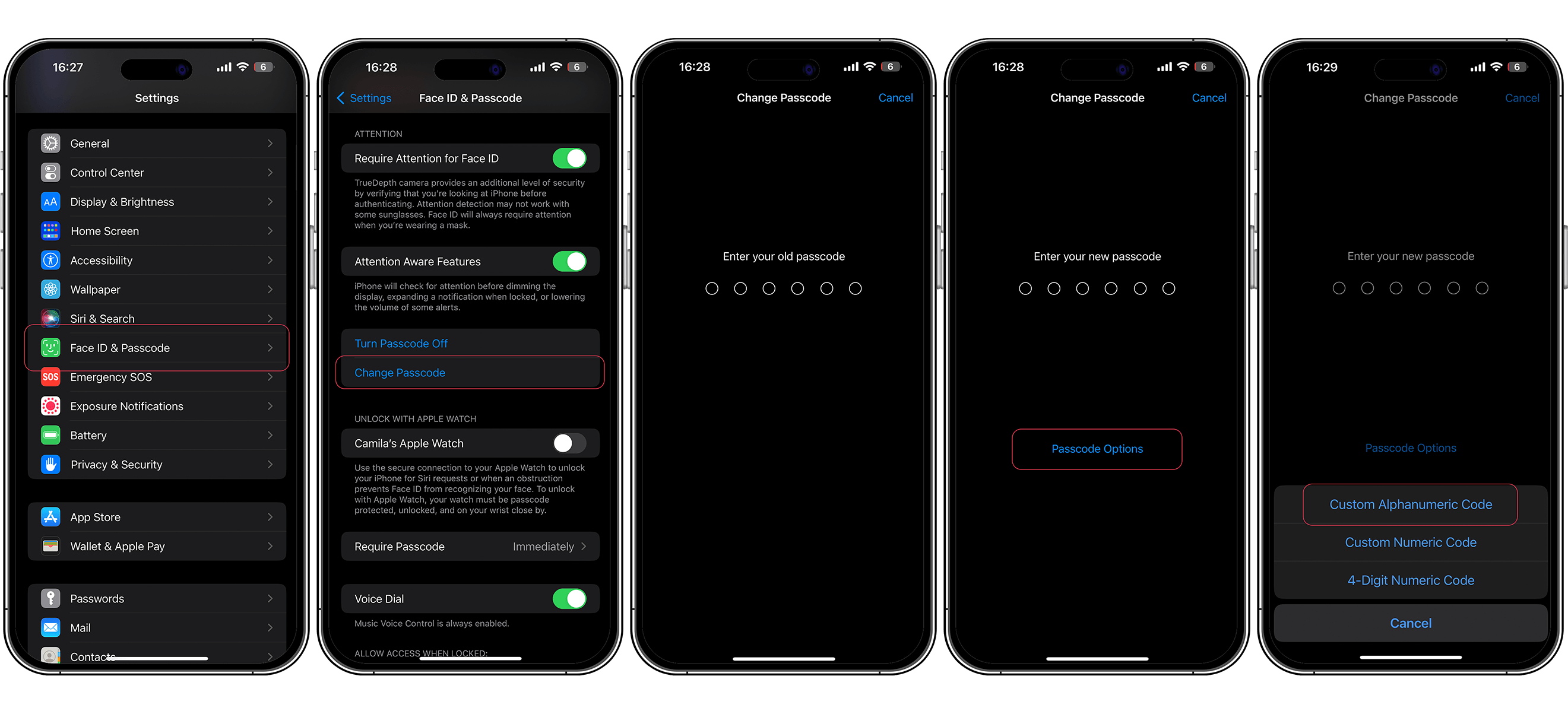
Bien que Face ID soit un moyen pratique de déverrouiller votre appareil, il est toujours important d’avoir un code d’accès suffisamment complexe. Voici un guide étape par étape sur la façon dont vous pouvez créer un code d’accès plus long et plus fort:
Allez dans les Réglages
Sélectionnez Face ID & Code (ou Touch ID et code si votre iPhone n’a pas Face ID)
Faites défiler vers le bas et cliquez sur Changer le code
Sélectionnez Options du code pour choisir un code d’accès alphanumérique personnalisé
Vous pourrez maintenant utiliser Face ID, Touch ID ou le nouveau code d’accès plus fort pour vous authentifier et vous connecter à l’iPhone, à vos applications favorites et/ou à des sites Web
Comme indiqué précédemment, il existe quelques modifications qui peuvent vous aider à créer un code d’accès plus sûr et plus « unique ». Vous trouverez ci-dessous une liste de ces modifications.
Utilisez une combinaison de lettres majuscules et minuscules: En incluant des lettres majuscules et minuscules dans votre code d’accès, vous le rendrez plus difficile à deviner ou à craquer.
Utilisez des chiffres et des caractères spéciaux: Pour augmenter encore la complexité de votre code d’accès, utilisez des chiffres et des caractères spéciaux, tels que !, @, # ou $.
Utilisez un code d’accès plus long: Plus votre code d’accès est long, plus il sera difficile à craquer. Apple recommande d’utiliser un code d’au moins six chiffres, mais vous pouvez le rendre plus long si vous le souhaitez.
Que pensez-vous de ce tutoriel? Est-ce que vous avez déjà modifié votre code d’accès sur votre iPhone ainsi?
Ich habe 15 Jahre Erfahrung in der Bewertung von Smartphones und Wearables und vereine technisches Know-how mit einer echten Leidenschaft für Innovation. Ich habe bekannte Tech-Websites wie AndroidPIT und Canaltech in Brasilien geleitet und möchte jetzt meine Expertise mit einem Publikum auf der ganzen Welt – unter anderem in den USA, Deutschland, Frankreich, Spanien und Brasilien – durch ehrliche, praxisnahe Tests teilen.
Kürzlich habe ich meinen Fokus auf digitale Gesundheit verlagert, mit einem besonderen Augenmerk auf Geschlechtergerechtigkeit und dem Ziel den geschlechtsspezifischen Datengraben zu überwinden. Ich brenne dafür, durch einfache, klare Texte Frauen in den Bereichen Technik und Gesundheit eine stärkere Stimme zu geben. Ob ich nun die neuesten Gadgets teste oder neue Trends im Bereich der digitalen Gesundheit erkunde – ich bemühe mich stets, komplexe Themen verständlich aufzubereiten.
Persönlich bin ich ein begeisterter Läufer – ich habe 2024 den Berlin-Marathon absolviert – und bereite mich auf eine lange Radtour von Deutschland nach Österreich vor, die im Jahr 2025 in nur vier Tagen schaffen will.