



L’application de messagerie Signal a bénéficié cette année des déboires de WhatsApp et s’est positionnée grâce à de nouvelles fonctionnalités, comme une très bonne alternative à WhatsApp. Cependant, vous pouvez utiliser Signal non seulement sur votre smartphone, mais aussi sur votre PC, et ce avec une configuration très simple, comme vous allez le découvrir dans notre tutoriel.
Comment configurer Signal Desktop sur votre PC ou Mac
Si vous souhaitez utiliser Signal à partir de votre ordinateur, il vous faudra télécharger Signal pour Windows, Mac ou Linux à condition que l’application soit installée sur votre smartphone et que vous l’y utilisez.
Une fois cela fait, suivez les étapes ci-dessous pour la configuration:
- Télécharger Signal Desktop. Vous pourrez trouver la version Windows, Mac ou Linux en cliquant sur le lien.
- Installez et démarrez l’application sur votre ordinateur. Un code QR apparaîtra à l’écran, dont vous aurez besoin pour coupler votre ordinateur avec votre smartphone.
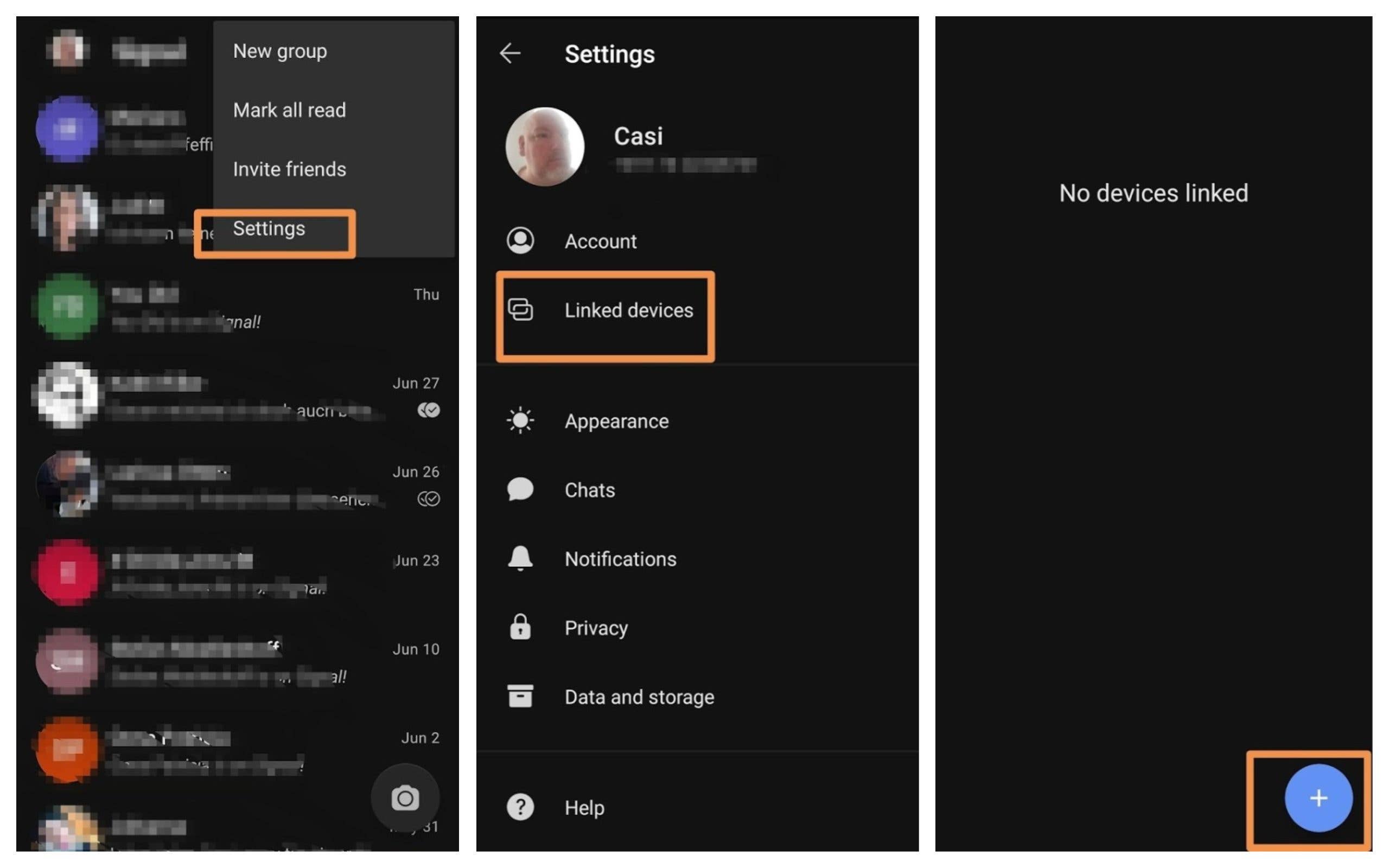
- Ouvrez Signal sur votre smartphone et appuyez sur les trois points dans le coin supérieur droit pour accéder aux paramètres.
- Sélectionnez « Périphériques jumelés » dans les paramètres.
- Appuyez sur l’icône plus en bas à droite.
- Scannez le code QR et puis confirmez le jumelage.
- Dans l’application de bureau, saisissez un nom pour l’appareil que vous avez couplé avec votre smartphone et appuyez sur « Terminer le couplage avec le smartphone » en bas.
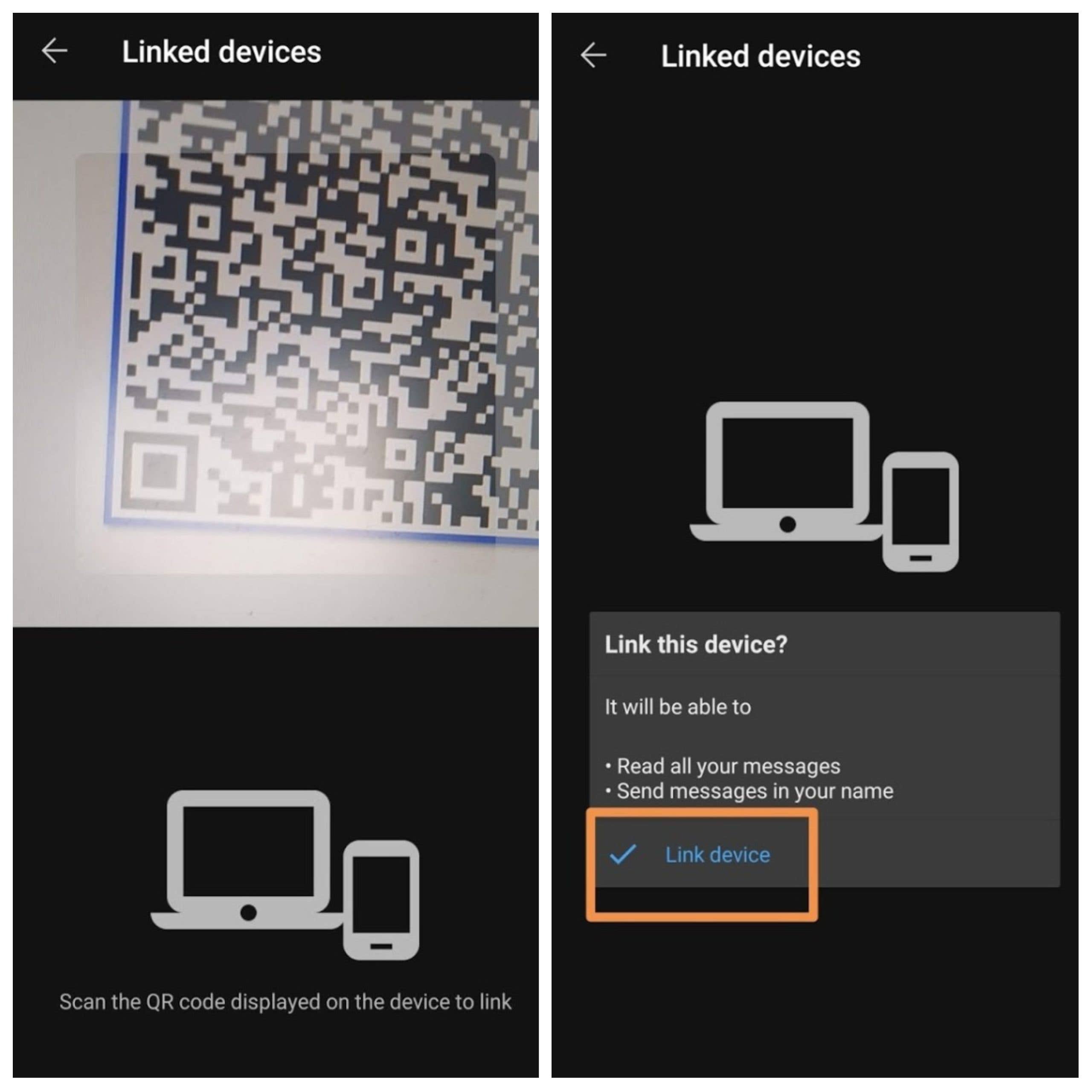
Après un court instant, les données vont se synchroniser et vous pourrez utiliser la version de bureau. Si vous souhaitez désapparier les appareils, vous pourrez le faire via le menu « Périphériques jumelés » dans les paramètres de l’application Signal sur le smartphone. Il suffira ensuite d’appuyer une fois sur l’appareil affiché et de confirmer le désappairage.
Faites-nous savoir dans les commentaires si vous utilisez Signal, si vous êtes toujours fidèle à WhatsApp, ou si vous avez opté pour une alternative complètement différente.



J’ai remplacé WhatsApp par Signal et Telegram. J’ai très peu de contacts sur Signal que du coup je n’utilise pratiquement pas et que je conserve comme roue de secours. Par contre j’utilise Telegram tout le temps ( et c’est là que je lis Nextpit?)
Idem. J’ai Signal pour "être dans le coup" et en roue de secours, mais très peu de mes contacts l’utilisent. J’ai WhatsApp pour rester en relation avec mes contacts qui n’utilisent pas Telegram mais, dès que possible, je me sers de Telegram, qui possède tout ce que l’on peut souhaiter et plus encore.