Comment configurer une réponse rapide/automatique sur Android
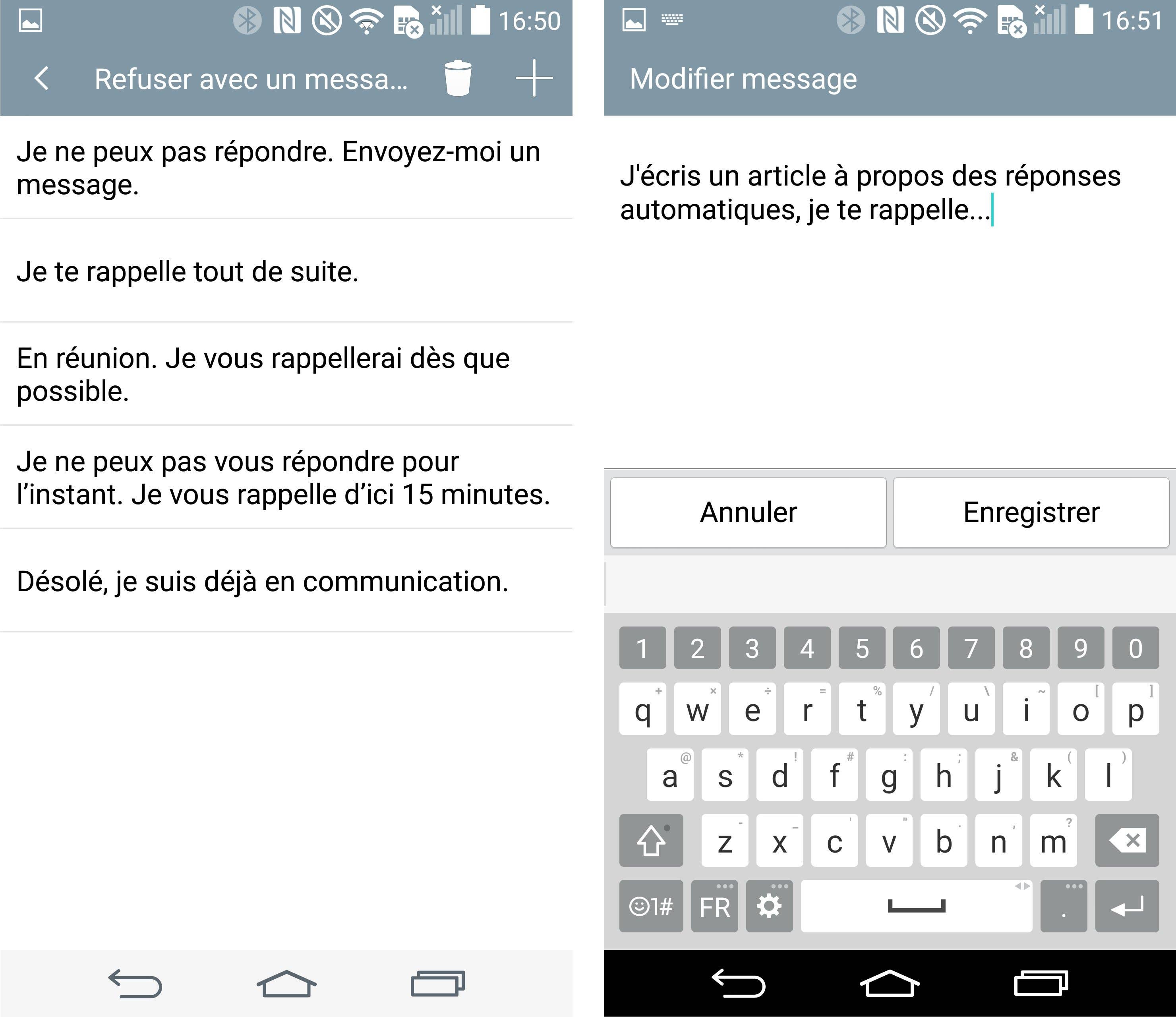
Rendez-vous dans les paramètres de l’application d’appel de votre Android, sélectionnez ensuite Réponses rapides ou encore Refuser avec un message, selon l’intitulé dans votre système. Vous pouvez dès lors modifier les messages standards proposés.
- Ouvrez les paramètres de l’application d’appel sur votre Android.
- Sélectionnez Réponses rapides ou Messages automatiques selon l’intitulé dans votre système.
- Changez le ou les messages désirés.
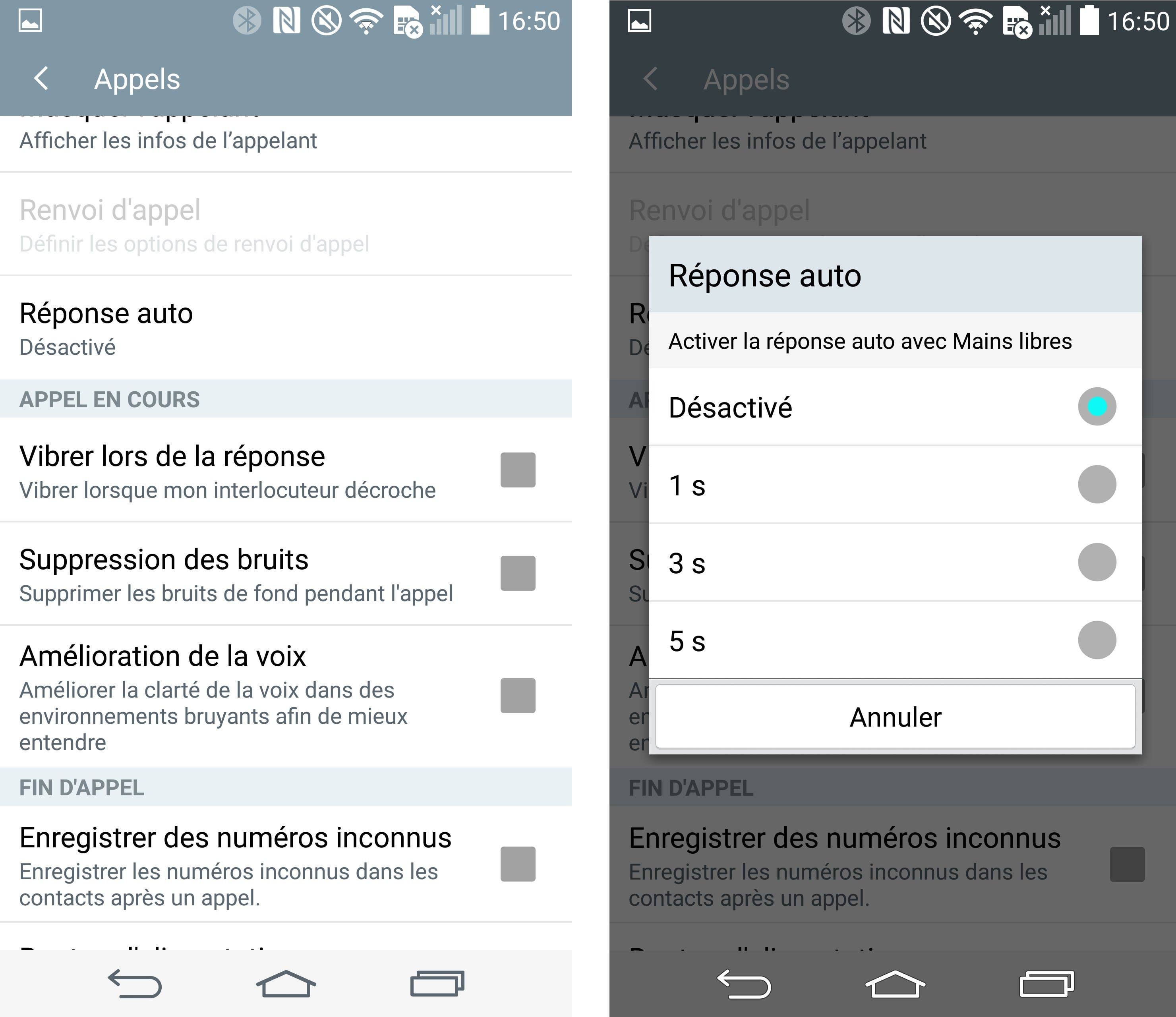
Vous pouvez également en créer d’autres. Évitez d’en ajouter de trop, vous perdrez sinon la praticité et le côté rapide et discret du concept. Certains systèmes proposent également les réponses automatiques, en main-libre. Vous pouvez alors refuser les appels avec la voix ou après un certain temps sans réponse.
Envoyer une réponse rapide
C’est très simple, lorsque vous recevez un appel, il vous suffit de glisser le curseur vers le haut. Selon votre interface, vous aurez une icône de messagerie, une enveloppe, etc. Vous pouvez ensuite choisir quel message envoyé. Bien entendu, les réponses automatiques configurées plus tôt sont disponibles.
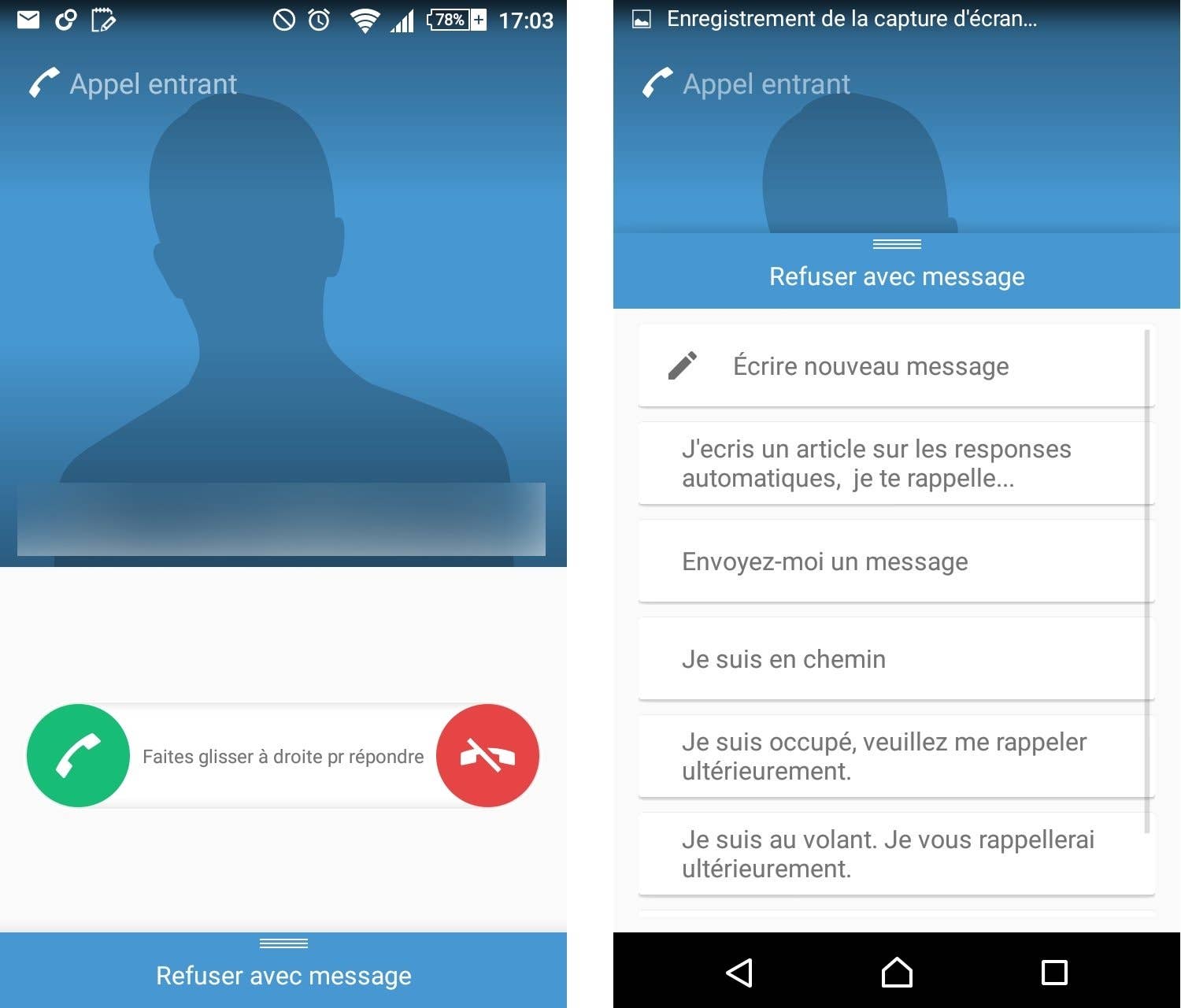
Selon les interfaces, le design change mais le principe reste le même : on glisse toujours vers le haut et on choisit ensuite le message. Vous pouvez également rédiger un message à la volée, mais l’idée de la réponse rapide à envoyer est alors changée.
Utilisez-vous les réponses automatique et les SMS rapides sur votre Android ?