Pourquoi supprimer ou désactiver la barre de recherche Google?
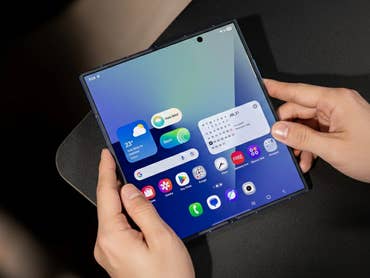
Sur de nombreux smartphones Android, la barre de recherche Google est installée par défaut sur l’écran d’accueil. Cependant, si vous ne l’utilisez que rarement, cette fonctionnalité peut être perçue comme une perte d’espace, vous empêchant d’ajouter des raccourcis d’applications et des widgets supplémentaires. La désactivation de la barre de recherche Google permet d’obtenir un écran d’accueil plus épuré et de mettre en valeur votre fond d’écran.
Même sans la barre de recherche, vous pouvez toujours effectuer des recherches rapidement à l’aide de gestes ou de raccourcis, tels que l’Assistant Google ou d’autres outils de recherche.
Comment supprimer la barre de recherche Google?
Supprimer la barre de recherche sur un Pixel et Android Stock
Sur les smartphones Google et de nombreux appareils Android stock, la suppression de la barre de recherche Google de l’écran d’accueil nécessite soit une ROM personnalisée, soit un lanceur d’applications, tel que Nova. Cependant, sur certains appareils fonctionnant sous Android stock, comme les modèles Sony Xperia ou HMD, la suppression du widget de recherche est directement prise en charge.
Supprimer la barre de recherche sur un Sony Xperia
Si vous possédez un appareil Sony Xperia, vous pouvez supprimer la barre de recherche Google, qui est intégrée à la fonction de recherche rapide de Sony, directement depuis les paramètres de l’écran d’accueil. Voici comment procéder:
- Déverrouillez votre appareil Sony Xperia
- Appuyez longuement sur la zone vide pour ouvrir d’autres options
- Appuyez sur Paramètres d’accueil
- Désactivez l’option Afficher la barre de recherche rapide
- Quittez l’appareil pour enregistrer vos modifications
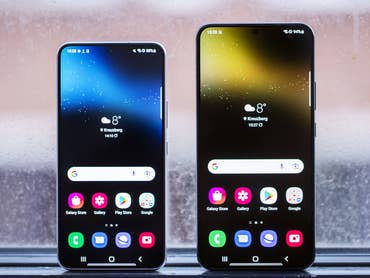
Supprimer la barre de recherche sur un Samsung Galaxy
Pour les appareils Samsung Galaxy équipés de One UI, la suppression de la barre de recherche Google est très simple:
- Déverrouillez votre appareil Samsung Galaxy
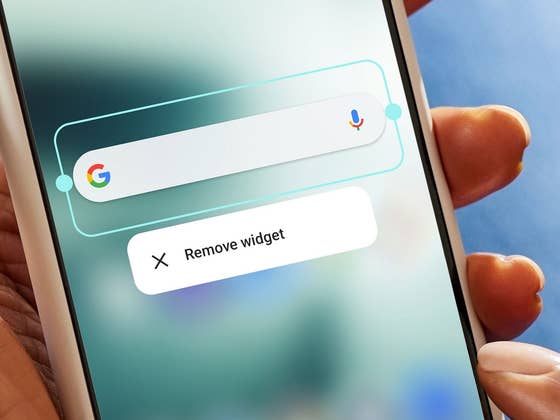
- Appuyez longuement sur le widget de la barre de recherche Google
- Sélectionnez Supprimer dans le menu contextuel
- Vous pouvez également redimensionner le widget
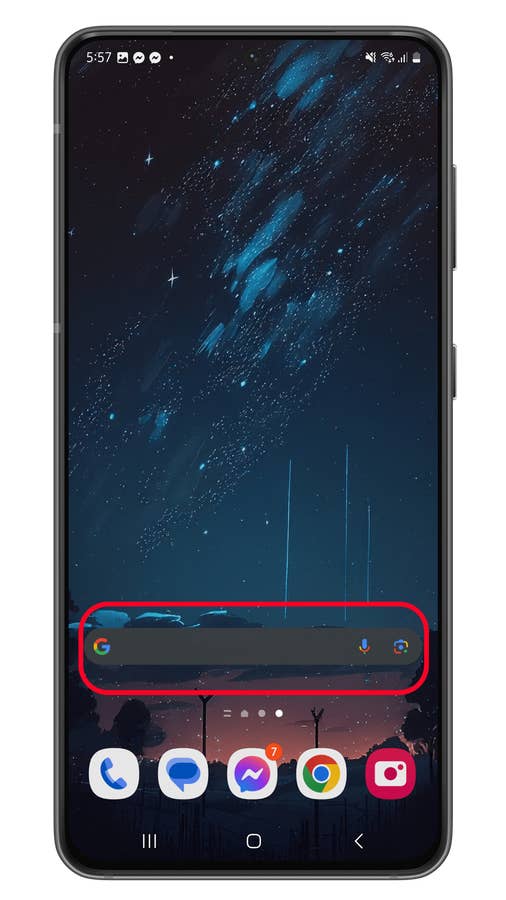
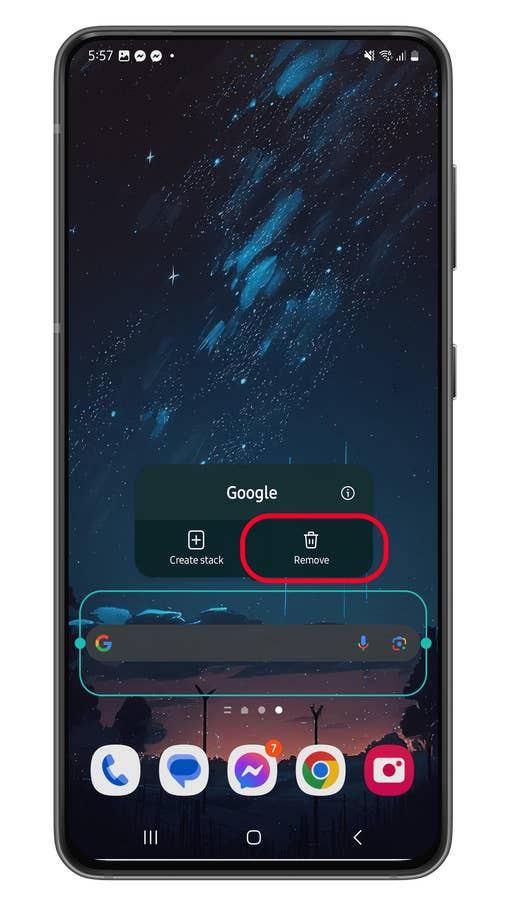
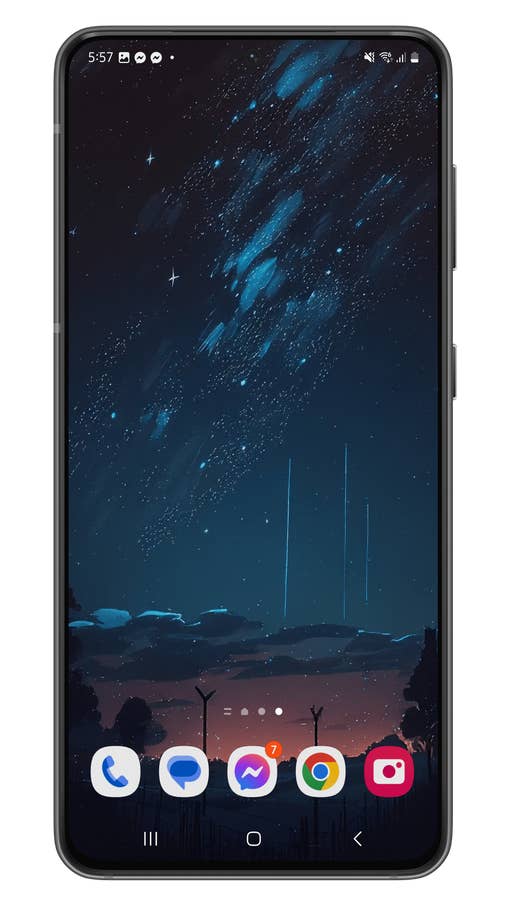
Si vous souhaitez l’inverse et que la barre de recherche soit rétablie sur l’écran d’accueil, vous pouvez la récupérer en ajoutant un widget. Procédez comme suit :
- Appuyez sur un espace vide de l’écran d’accueil et maintenez-le enfoncé
- Appuyez sur Widgets dans le menu qui s’affiche
- Cliquez sur l’application Google
- Faites glisser la barre de recherche depuis le dossier vers un espace approprié sur l’un de vos écrans d’accueil
Supprimer la barre de recherche sur Xiaomi
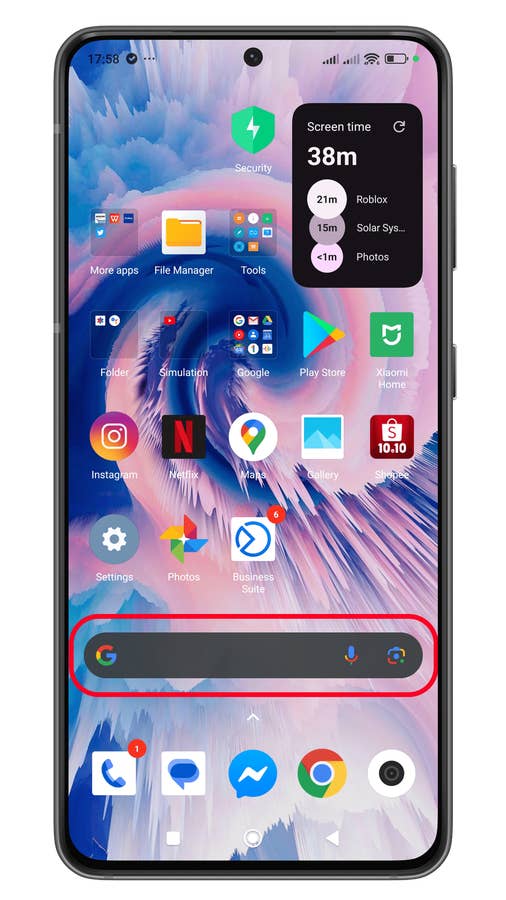
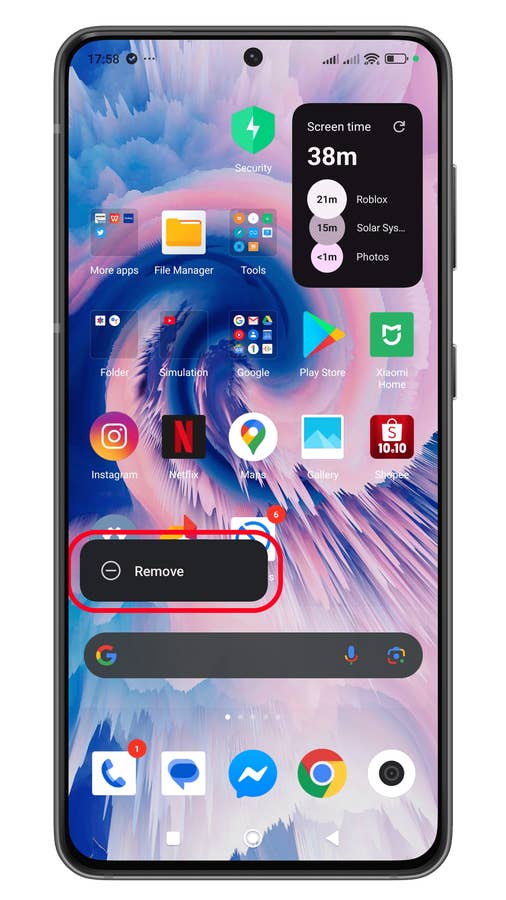
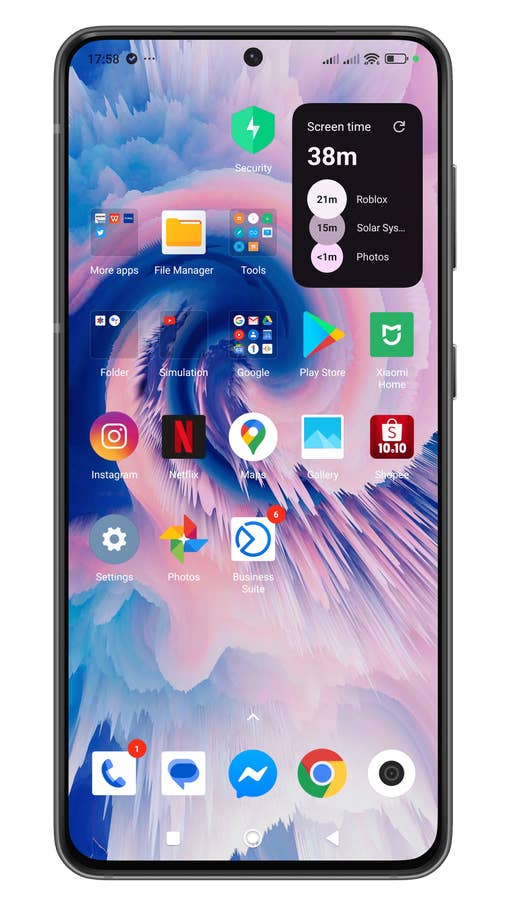
De même, la suppression de la barre de recherche sur les téléphones et tablettes Xiaomi fonctionnant sous HyperOS et MIUI est assez simple.
- Déverrouillez votre appareil et accédez à l’écran d’accueil
- Appuyez longuement sur la barre de recherche Google
- Tapez sur Supprimer
Supprimer la barre de recherche sur un OnePlus et un Oppo
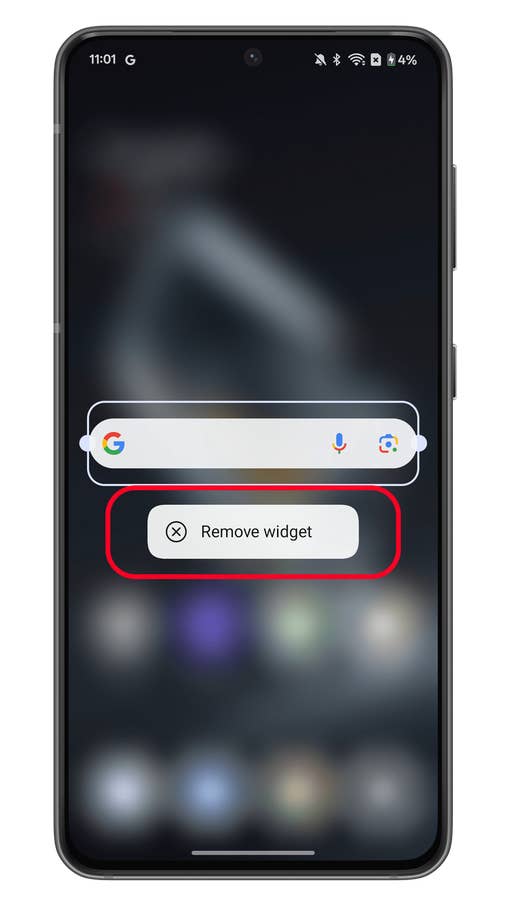
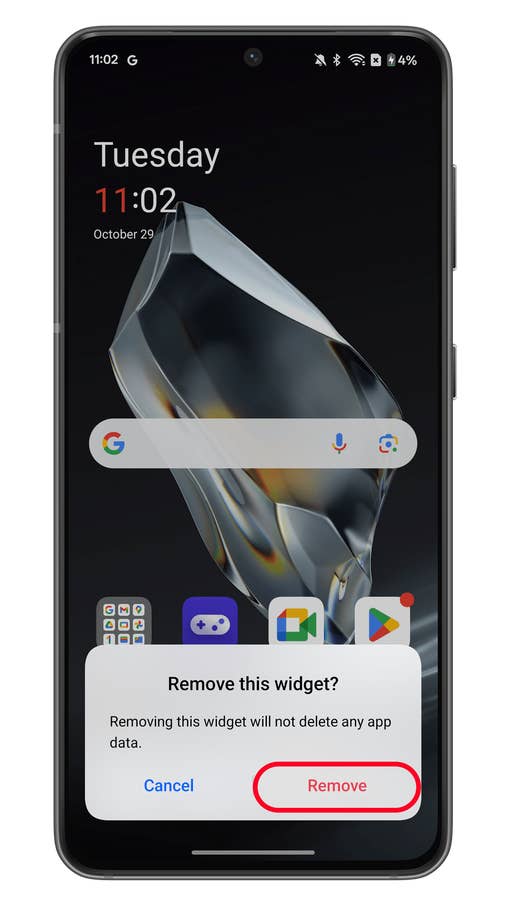
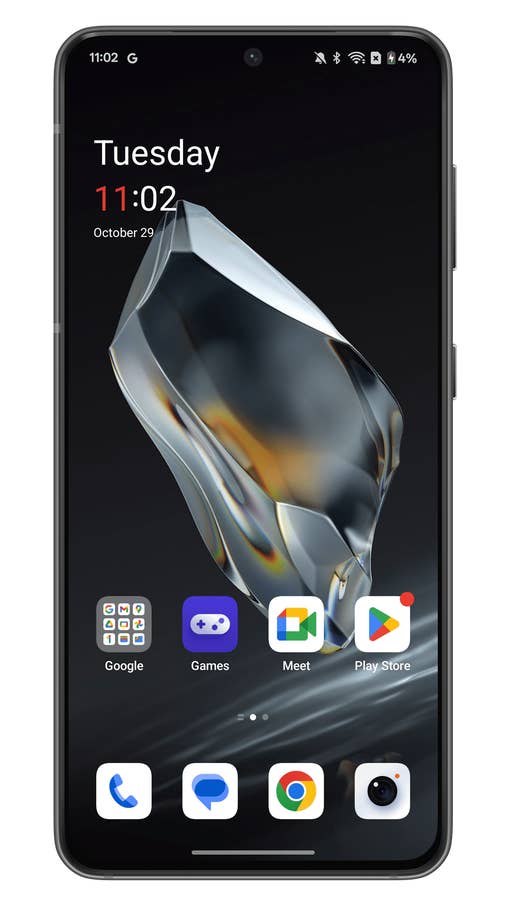
Les appareils Android OnePlus et Oppo fonctionnent avec la même version d’Android, ce qui signifie que le processus de suppression de la barre de recherche Google de leurs écrans d’accueil devrait être similaire.
- Déverrouillez votre appareil OnePlus ou Oppo
- Sur l’écran d’accueil, appuyez longuement sur la barre de recherche
- Choisissez Supprimer le widget
- Confirmez en appuyant sur Supprimer

Supprimer la barre de recherche sur un Motorola
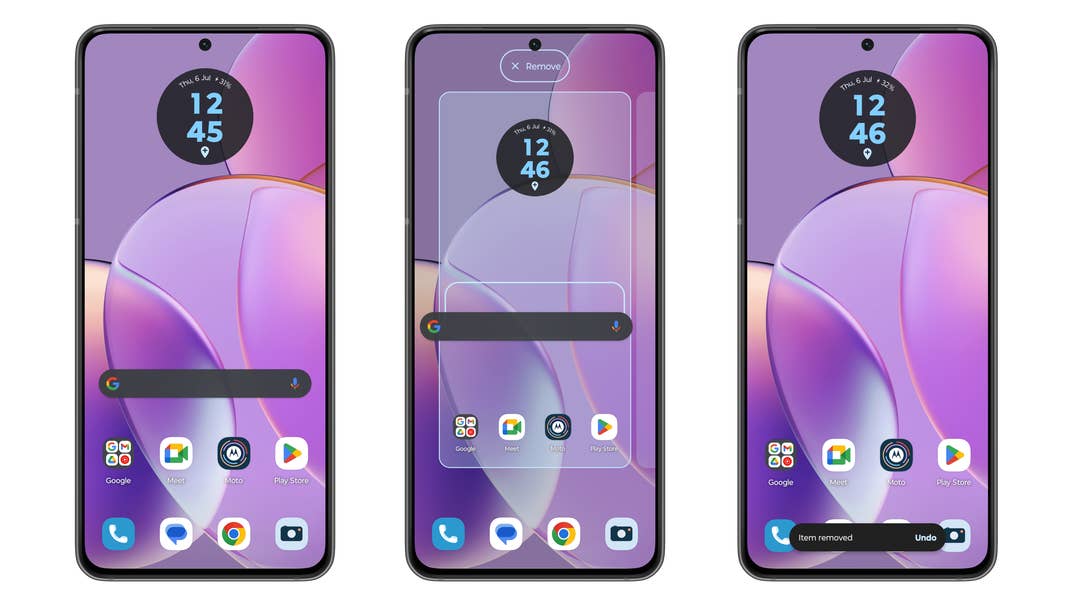
Les appareils Android de Motorola fonctionnent sous My UX, une version simplifiée d’Android stock qui vous permet de personnaliser ou de supprimer la barre de recherche Google de l’écran d’accueil.
- Appuyez sur la barre de recherche Google et maintenez-la enfoncée
- Faites glisser le widget vers le bouton Supprimer
Supprimer la barre de recherche sur Huawei et un Honor
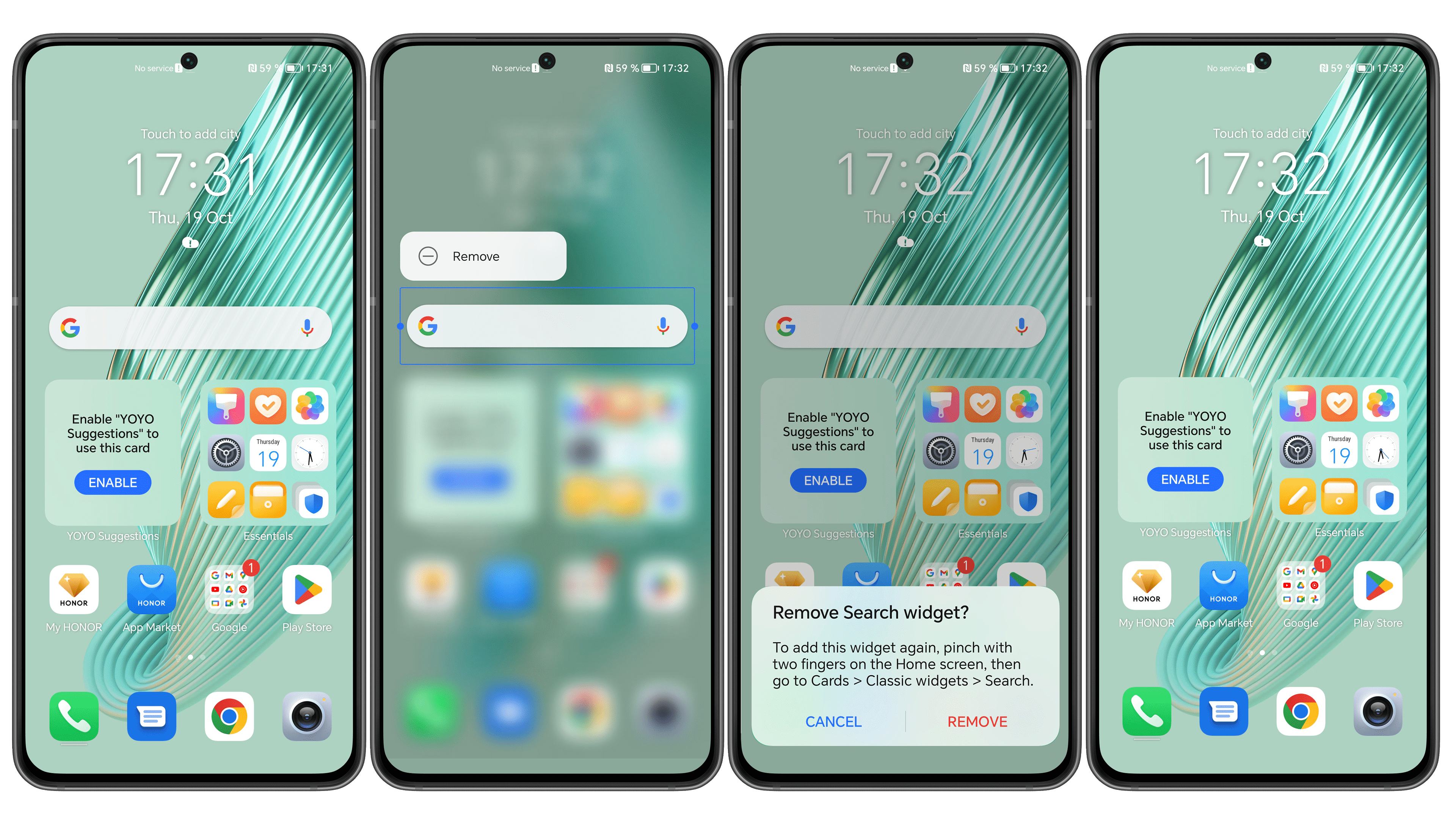
Sur les smartphone EMUI ou MagicUI, les étapes sont à peu près les mêmes que celles décrites ci-dessus :
- Appuyez longuement sur la barre de recherche Google
- Choisissez Supprimer
- Confirmez en appuyant sur SUPPRIMER
Suggestions de la communauté
Il y a plus d’une façon de résoudre un problème comme celui de Google Search, et nos lecteurs nous ont fait part de quelques techniques utiles dans la section des commentaires. Pour vous faciliter la tâche, nous en avons inclus une dans la section principale de l’article.
Vérifiez vos paramètres
Avec l’aimable autorisation de notre lecteur Kenneth Cyr, voici une méthode simple qui pourrait convenir à de nombreuses personnes:
- Appuyez sur un espace vide de votre écran d’accueil
- Plusieurs options devraient apparaître, dont Paramètres. Sélectionnez-la
- Désactivez l’option Afficher la barre d’outils Google sur l’écran d’accueil ou une option similaire
Comment supprimer la barre de recherche Google à l’aide d’un lanceur personnalisé ?
Un autre moyen simple de se débarrasser de la barre de recherche Google consiste à vous procurer un lanceur personnalisé, tel que Nova Launcher. Ces derniers permettent de personnaliser complètement votre appareil Android pour qu’il ait l’aspect et le fonctionnement que vous souhaitez, et vous pouvez même obtenir certains lanceurs gratuitement.
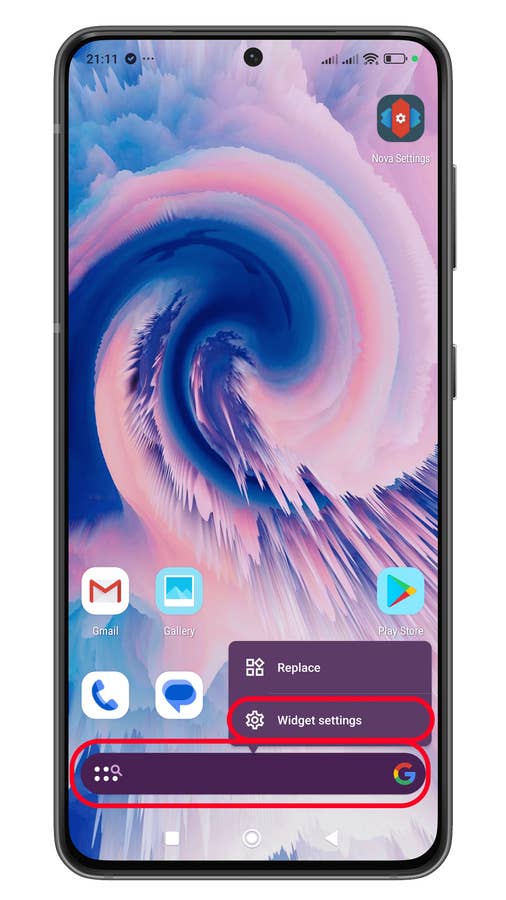
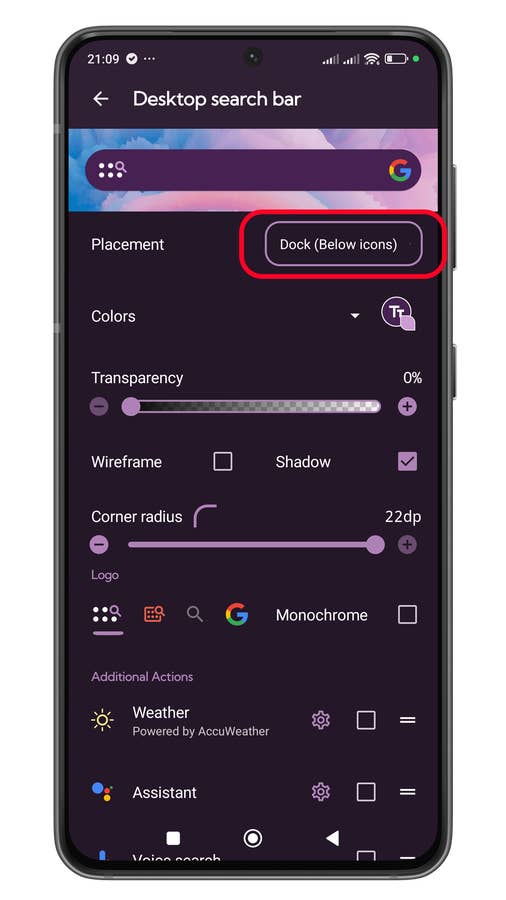
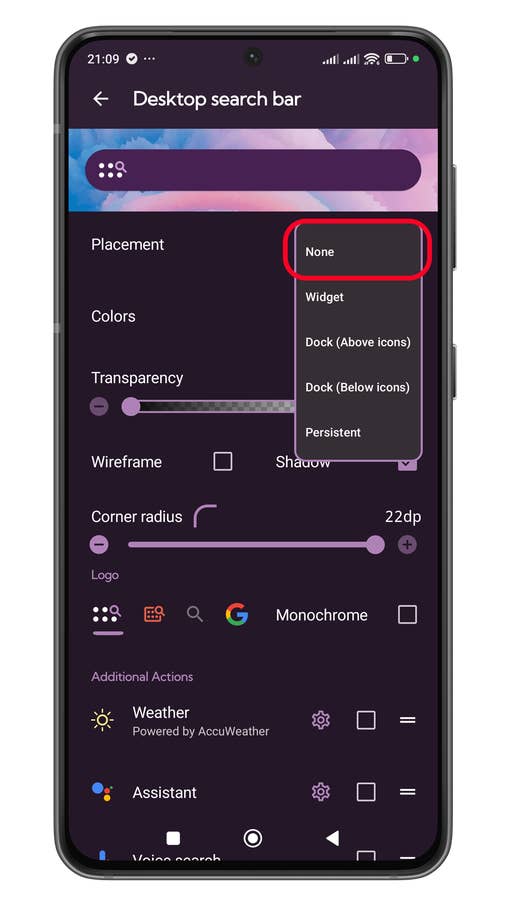
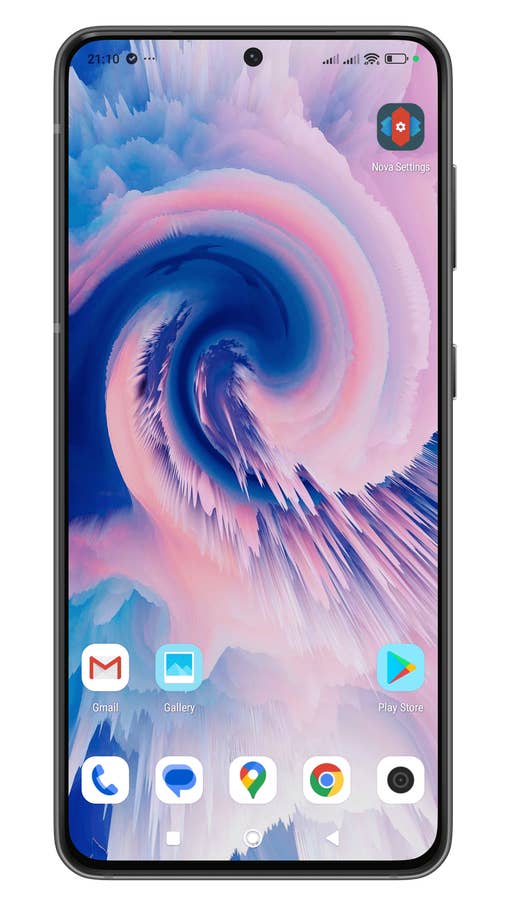
Les lanceurs personnalisés tiers sont des choses géniales, et Nova n’est pas le seul à exister. Il convient de noter que l’installation d’un lanceur personnalisé est le seul moyen de se débarrasser de la barre de recherche Google sur les smartphones Pixel de Google et les autres marques qui utilisent un lanceur Android stock par défaut.
Si vous avez supprimé Google Search de votre écran d’accueil, racontez-nous votre expérience dans les commentaires!
Nous affichons ce symbole sur les liens vers des sites partenaires. Si vous cliquez sur l’un de ces liens ou boutons, ou si vous effectuez un achat par le biais de ceux-ci, nous avons la possibilité d’obtenir une commission en retour de la part du détaillant. Ceci n’affecte pas le prix que vous payez mais permet de faire en sorte que nextpit reste gratuit pour tout le monde. Merci pour votre soutien !