


Les utilisateurs d’iPhone peuvent envoyer des applications directement via l’App Store, tandis que les utilisateurs d’Android disposent d’options telles que les cartes-cadeaux Google Play, le partage de la bibliothèque familiale ou un abonnement Google Play Pass.
Comment offrir une application à un utilisateur d’iPhone
Si vous possédez un iPhone, il est très simple d’envoyer une application à un autre utilisateur d’iPhone ou d’iPad. Le destinataire doit disposer d’un compte Apple ou iCloud pour utiliser l’application ou le jeu de l’App Store. Suivez le guide pour savoir comment offrir une application à un utilisateur d’iPhone sur l’App Store.
Marche à suivre pour offrir une application à partir d’un iPhone:
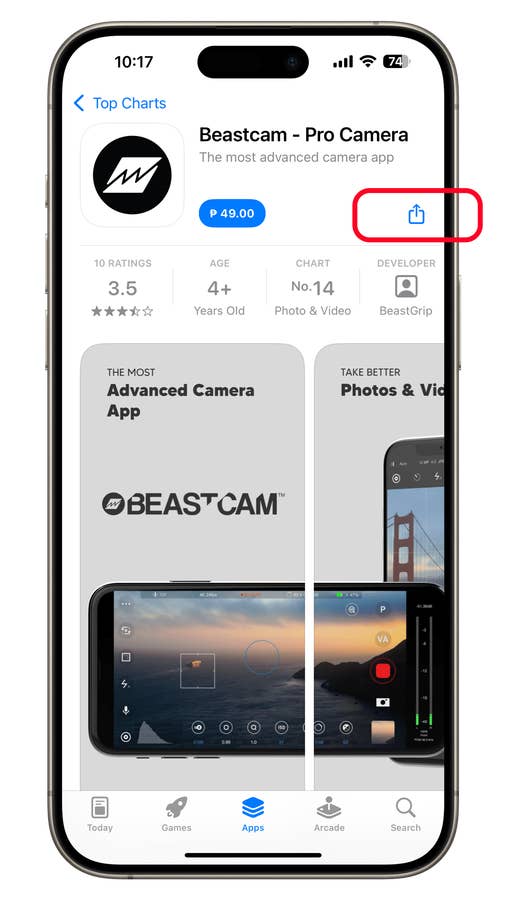
- Ouvrez l’application App Store sur votre iPhone.
- Recherchez l’application que vous souhaitez offrir.
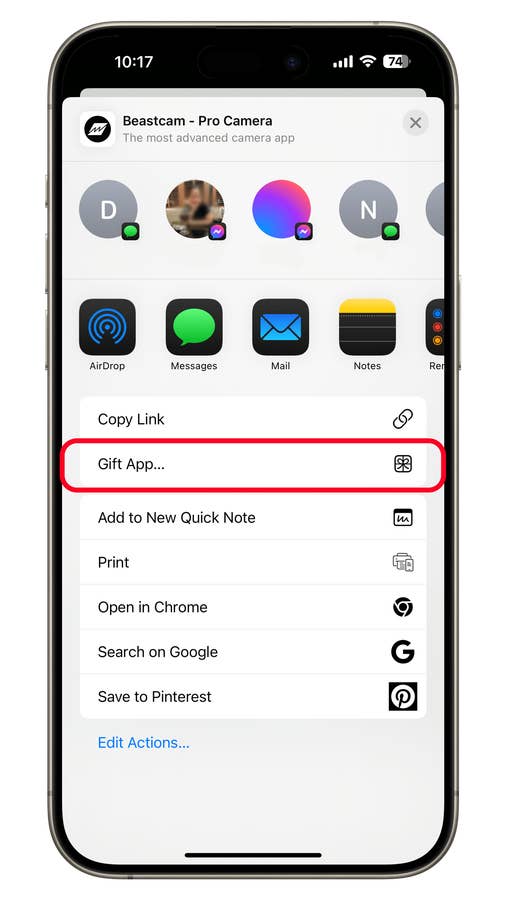
- Touchez le bouton Partager et sélectionnez Offrir une application.
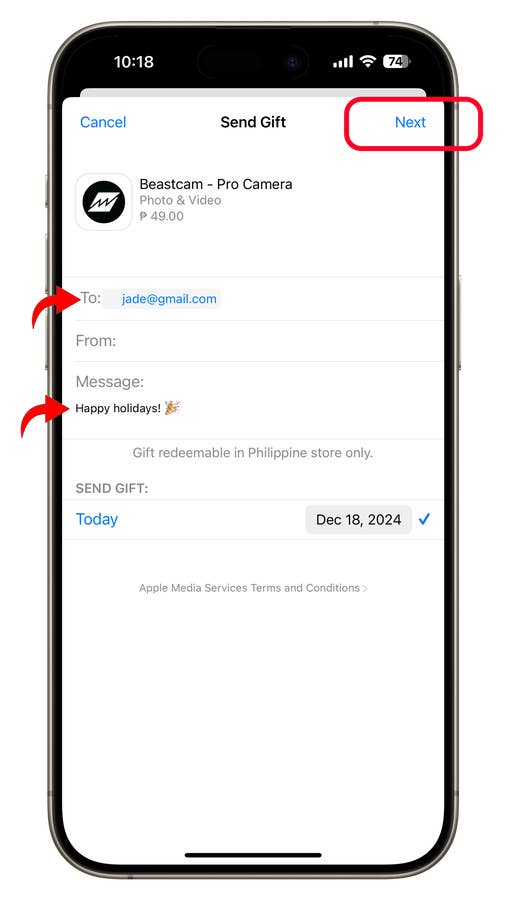
- Saisissez l’adresse e-mail du destinataire à laquelle le lien de remboursement sera envoyé.
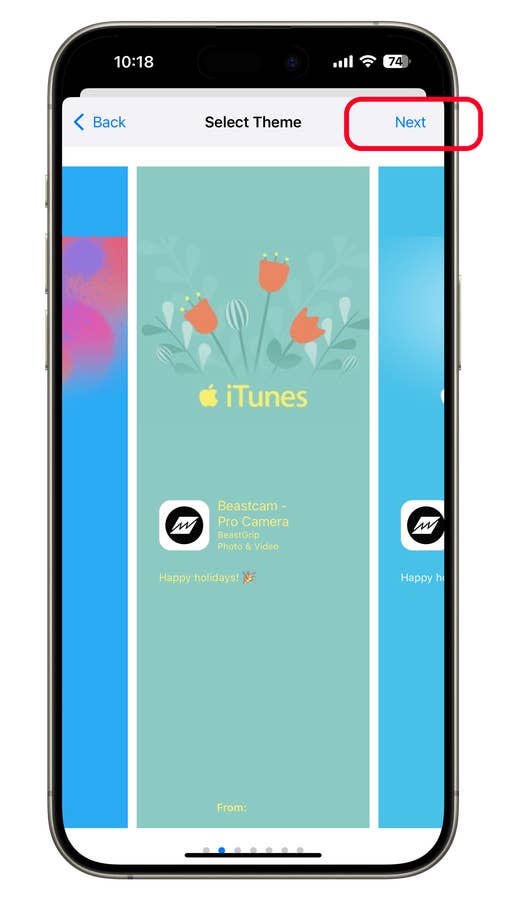
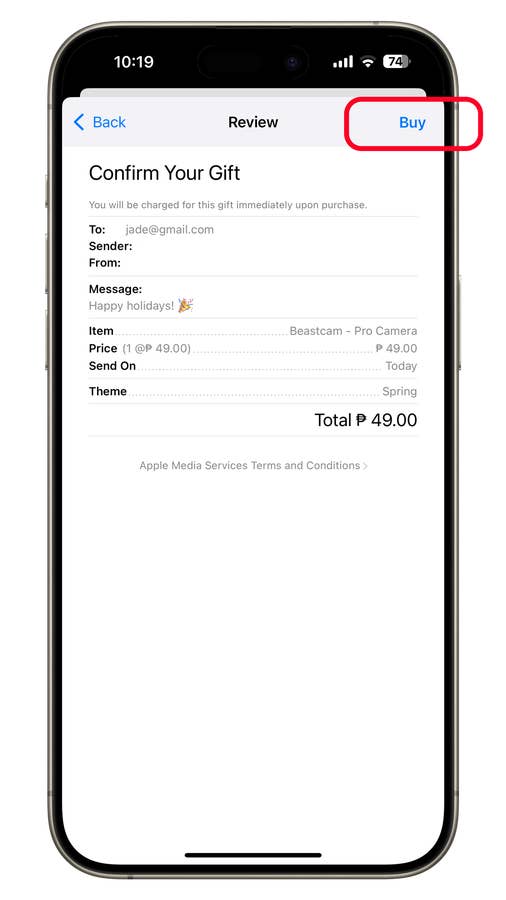
- Touchez Suivant, sélectionnez un thème et confirmez votre cadeau.
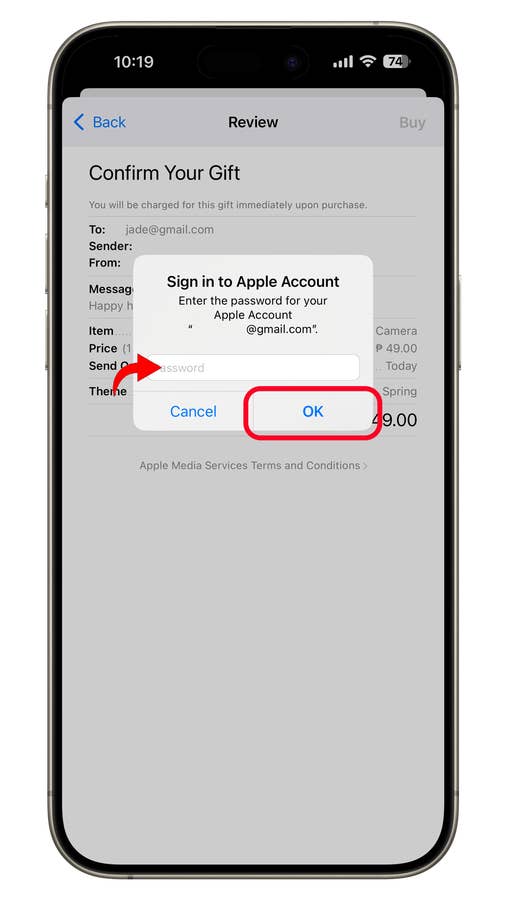
- Touchez Acheter, entrez vos informations d’identification et terminez l’achat.
Comment échanger une application offerte sur l’iPhone:
- Ouvrez l’e-mail contenant le lien vers l’application offerte.
- Touchez Échanger.
- Connectez-vous avec votre identifiant Apple si vous y êtes invité.
- Téléchargez l’application sur votre iPhone ou iPad.
Comment offrir des applications à un utilisateur Android
Contrairement aux iPhones, les appareils Android ne permettent pas d’offrir directement des applications. Cependant, vous pouvez toujours envoyer des cartes-cadeaux numériques ou physiques Google Play, configurer le partage de la Bibliothèque familiale ou acheter un abonnement Google Play Pass. Découvrez ci-dessous les différentes façons de partager des applications avec des utilisateurs Android.
Option 1: Utilisation des cartes-cadeaux Google Play
Le destinataire peut échanger la carte-cadeau Google Play avant d’effectuer un achat sur le Play Store ou lors du retrait d’une application ou d’un contenu.
Comment acheter une carte-cadeau Google Play:
- Achetez une carte-cadeau numérique ou physique Google Play.
- Envoyez la carte-cadeau en ligne ou en personne.
Comment échanger une carte-cadeau Google Play:
- Ouvrez l’application Google Play Store.
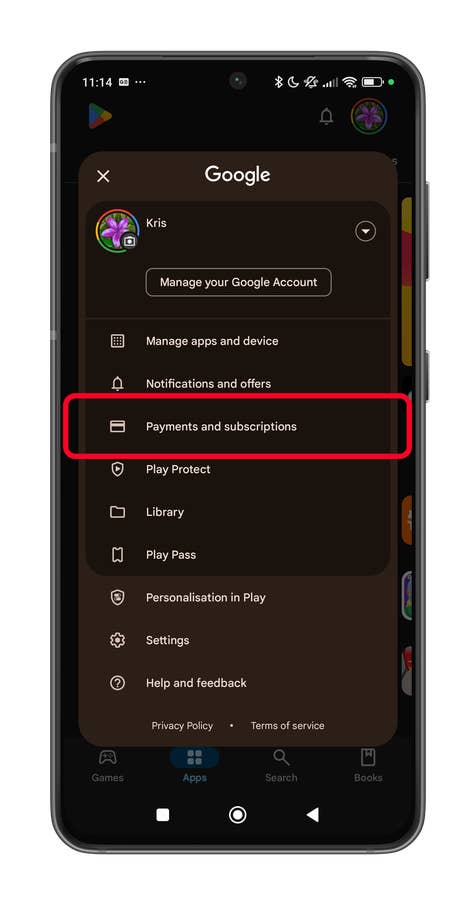
- Appuyez sur l’icône de votre profil dans le coin supérieur droit.
- Sélectionnez Paiements et abonnements
- Sélectionnez Code d’échange.
- Saisissez le code et appuyez sur Échanger.
- Vous pouvez également scanner le code QR de la carte.
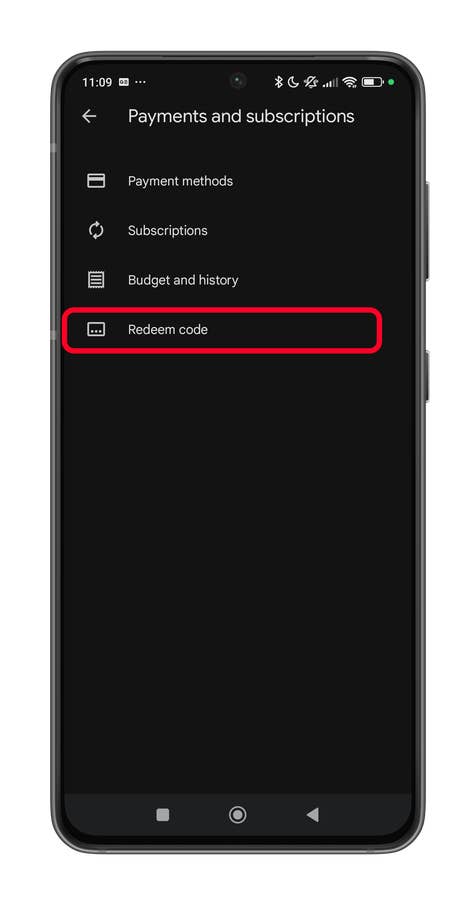
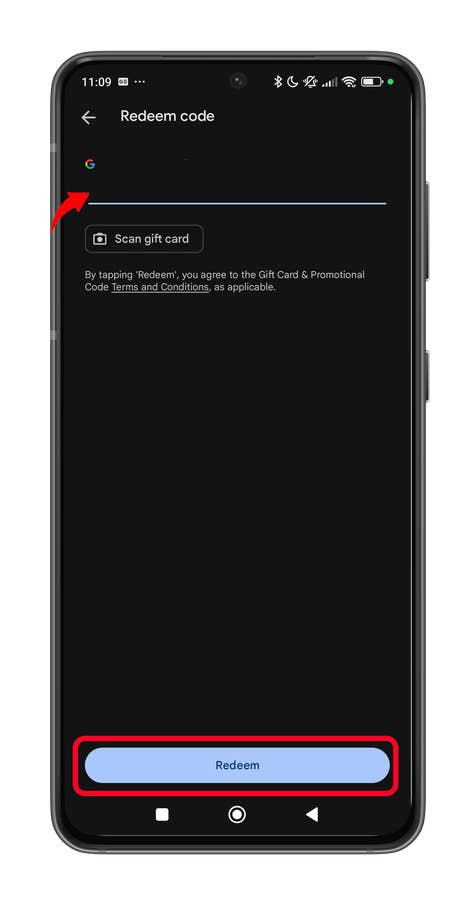
Le montant remboursé peut être utilisé pour acheter des applications, des jeux et du contenu in-app.
Option 2: Utiliser le partage de la bibliothèque familiale
La bibliothèque familiale vous permet de partager les applications et les jeux achetés avec les membres de votre famille, mais les achats partagés devront être vérifiés par le responsable de la bibliothèque.
Comment configurer une bibliothèque familiale sur Google Play?
- Ouvrez l’application Google Play Store.
- Appuyez sur l’icône de votre profil dans le coin supérieur droit.
- Allez dans Paramètres et développez le menu Famille.
- Appuyez sur S’inscrire à la bibliothèque familiale et suivez les instructions.
- Ajoutez des membres de votre famille à votre groupe.
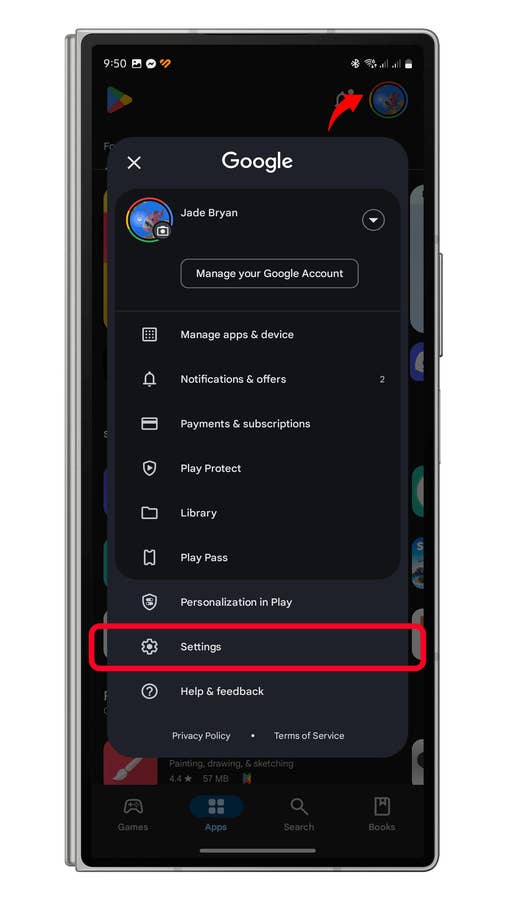
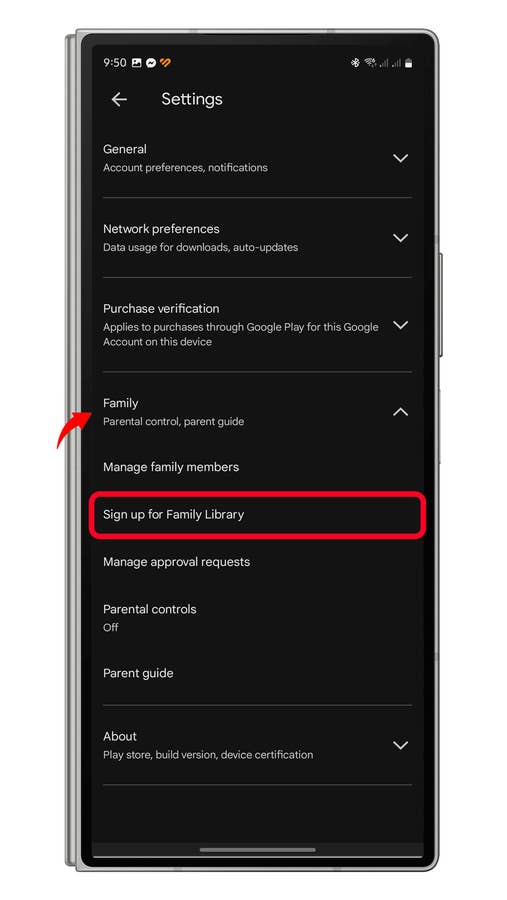
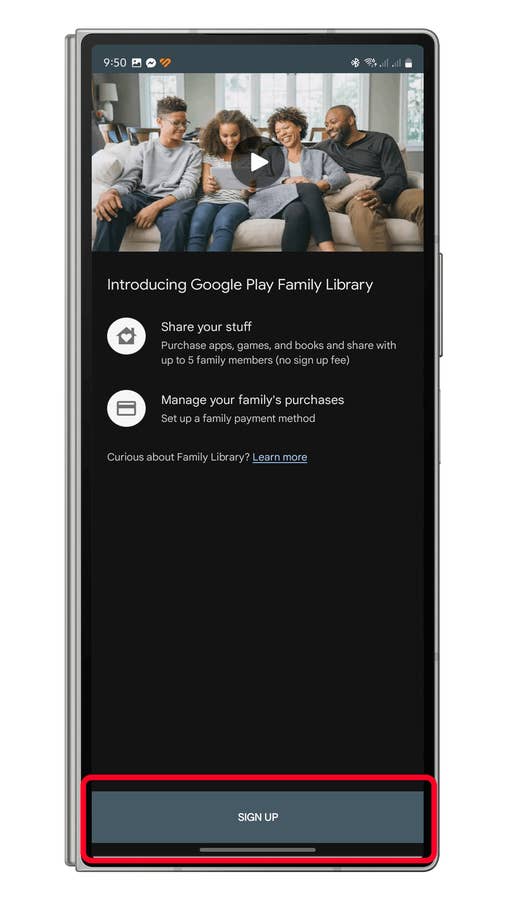
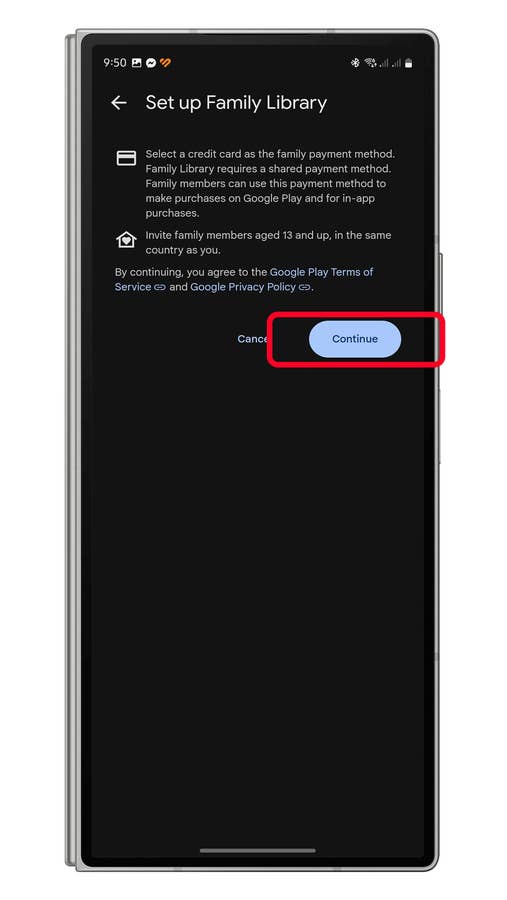
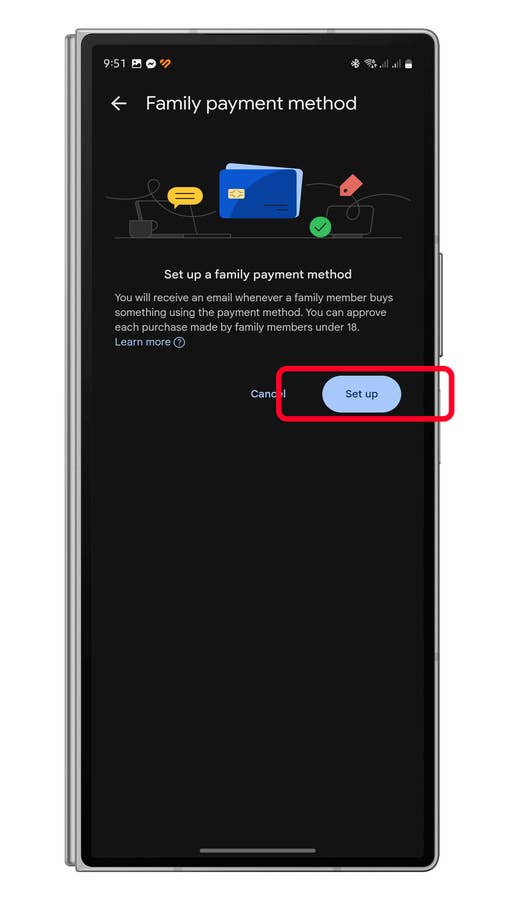
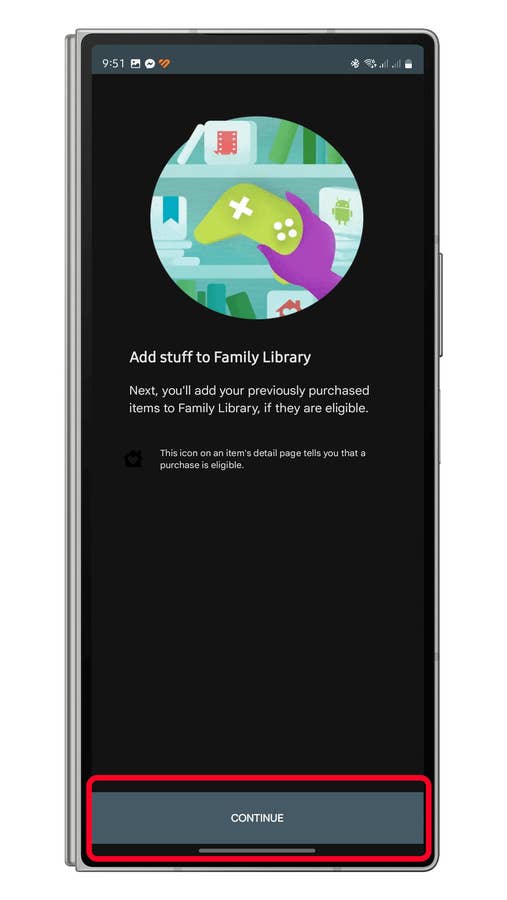
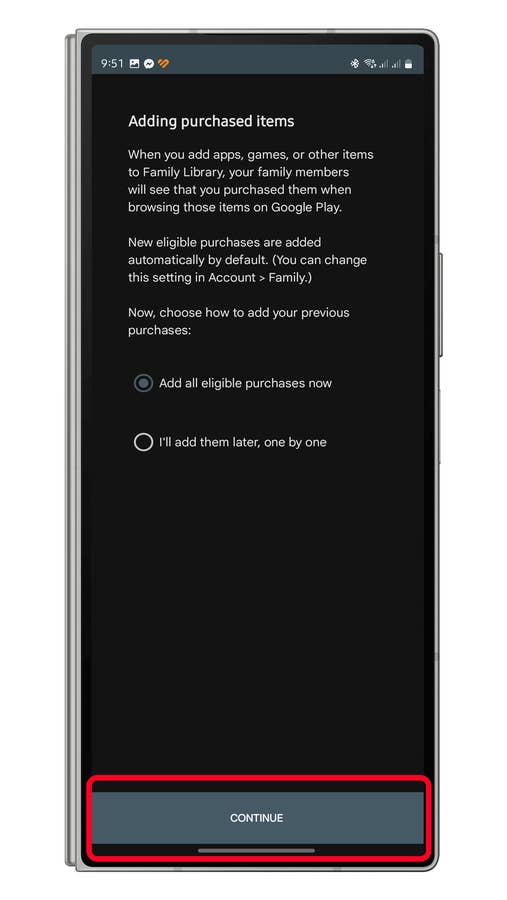
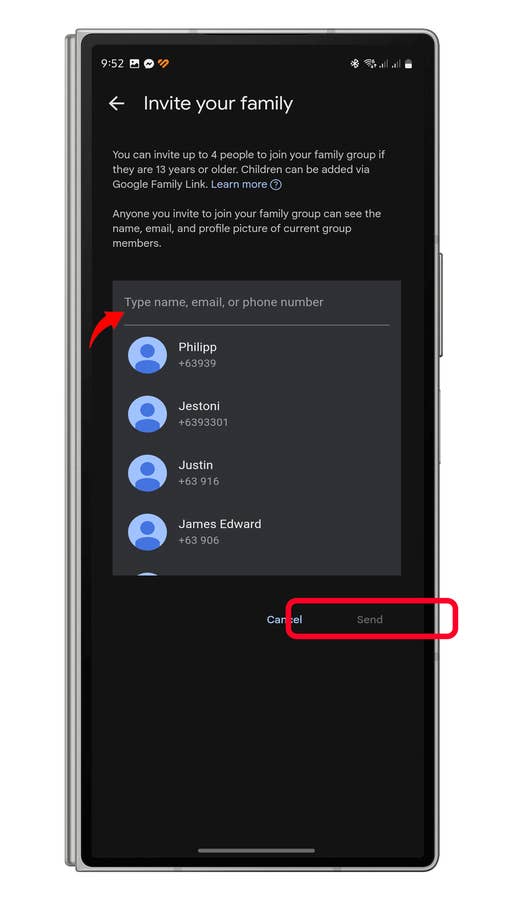
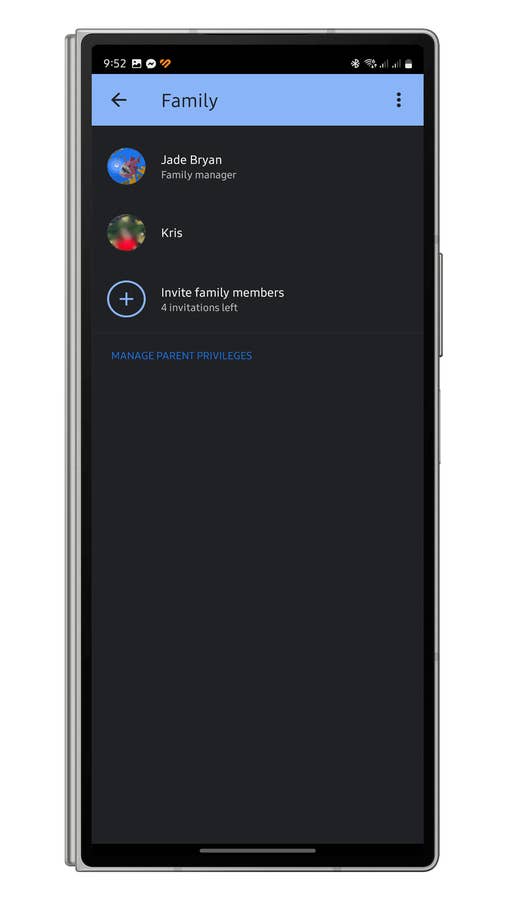
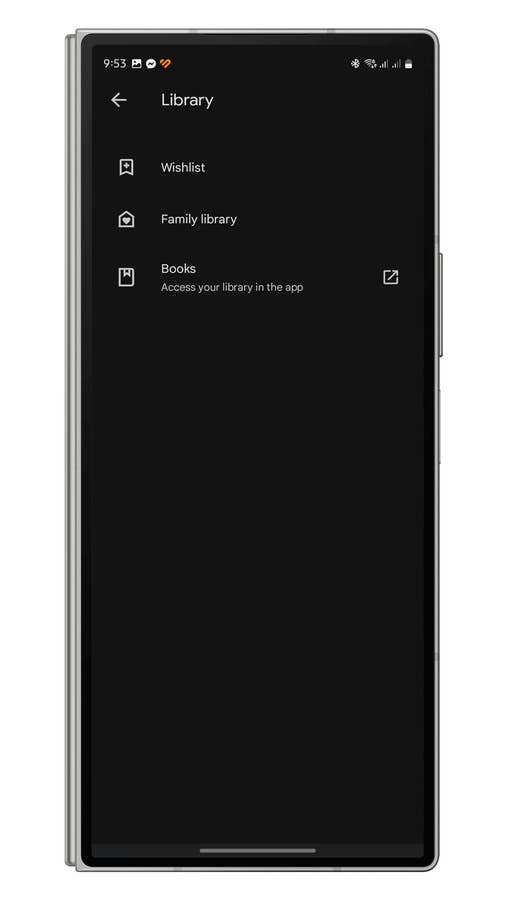
Une fois la configuration terminée, vous pouvez acheter des applications et les partager avec les membres de votre famille via la bibliothèque. Les membres peuvent également demander l’ajout d’applications spécifiques.
Option 3: Utiliser Google Play Pass
Google Play Pass offre un accès illimité à des centaines d’applications et de jeux par le biais d’un abonnement mensuel ou annuel. Vous pouvez partager cet abonnement avec les membres de votre famille.
Les membres doivent activer le Play Pass sur leur appareil dans l’application Google Play Store et ils peuvent commencer à jouer à des jeux en allant dans la section Play Pass.
Remarque: les jeux auxquels vous accédez par l’intermédiaire du Play Pass ne sont disponibles que lorsque l’abonnement est actif. Les jeux ne vous appartiendront pas une fois l’abonnement terminé.
Avez-vous déjà offert une application à quelqu’un? Comment avez-vous procédé? Partagez votre expérience et vos suggestions dans les commentaires ci-dessous!

Une carte cadeau Google Play, c’est toujours une festive idée.
Joyeuses fêtes à tous !!