Les pré-requis
Pour gérer deux comptes WhatsApp sur le même appareil, vous avez besoin d’une deuxième carte SIM ou d’un deuxième numéro de téléphone portable, quelle que soit la méthode choisie.
Vous pouvez utiliser deux cartes SIM physiques, deux eSIM ou une combinaison des deux, en fonction de la capacité de votre smartphone. Seuls les modèles de smartphones les plus récents et les plus haut de gamme prennent en charge les eSIM.
Méthode 1: Utilisez la fonctionnalité « comptes multiples » de WhatsApp
La façon la plus simple d’ajouter et d’utiliser un deuxième compte ou numéro WhatsApp sur le même appareil est d’utiliser la fonction de comptes multiples qui ne fonctionne qu’avec Android.
Ajouter un deuxième compte WhatsApp
Une fois que vous avez préparé le deuxième numéro, il est facile d’ajouter votre deuxième compte ou numéro WhatsApp dans la même application WhatsApp. Suivez le guide ci-dessous.
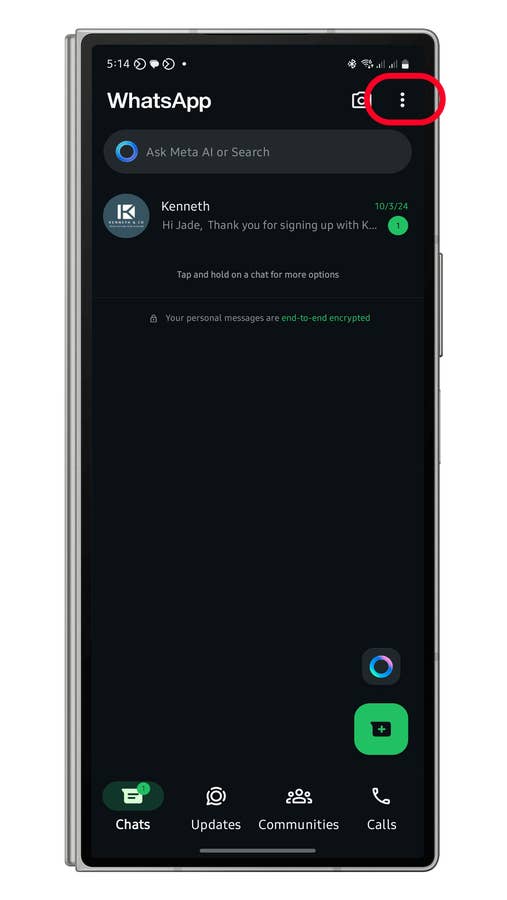
- Ouvrez WhatsApp sur votre téléphone
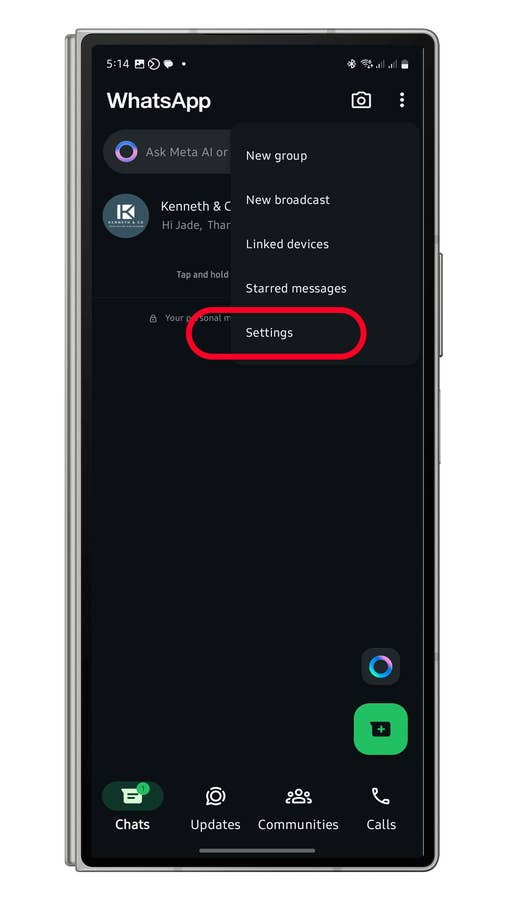
- Appuyez sur l’icône ⋮ (trois points) pour ouvrir le menu
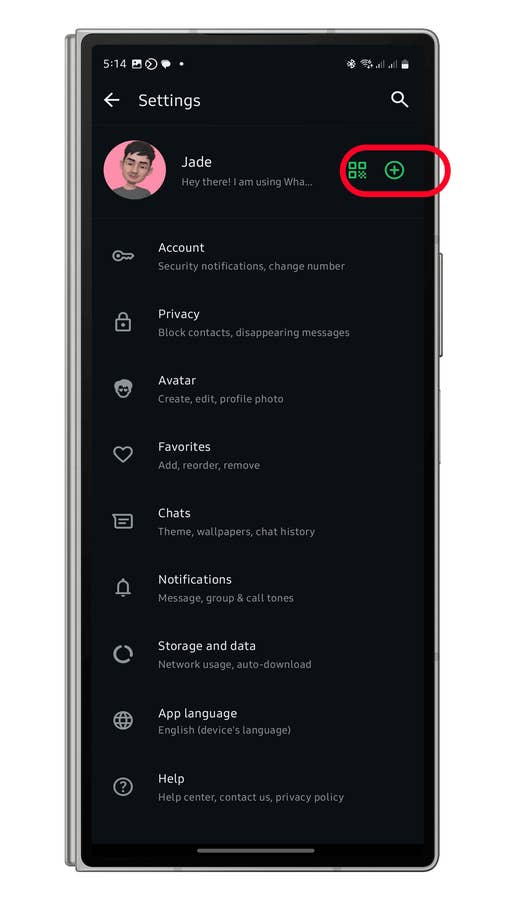
- Appuyez sur Paramètres
- Sélectionnez le bouton plus (+) à côté de votre profil. Il peut apparaître différemment selon votre version de WhatsApp
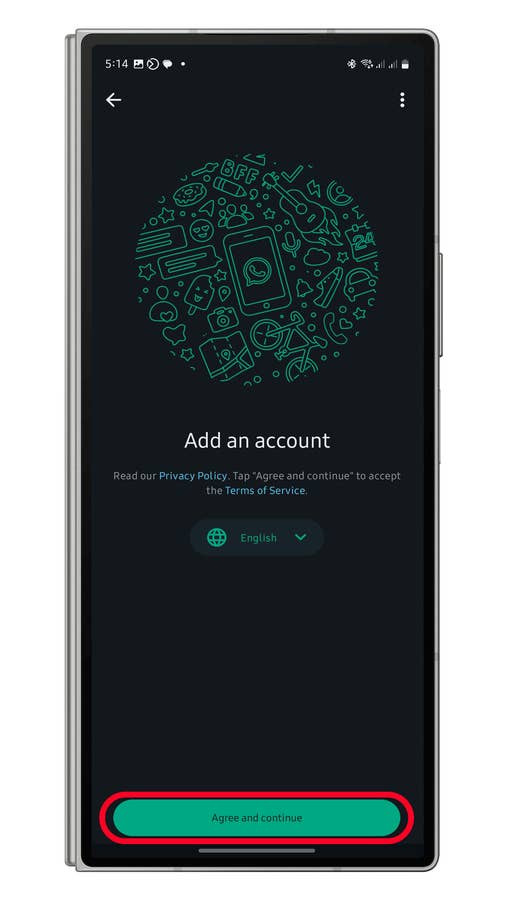
- Sélectionnez Ajouter un compte
- Poursuivez la configuration en saisissant votre numéro de téléphone portable et en le vérifiant
- Vous pouvez également ajouter un courriel à des fins de sécurité
- Terminez la configuration

Basculer entre plusieurs comptes WhatsApp
Si vous avez réussi à ajouter un deuxième compte WhatsApp, vous pouvez le gérer à partir de la même application WhatsApp. Il vous suffit de quelques clics pour basculer entre votre nouveau compte et le compte d’origine.
- Lancez WhatsApp.
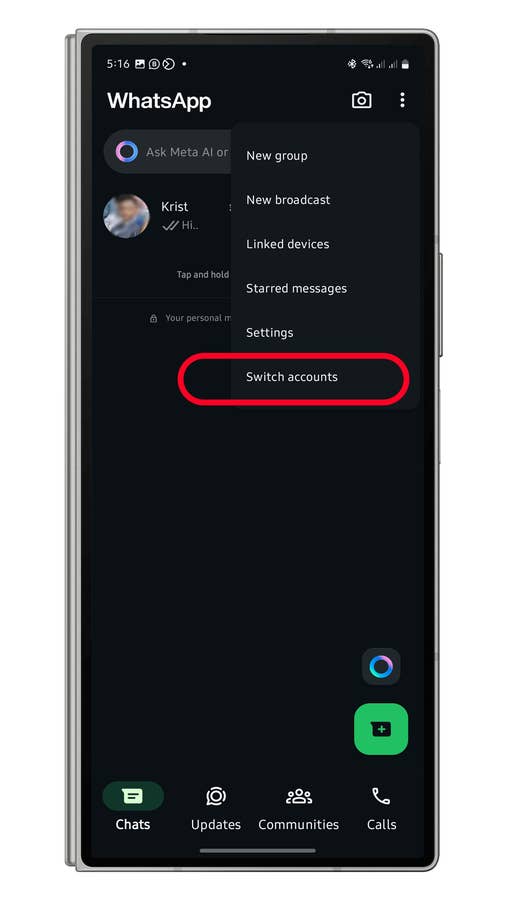
- Appuyez sur l’icône à trois points pour ouvrir le menu.
- Choisissez Changer de compte.
- Suivez les mêmes étapes pour passer à l’autre compte WhatsApp.
Méthode 2: Utiliser WhatsApp Business sur Android et iPhone
Une autre façon d’utiliser deux comptes WhatsApp sur le même appareil consiste à utiliser WhatsApp Business. Cette méthode fonctionne à la fois sur Android et sur iPhone et ne nécessite pas de modifications ou de solutions de contournement.
Contrairement aux comptes multiples sur WhatsApp, vous pouvez gérer WhatsApp Business séparément via son application. Vous pouvez même les ouvrir côte à côte en multifenêtre, ce qui est un avantage par rapport à la fonctionnalité de WhatsApp Business.
WhatsApp Business sur Android
Comme pour la fonction de comptes multiples, un deuxième numéro est nécessaire, car l’utilisation du même numéro de téléphone portable avec WhatsApp Business supprimera votre numéro de l’application standard.
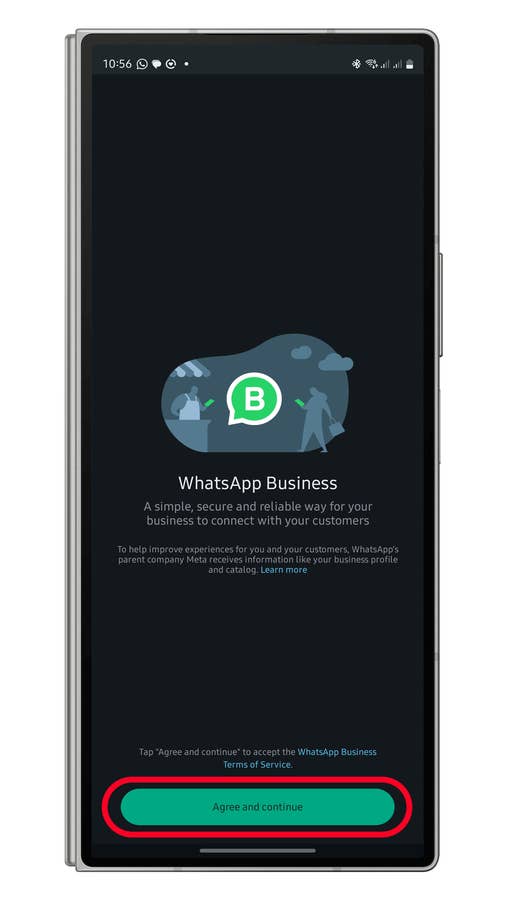
- Téléchargez et installez WhatsApp Business depuis le PlayStore.
- Lancez WhatsApp Business.
- Entrez votre deuxième numéro et vérifiez-le.
- Accordez des autorisations à l’application.
- Définissez votre photo de profil, votre nom et la catégorie de votre entreprise (vous pouvez utiliser « Autres entreprises »).
- Appuyez sur le bouton Suivant.
- Définissez un mot de passe si on vous le demande.
- Ajoutez un courriel et vérifiez-le.
- Passez à la création d’un catalogue.
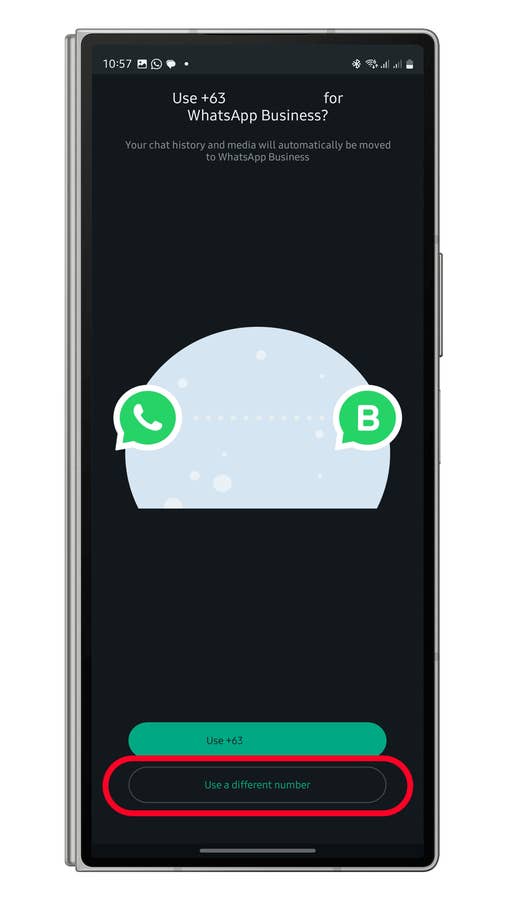
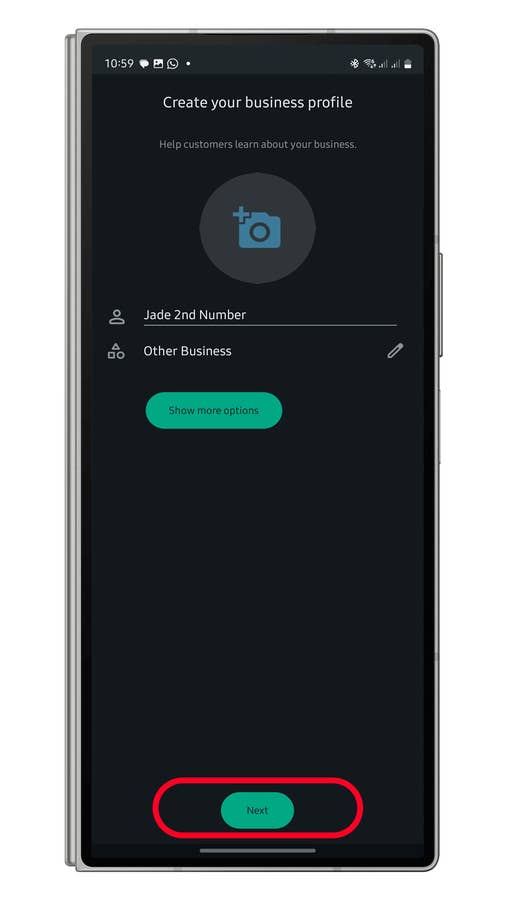
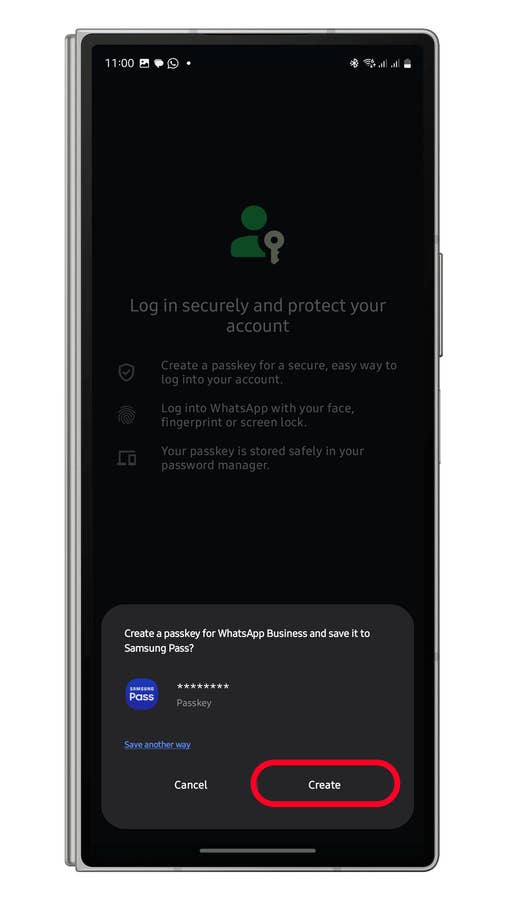
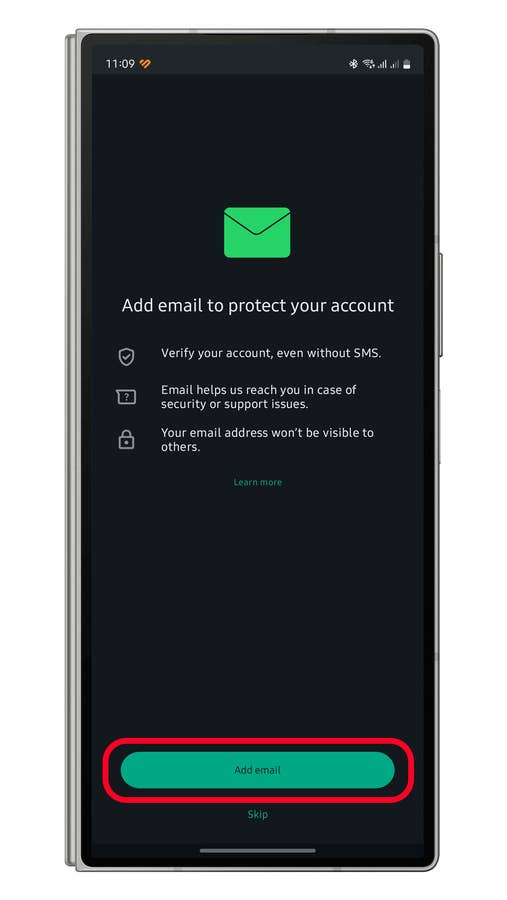
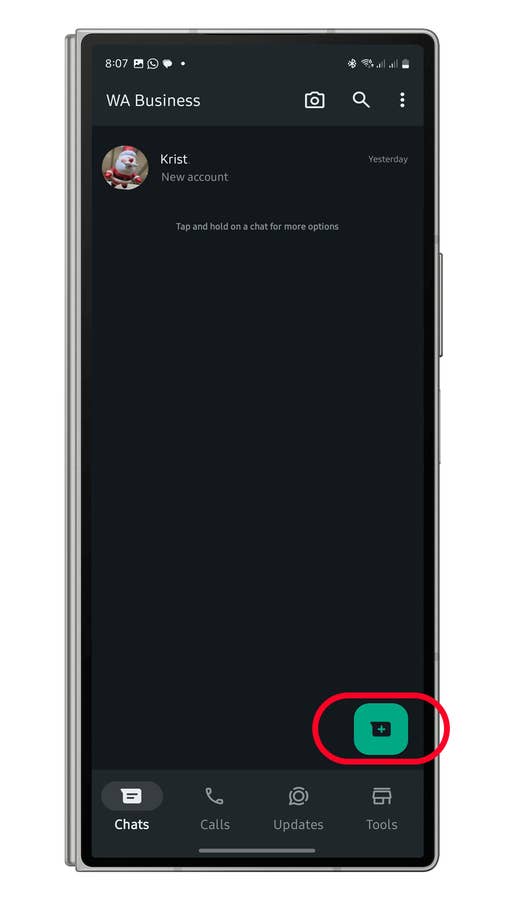
Une fois que c’est fait, vous pouvez discuter régulièrement avec vos contacts à l’aide de votre compte WhatsApp Business. S’ils ont votre numéro, votre nom WhatsApp apparaîtra comme nom de contact sur leur appareil.
Pour commencer à chatter, appuyez sur l’onglet Chats et sélectionnez un contact dans la liste. De même, vous pouvez appeler vos contacts WhatsApp en allant sur l’onglet Appels. Votre nom apparaîtra également à vos contacts en tant que nom de contact sur leur appareil.
WhatsApp Business sur iPhone
Pour iOS, l’utilisation de WhatsApp Business pour gérer deux comptes sur le même iPhone est similaire à celle d’Android. Suivez le guide étape par étape ci-dessous.
- Installez WhatsApp Business depuis l’App Store
- Appuyez sur Utiliser un autre numéro de téléphone portable, entrez votre numéro et vérifiez-le
- Appuyez sur Continuer pour permettre à l’application d’accéder à vos contacts
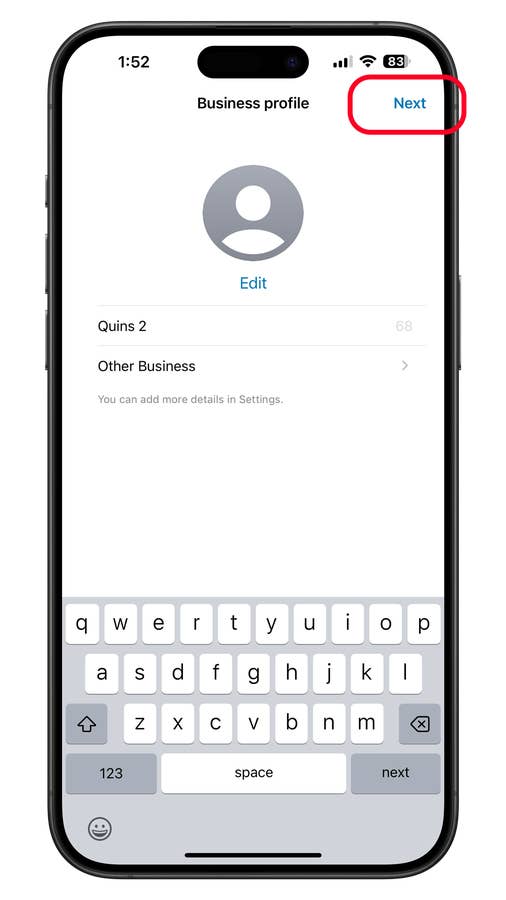
- Définissez votre photo de profil, votre nom et votre catégorie d’entreprise
- Appuyez sur Suivant en haut pour continuer
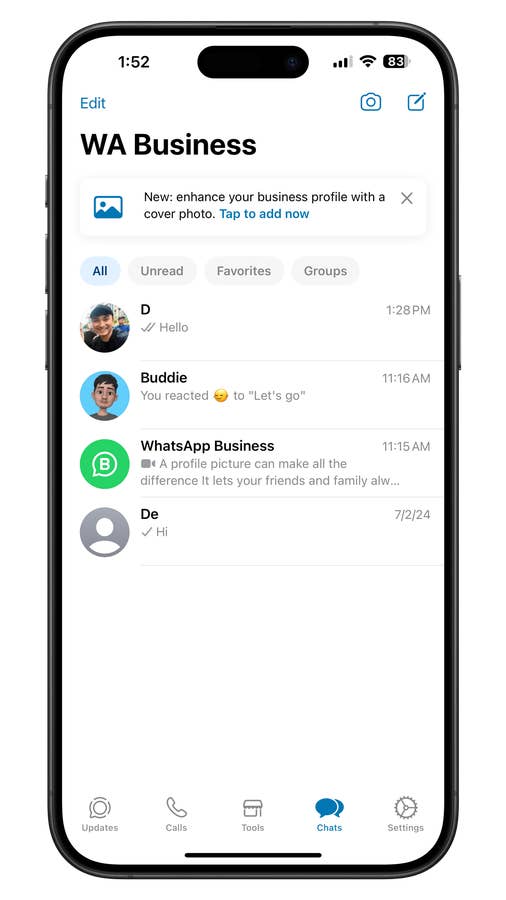
- Ajoutez un courriel et vérifiez-le


Méthode 3: Utiliser le clonage d’applications Android
Pour la plupart des téléphones Android, il est possible d’utiliser les mêmes applications ou services de messagerie sur le même appareil grâce à la fonction de clonage d’applications d’Android. Sur Samsung, cette fonction s’appelle Dual Messenger. Xiaomi l’appelle Dual Apps, tandis que OnePlus l’appelle Parallel Apps.
Malheureusement, Google Pixel et Motorola ne disposent pas de la fonction native de clonage d’applications, mais vous pouvez utiliser une application tierce comme Parallel Space.
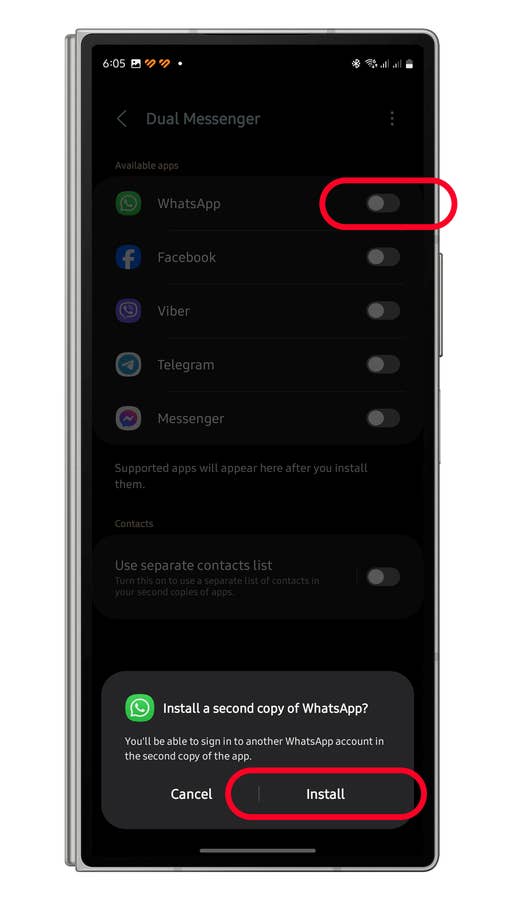
Voici comment utiliser deux comptes WhatsApp sur le même appareil Samsung Galaxy à l’aide de Dual Apps:
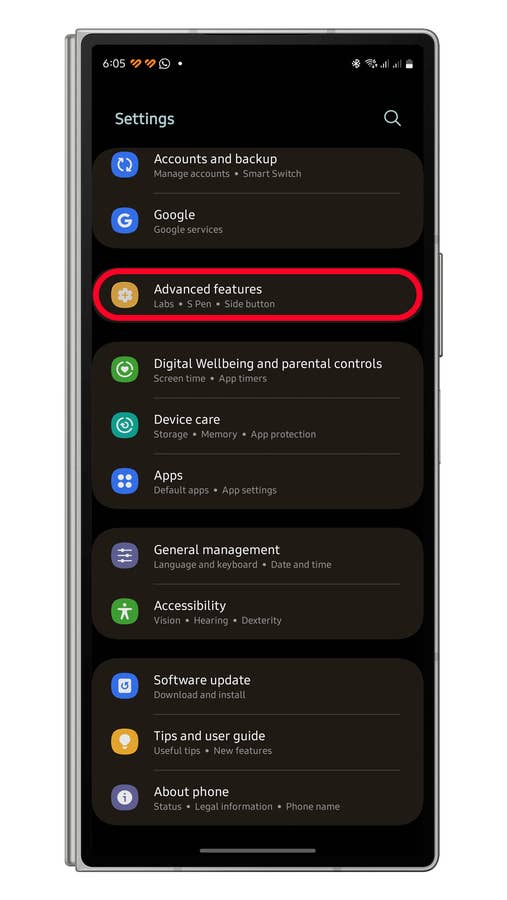
- Allez dans Paramètres
- Choisissez Fonctions avancées
- Tapez sur Dual Messenger
- Basculez sur WhatsApp
- Sélectionnez Installer pour continuer
- Utilisez une liste de contacts distincte ou continuez à utiliser vos contacts habituels
- Lancez l’application WhatsApp clonée à partir de votre liste d’applications ou de votre écran d’accueil
- Configurez votre compte WhatsApp

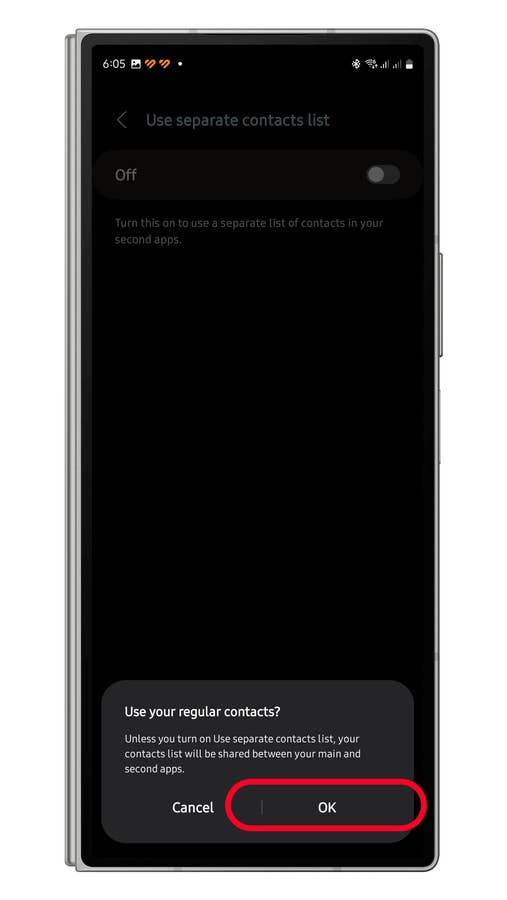
Pour les autres fabricants Android, le processus devrait être similaire et nécessite l’activation de la fonction de clonage d’application et la création d’une nouvelle liste de contacts pour le second compte WhatsApp.
Avec les deux applications WhatsApp (l’application clonée est indiquée différemment selon l’appareil Android), vous pouvez gérer les deux comptes via leurs applications respectives.
Utilisez-vous deux comptes WhatsApp sur le même appareil? Partagez avec nous la méthode que vous avez choisie!