


Les smartphones servent aussi à écouter de la musique. Maintenant qu’ils se sont appropriés le marché des lecteurs mp3, ils permettent aux utilisateurs de mettre leur propre musique sur leur téléphone et de l’écouter via le lecteur multimédia ou l’application musicale de leur choix.
Comment mettre de la musique sur son smartphone ?
Connecter les appareils
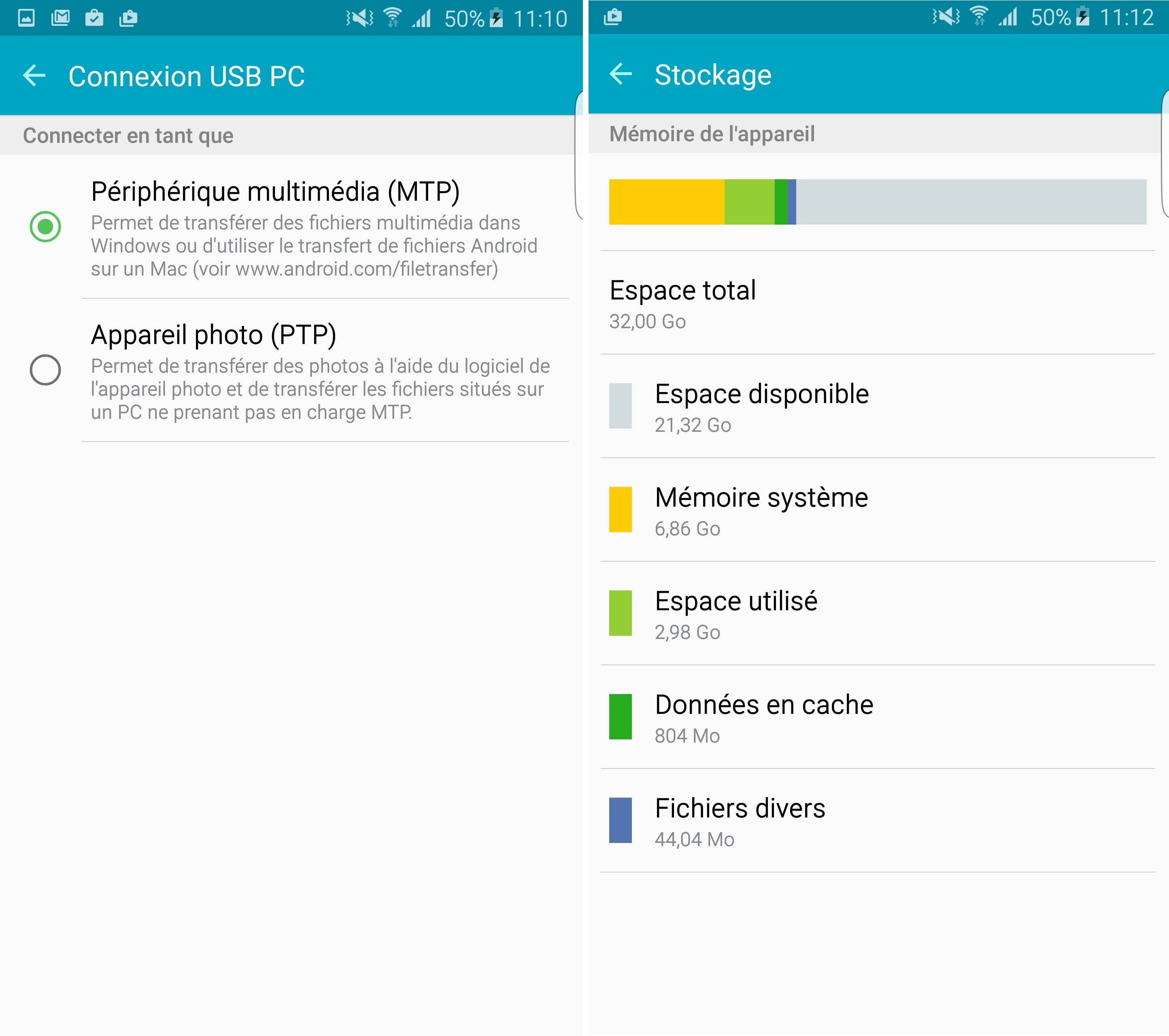
La première chose à faire est de connecter votre smartphone à votre ordinateur via son câble USB. Lorsque vous connectez votre appareil à votre ordinateur une fenêtre apparaît et vous demande quelle opération vous voulez effectuer. Celle qui reviendra le plus souvent est bien évidemment d’ouvrir un dossier afin de modifier le contenu. Selon les constructeurs, Android peut vous demander comment vous voulez connecter votre smartphone. On vous propose par exemple de charger, synchroniser, ou copier des fichiers. Les noms peuvent varier : MTP, lecteur de disque, transfert de fichiers, etc.
Résoudre les éventuels problèmes
Si ca ne fonctionne pas, allez dans Paramètres > Stockage > MTP. Si malgré tout vous n’arrivez pas à connecter les appareils, c’est que vous avez un problème de drivers (pilotes). Il faut donc débrancher et rebrancher votre smartphone, voire les télécharger sur le site du constructeur.
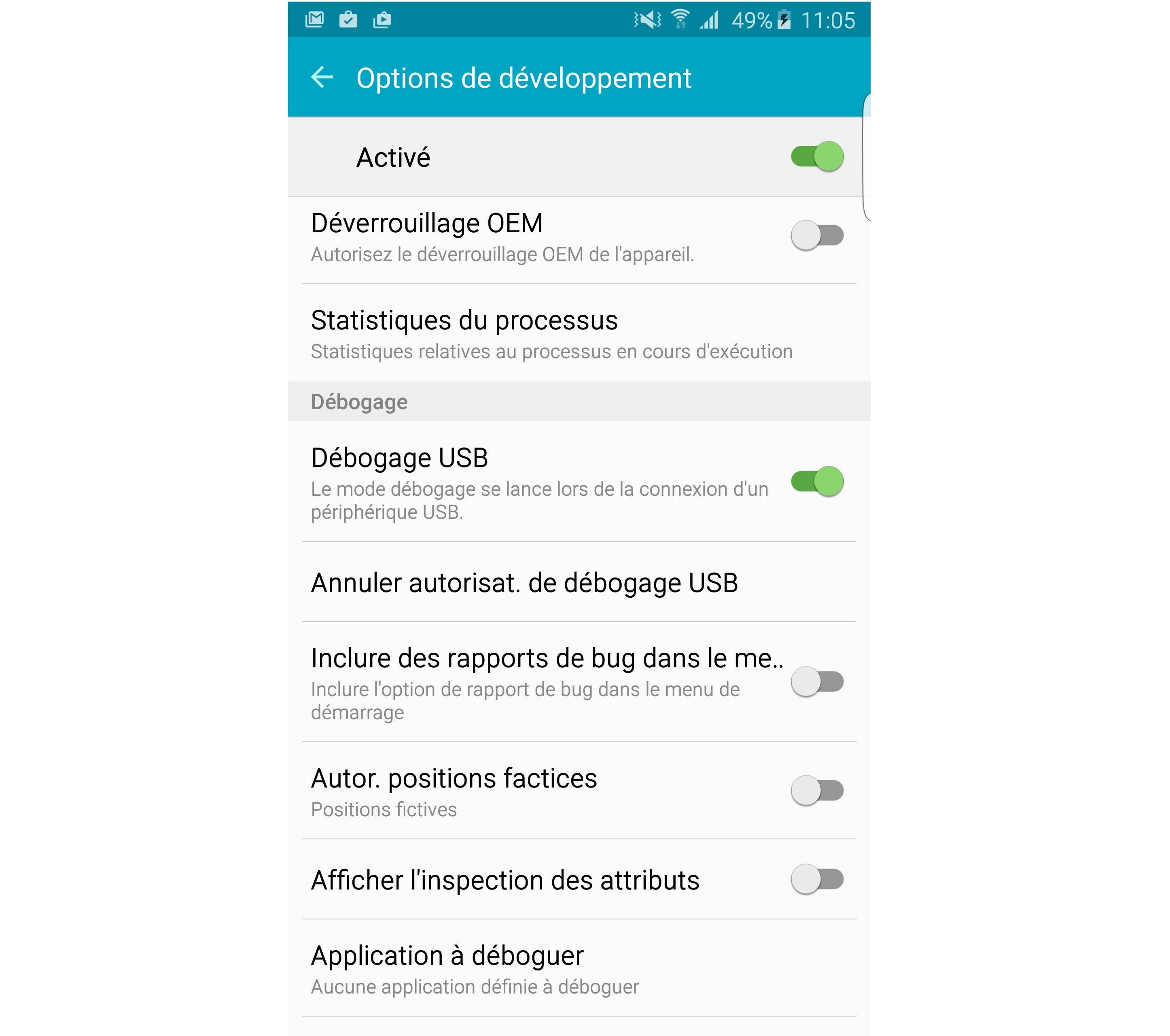
Il peut arriver également que votre smartphone ne semble pas être détecté. Pas de panique, c’est peut-être tout simplement parce que vous n’avez pas activé l’option de débogage USB. Pour ce faire, il suffit d’activer les options pour développeurs (le débogage USB n’est que l’une d’entre elles). Rendez-vous dans les paramètres puis rentrez dans A propos de l’appareil puis d’appuyer 7 fois sur la case Numéro de build. Un message apparaît ensuite confirmant que vous avez bien débloqué l’option. Vous trouverez ensuite dans les paramètres un sous-menu du nom de Options de développement dans lequel vous pourrez activer l’option de débogage USB.
Dans le pire des cas, ce tutoriel peut aider windows à reconnaître votre appareil Android : Installer les drivers Android ADB et Fastboot sur Windows.
Déplacer les musiques d’un appareil à l’autre
Lorsque vous branchez le câble, un menu vous permet directement d’accéder à votre smartphone. Si pour une raison ou une autre vous avez fermé cette fenêtre, pas de panique vous pouvez toujours y accéder. Pour ce faire, rendez-vous sur l’explorateur de Windows et, à gauche, vous devriez voir le symbole de votre smartphone ainsi que son nom. Cliquez dessus, vous accéderez à plusieurs dossiers. L’un s’appelle Music, je vous conseille de mettre votre musique dedans (vous n’aviez pas deviné, hein ?).
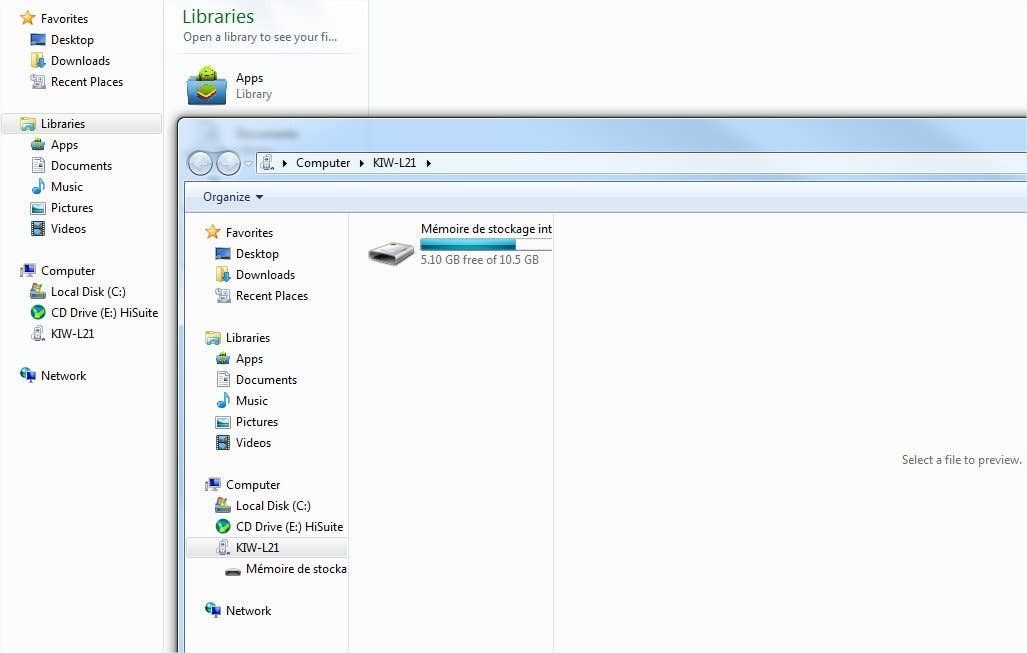
À noter que vous pouvez mettre votre musique où bon vous semble… Les lecteurs multimédias la retrouveront de toute façon.
Pour la suite, vous aurez compris, vous devez tout simplement copier / coller votre musique.
Comment écouter de la musique sur son smartphone
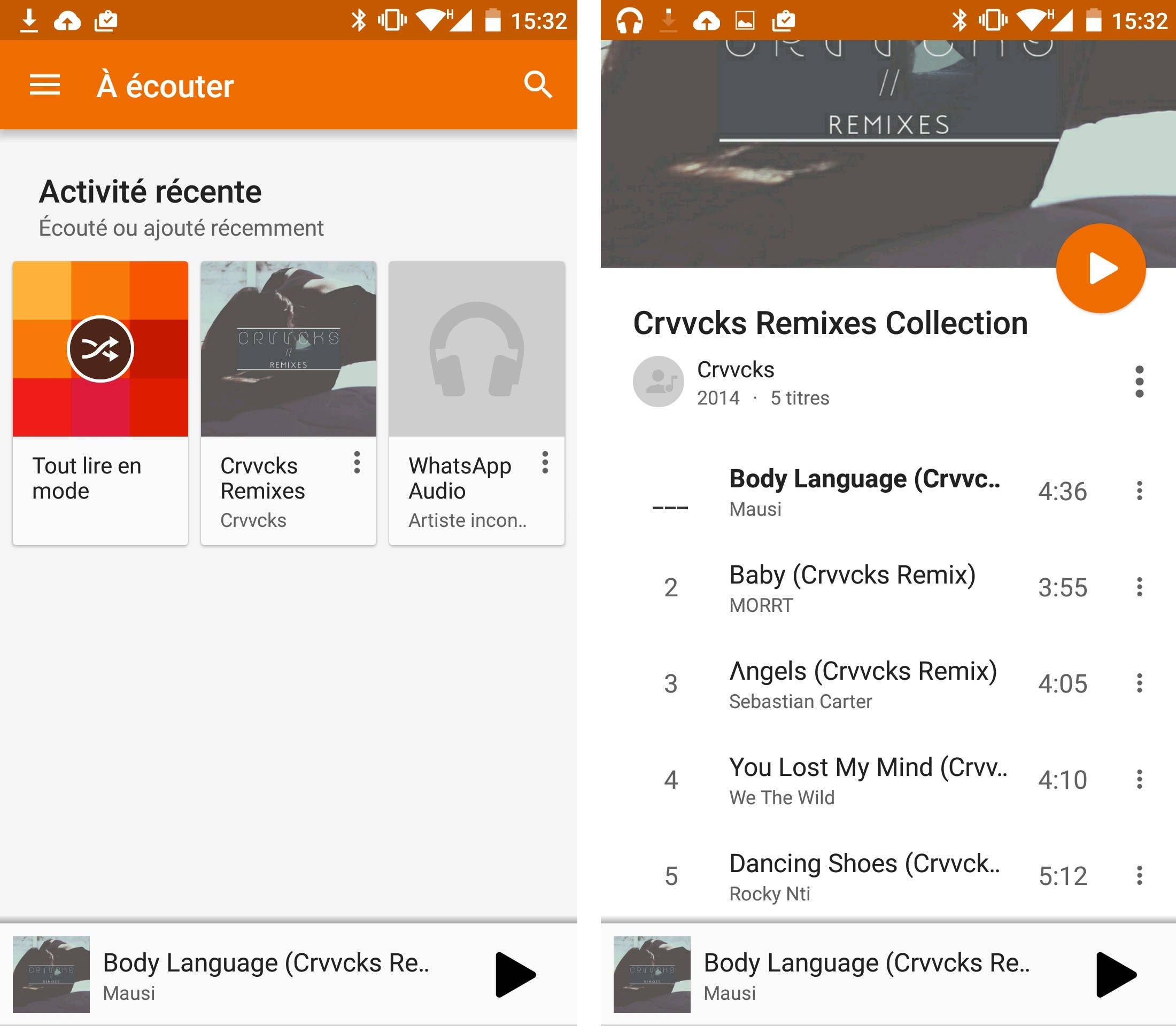
Lancez votre lecteur de musique préféré (ou par défaut), par exemple Play Musique. Votre musique apparaît alors automatiquement. Cette application détecte les musiques de votre téléphone, cependant le classement peut-être approximatif si les noms de morceaux et des artistes le sont eux aussi. Je vous conseille donc de renommer vos fichiers audio car les « track 001 » et « artiste inconnu » risquent de vous poser problème. Vous pouvez ensuite vous créer soit des playlists soit des dossiers.
Le lecteur audio détecte automatiquement les musiques du téléphone
Vous pouvez aussi aller chercher directement votre musique depuis un gestionnaire de fichiers d’Android. Une fois dans le bon répertoire, vous n’avez plus qu’à appuyer sur le fichier que vous voulez lire et il devrait être ouvert automatiquement avec votre lecteur audio.
INSTALLER (com.google.android.music)
À noter que si vous avez la chance de posséder un smartphone avec emplacement microSD, je vous conseille d’y mettre toute votre musique, pour ne pas saturer votre mémoire interne. En guise d’alternative, vous pouvez opter pour un service de streaming audio tel que Spotify ou Deezer.
Quel est votre lecteur de musique préféré sur Android ?
Je n’ai pas de PC, est-ce que ça veut dire que je ne peux pas écouter de musique ni la télécharger directement depuis le navigateur de mon smartphone, Chrome en particulier, acheter de la musique sur le Playstore, Amazon, ou autre enseigne en ligne, accéder à mes abonnements sur toutes les plateformes de streaming diverses et variées ?
?En fait je me demande qui a encore besoin d’un PC pour écouter sa musique ?
La sortie casque sur PC est bien meilleure que sur smartphone. En tout cas, moi je vois la différence quand je branche le même casque sur les deux prises jack.
Donc désolé, mais si on a l’oreille un peu exigeante, une écoute sur PC est justifiée.
Les enceintes bluetooth qui se connectent aussi à ton smartphone, tu n’en as jamais entendu parler non plus , j’ai des promos sur les enceintes Marshall si ça t’intéresse ?
Rien à foutre de tes enceintes bluetooth, j’ai un casque exceptionnel qui se connecte en jack et je ne compte pas m’en debarrasser
Tu te demandes qui a encore besoin d’un PC pour écouter de la musique, je te réponds.
Et encore j’ai pas parlé de ceux qui utilisent un PC avec une table de mixage pour animer des soirées en tant que DJ
Pas tout le monde donc…
Mon lecteur audio préféré depuis des années est PowerAmp ??? Une merveille pour mes oreilles. Toute ma musique est stockée dans mon smartphone, pas question pour moi d’utiliser une appli en ligne, pas question d’ajouter des ondes aux ondes, comme pour les casques sans fil.
Le must a ce jour en matière de musique avec ou sans fil sur Android c’est sur Xperia … application musiques de Sony compatibles avec les fichiers Hires audio tels que les dsd et autres FLAC en 12 comme en 24bits.
Pour la musique sans fils (bluetooth) Sony propose son codec LDAC qui permet de profiter en bluetooth des fichiers Hires…
Le Xperia 1 est compatible avec dolby atmos pour les films …
Maintenant, il ya beaucoup de musique ont besoin de payer, ne peut plus écouter de la musique arbitrairement.j’utilise souvent AnyTrans pour Android pour télécharger ma musique préférée, qui est très pratique et ne coûte rien.
Il vous suffit de connecter votre téléphone portable à l’ordinateur, d’ouvrir la fonction de Télécharger des médias d’AnyTans pour Android, de copier l’URL de la musique que vous souhaitez télécharger sur AnyTrans pour Android et de la transférer sur votre téléphone portable.
Vous pouvez vous référer à cet article : Comment télécharger de la musique MP3 gratuite sur Android
J’arrive pas à faire jouer ma musique en continu, juste une piste à la fois? Je ne peux pas lire un cd au complet automatiquement? Quelqu’un à une solution?