- Activer la capture d’écran sur Apple Watch
- Prendre des captures d’écran
Activer la capture d’écran sur Apple Watch
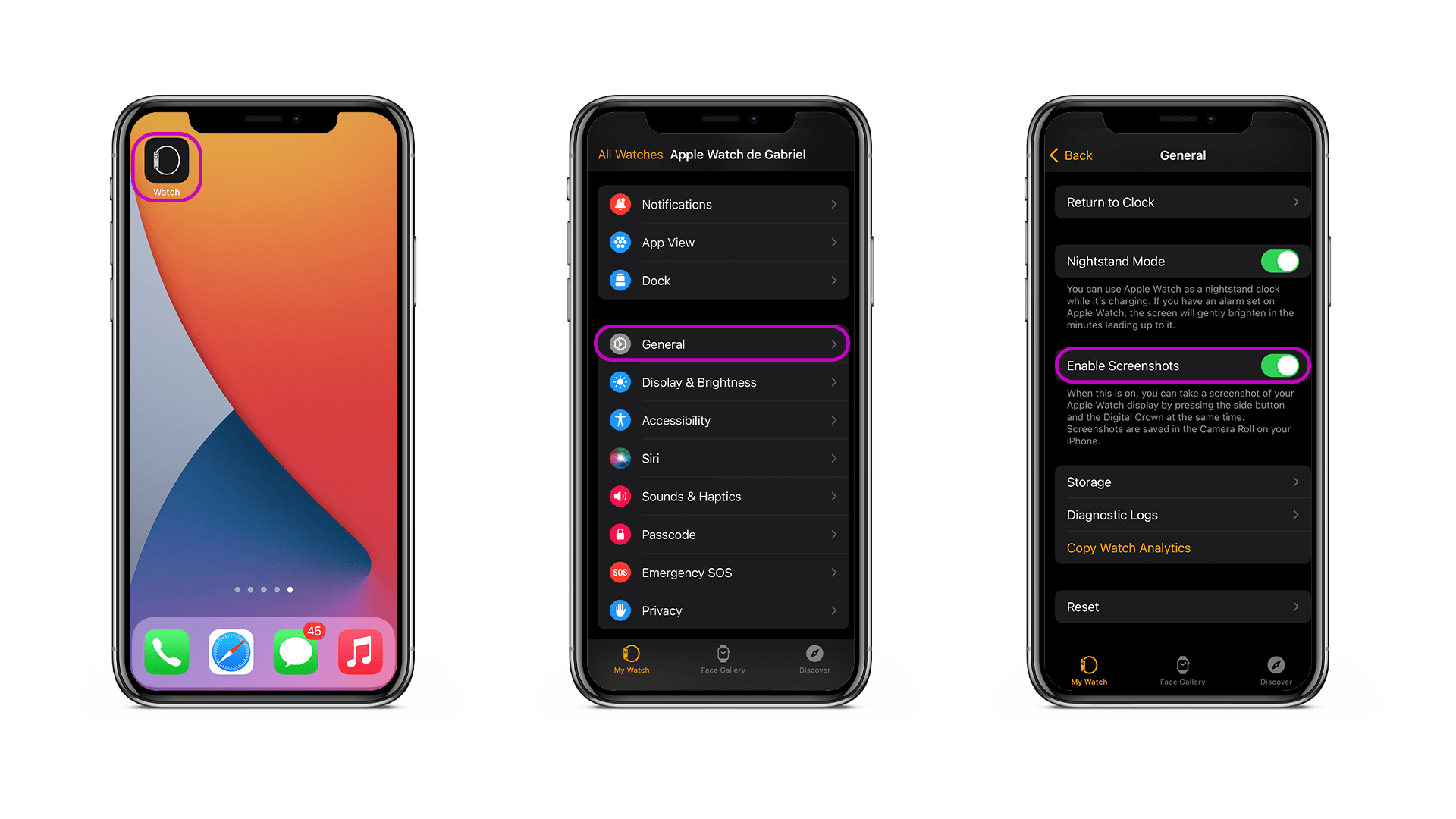
Bonne nouvelle, pour activer le « screenshot » sur Apple Watch vous n’avez pas besoin d’avoir un Doctorat en physique. La démarche à suivre est assez simple, la voici :
- Ouvrez l’application Watch sur votre iPhone.
- Cliquez sur l’onglet Ma montre, puis Général.
- Faites défiler vers le bas, activez ensuite l’option Activer les captures d’écran.
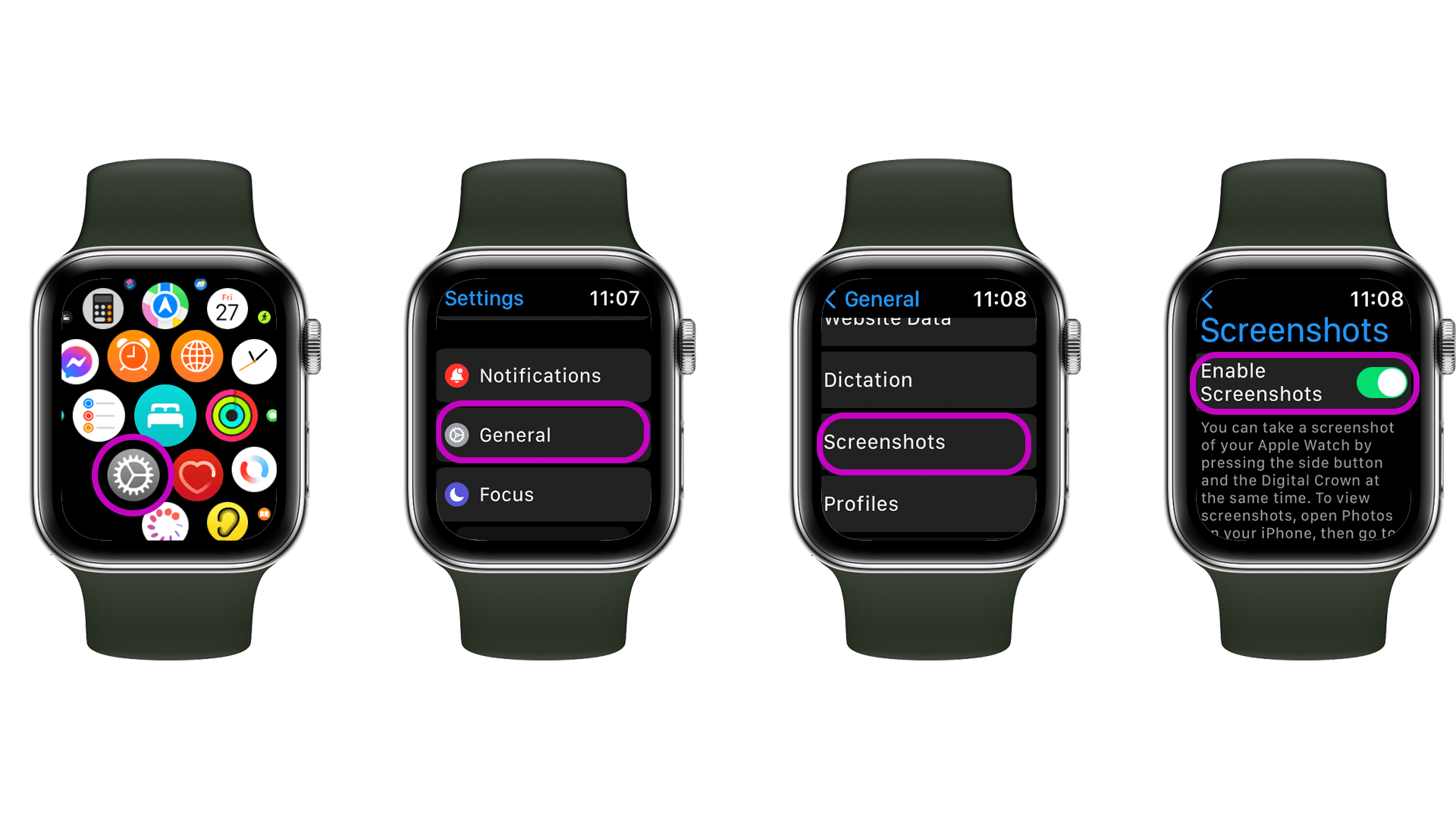
Il est possible d’activer la capture d’écran directement depuis votre Apple Watch. Voici comment :
- Allez dans les Réglages sur votre Apple Watch.
- Cliquez sur Général, puis Captures d’écran.
- Activez les captures d’écran.
Réaliser une capture d’écran
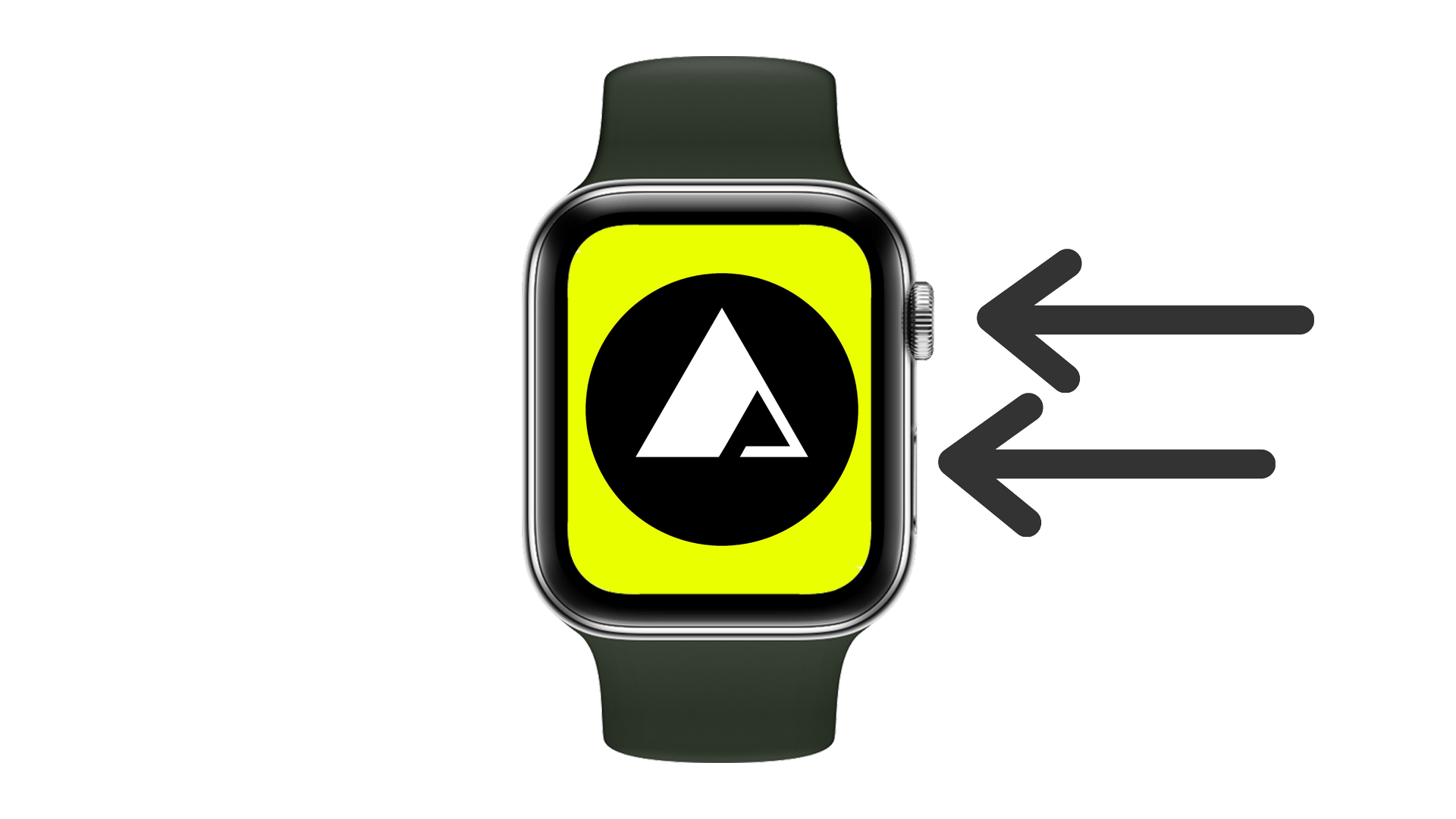
Pour prendre vos captures, le geste sera simple est similaire à celui de la capture d’écran sur iPhone. Il faudra appuyer en même temps sur la Digital Crown et sur le bouton latéral. L’écran clignote lorsque vous réalisez la capture d’écran. Les photos seront directement transférées dans l’application photo de votre iPhone.
Avez-vous trouvé cette information utile ? Sur quelles applications faites-vous le plus de captures d’écrans ?
We mark partner links with this symbol. If you click on one of these links or buttons–or make a purchase through them–we may receive a small commission from the retailer. This doesn’t affect the price you pay, but it helps us keep nextpit free for everyone. Thanks for your support! Prices are based on the date of publication of this article and may be subject to change.