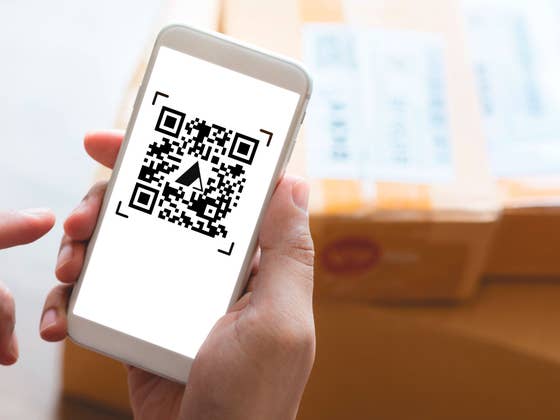
Par le passé, la lecture des codes QR était spécifique au navigateur internet de Samsung, à l’époque où ces images étaient surtout utilisées pour partager des extraits de texte tels que des URL. Elle a ensuite pu être effectuée à l’aide de l’application Bixby Vision, mais depuis One UI 2/2.5, vous pouvez scanner un code QR de deux manières différentes.
Sommaire
- Comment scanner un code QR avec le lecteur dédié de Samsung
- Comment scanner un code QR avec l’application d’appareil photo Samsung
Comment scanner un code QR avec le lecteur dédié de Samsung
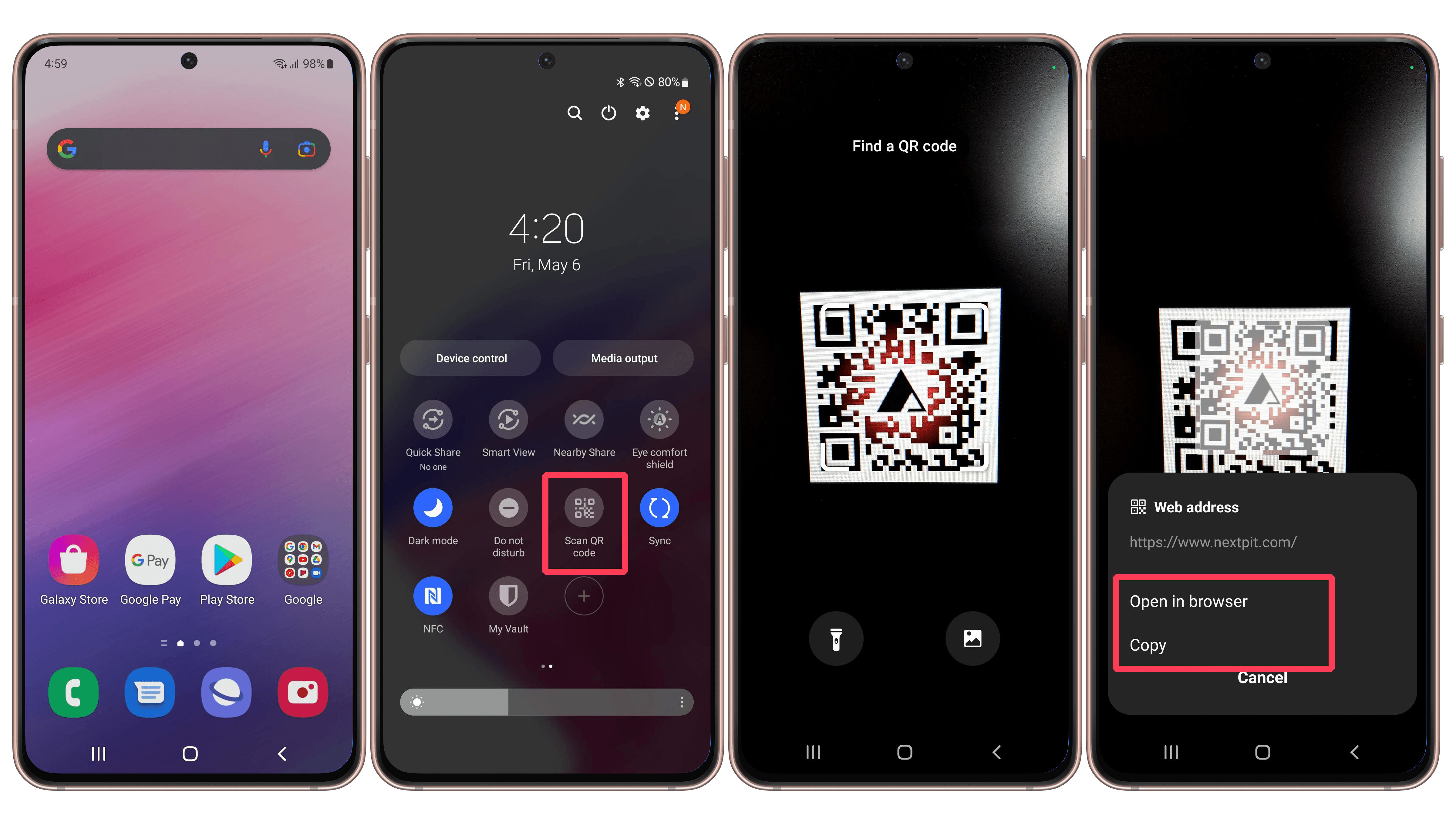
La surcouche One UI de Samsung offre un raccourci vers un lecteur de codes QR dédié à partir du menu des paramètres rapides, la liste des raccourcis affichée au-dessus du panneau de notification lorsque vous faites glisser le haut de l’écran vers le bas. Cette option est disponible sur les smartphones exécutant One UI 2.5 ou une version plus récente:
- Ouvrez le menu des paramètres rapides en faisant glisser l’écran vers le bas depuis le haut
- Naviguez jusqu’à la dernière page pour ouvrir l’option Scanner un code QR.
- Si le raccourci n’est pas disponible, appuyez sur l’icône + et ajoutez-le au menu des paramètres rapides
- Pointez l’appareil photo vers un code QR (si vous ouvrez l’application depuis l’écran de verrouillage, vous devrez d’abord déverrouiller le smartphone)
- Sélectionnez l’option souhaitée pour interagir avec le code QR
- Lisez aussi notre tutoriel montrant comment synchroniser les notifications de votre smartphone Android sur votre PC
Comment scanner un code QR avec l’application d’appareil photo Samsung
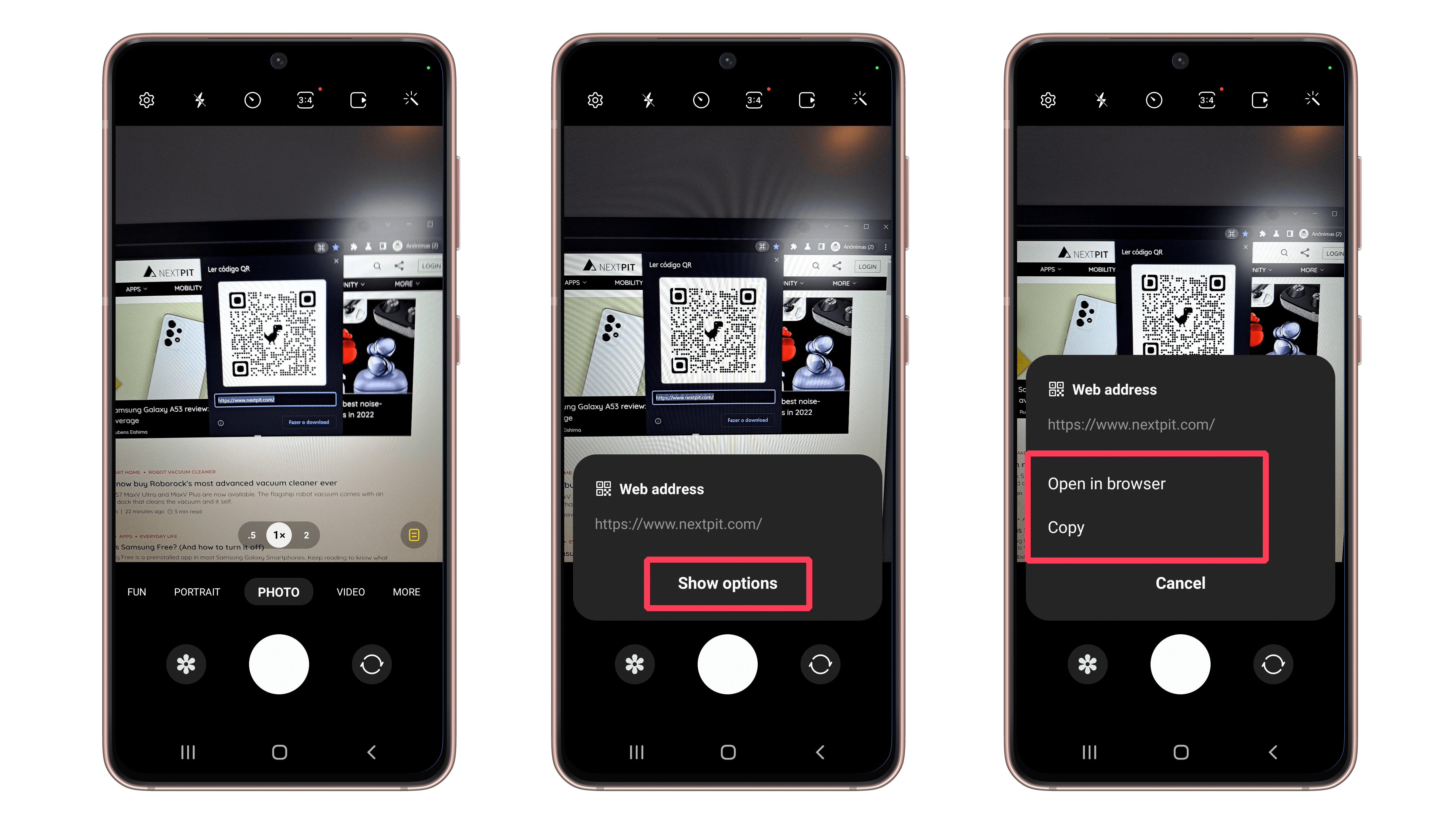
Il est également possible de détecter les codes QR et d’interagir avec eux en utilisant l’application appareil photo native des smartphones Samsung Galaxy. Le lecteur de codes QR est intégré aux algorithmes de détection de scène et une notification s’affiche dès qu’il détecte un code QR.
- Ouvrez l’application appareil photo
- Pointez le smartphone vers un code QR
- Appuyez sur Afficher les options
- Sélectionnez ce que vous voulez faire avec le code QR
Et vous, préférez-vous utiliser les applications Google Lens ou Bixby Vision pour scanner les codes QR? Quelle est votre moyen favori d’interagir avec les codes QR?
Nous affichons ce symbole sur les liens vers des sites partenaires. Si vous cliquez sur l’un de ces liens ou boutons, ou si vous effectuez un achat par le biais de ceux-ci, nous avons la possibilité d’obtenir une commission en retour de la part du détaillant. Ceci n’affecte pas le prix que vous payez mais permet de faire en sorte que nextpit reste gratuit pour tout le monde. Merci pour votre soutien !