
Notez cependant que la fonction bokeh n’est actuellement disponible que pour les abonnés Google One et bien sûr pour les propriétaires de smartphones Google Pixel. Par ailleurs, l’abonnement Google One étend également le stockage en ligne de votre compte Google et peut être partagé avec cinq autres personnes au maximum.
- Consultez aussi notre tutoriel pour libérer de l’espace de stockage sur votre compte Google
Comment utiliser l’outil Bokeh dans Google Photos?
Pour appliquer l’effet bokeh et créer un bel effet de flou dans vos photos, il vous suffit d’ouvrir Google Photos, de sélectionner une image et de suivre ces étapes:
- Appuyez sur le bouton Éditer
- Sélectionnez l’option Outils
- Appuyez sur le bouton Flou
- Ajustez le degré de flou et la profondeur de l’effet
- Tapez sur Terminé, puis sur Enregistrer une copie
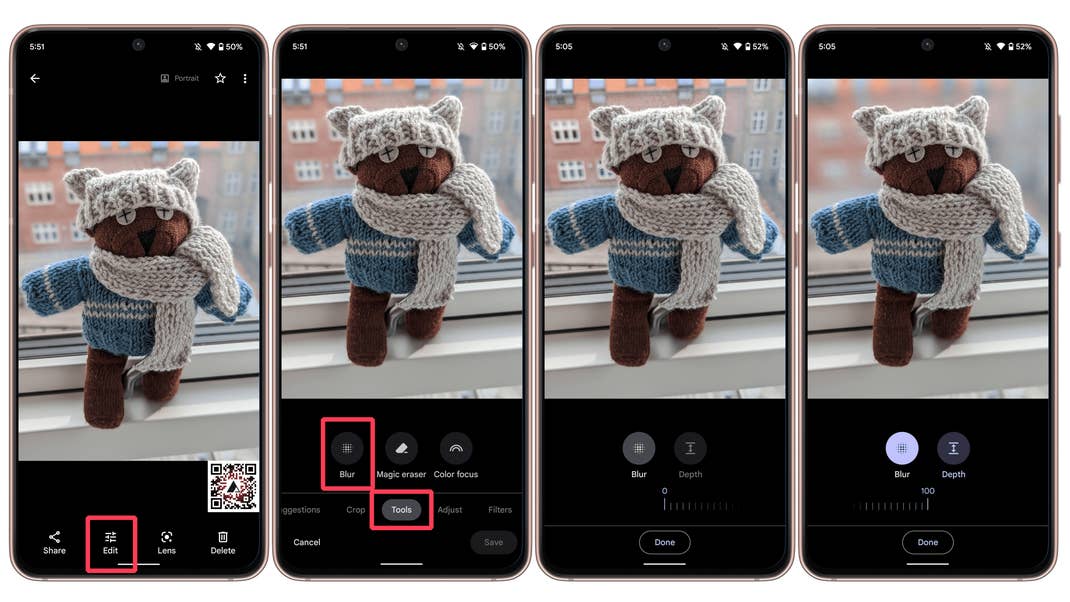
Pour les propriétaires de Pixel, il se peut que l’effet ne soit disponible que pour les photos prises avec le mode Portrait dans l’application photo.
Avez-vous déjà utilisé l’effet de flou dans Google Photos? Préférez-vous utiliser une autre application pour appliquer un effet similaire?
We mark partner links with this symbol. If you click on one of these links or buttons–or make a purchase through them–we may receive a small commission from the retailer. This doesn’t affect the price you pay, but it helps us keep nextpit free for everyone. Thanks for your support! Prices are based on the date of publication of this article and may be subject to change.