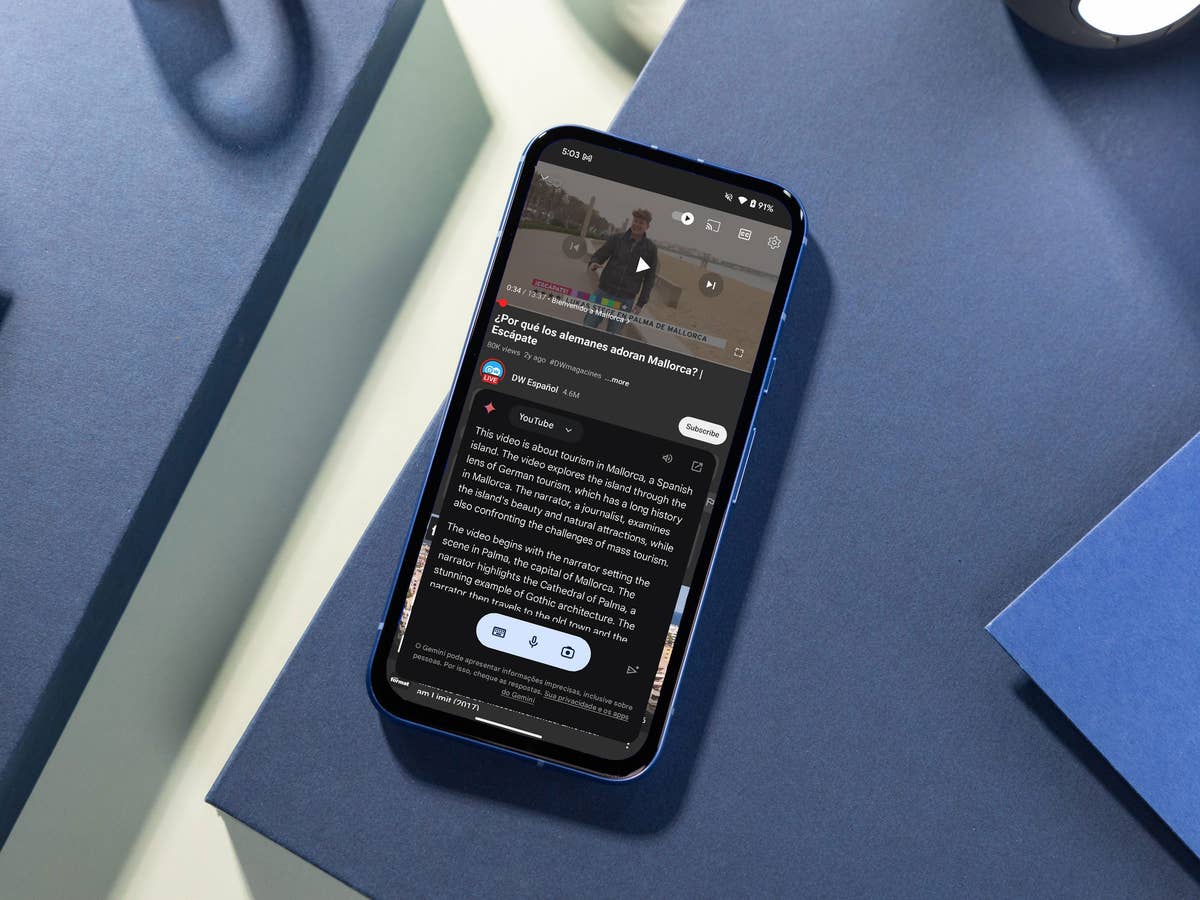
Google a récemment ajouté l’option permettant d’interroger Gemini sur les éléments affichés sur l’écran de votre smartphone. Cette fonction peut être améliorée en activant des extensions, qui ajoutent davantage de contexte à vos requêtes. L’une d’entre elles est conçue pour YouTube, et c’est celle que nous allons vous présenter aujourd’hui.
Comment activer l’extension YouTube sur Gemini
L’intégration de YouTube dans Gemini devrait être activée par défaut pour la plupart des utilisateurs. Les comptes Google Workplace, cependant, peuvent avoir des extensions bloquées en raison des paramètres de la politique.
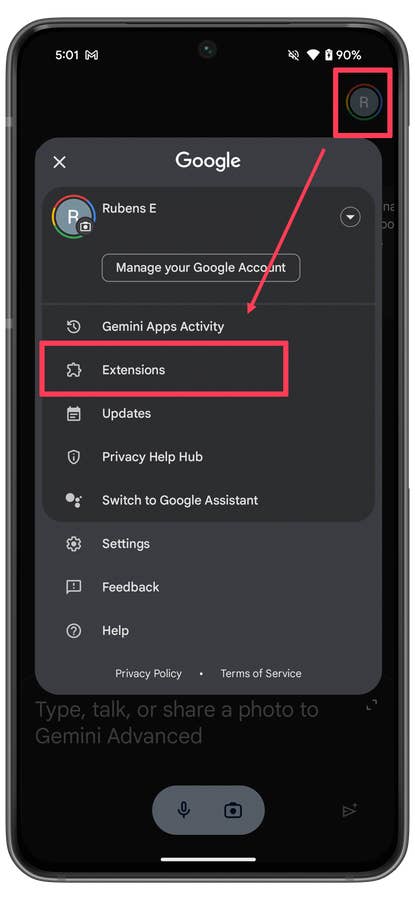
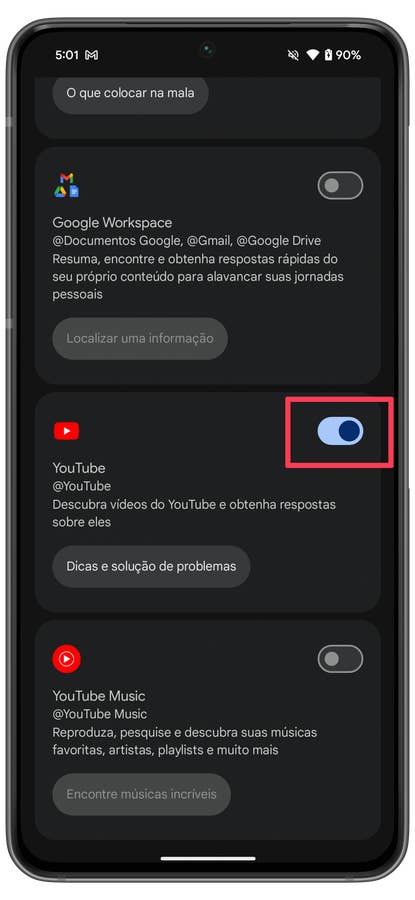
Pour vérifier ou activer l’extension YouTube, procédez comme suit:
- Ouvrez l’application Gemini
- Appuyez sur votre image de profil dans le coin supérieur droit
- Sélectionnez Extensions
- Faites défiler vers le bas pour activer l’intégration de YouTube
Que pouvez-vous faire avec Gemini sur YouTube?
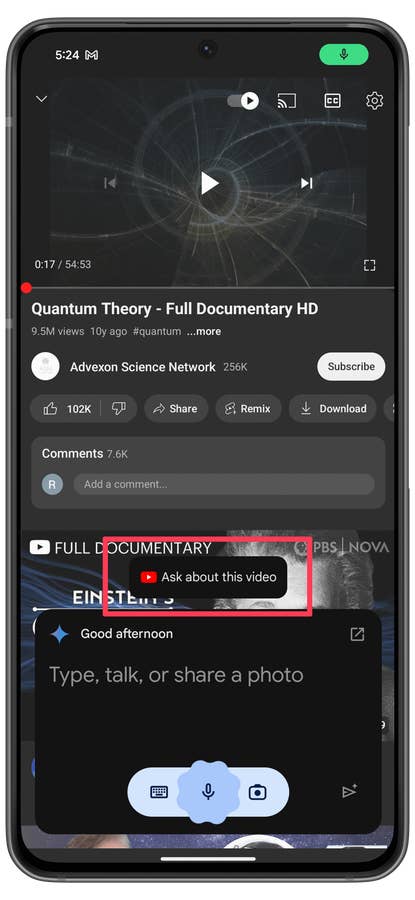
Une fois l’extension activée, lorsque vous ouvrez Gemini en regardant une vidéo YouTube, l’IA devrait afficher un bouton Demander à propos de cette vidéo. Cette fonction est similaire à la fonction Demander à propos de cet écran lancée la semaine dernière.
Pour que l’intégration de Gemini fonctionne, il est nécessaire que la vidéo YouTube soit sous-titrée, quelle que soit la langue, d’après nos tests. Il n’est pas nécessaire que les sous-titres soient activés, ni même la vidéo, car la fonctionnalité peut fonctionner même pendant les publicités pre-roll.
Il vous suffit d’appeler Gemini (par défaut en appuyant longuement sur le bouton d’alimentation), de cliquer sur le bouton Demander à propos de cette vidéo et de poser une question à Gemini en la tapant ou en la prononçant à voix haute.
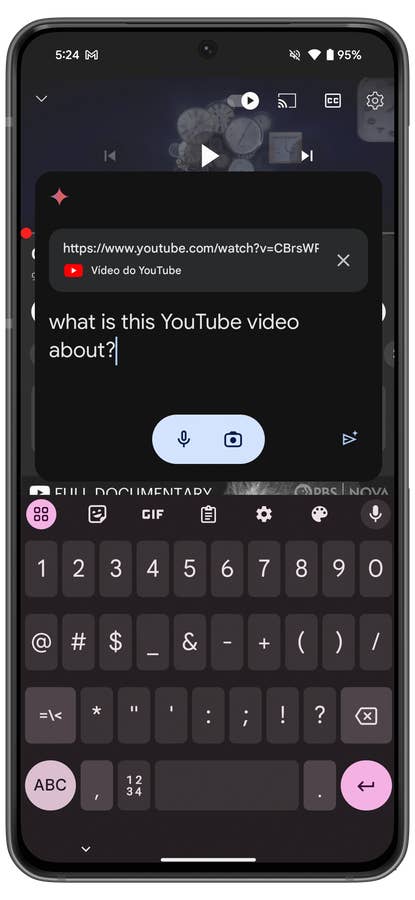
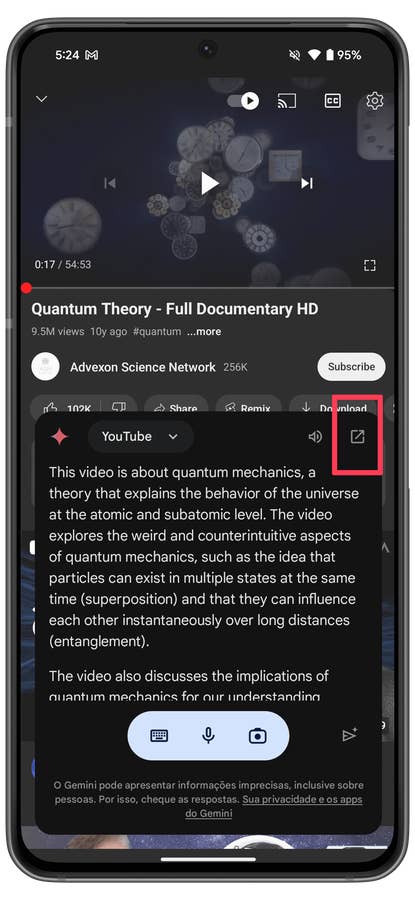
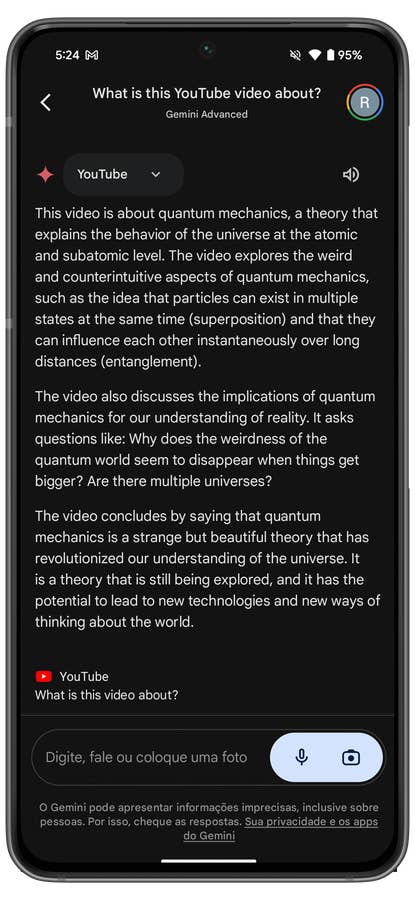
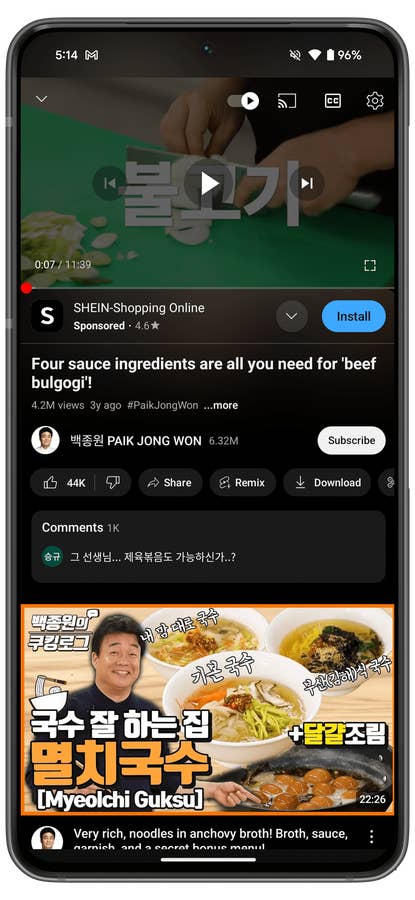
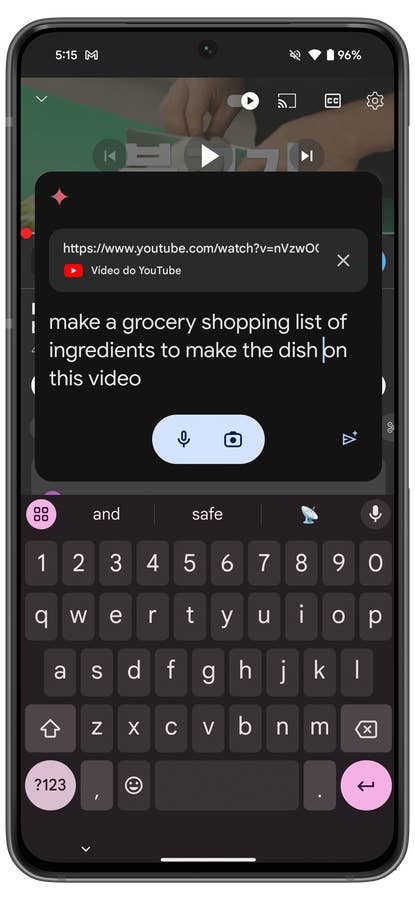
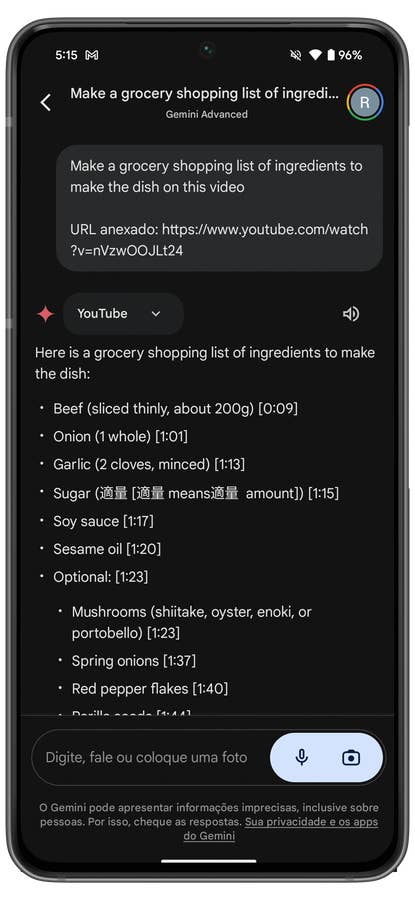
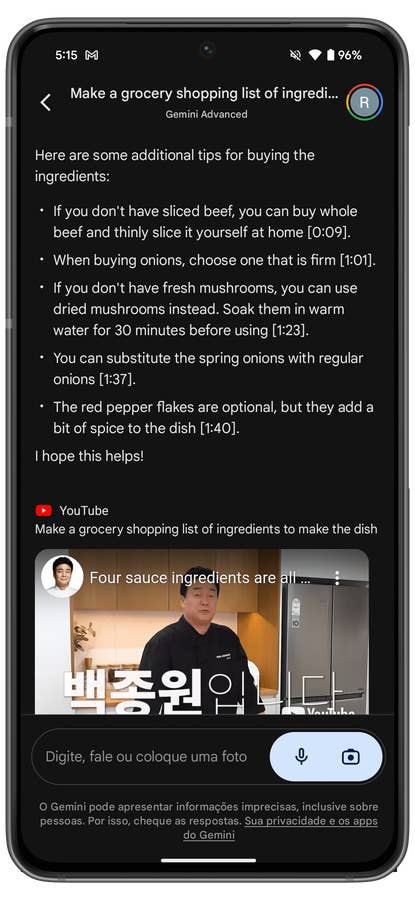

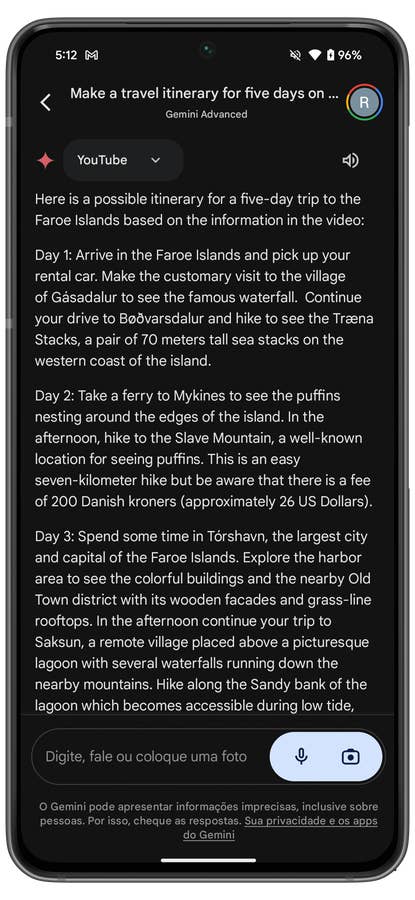
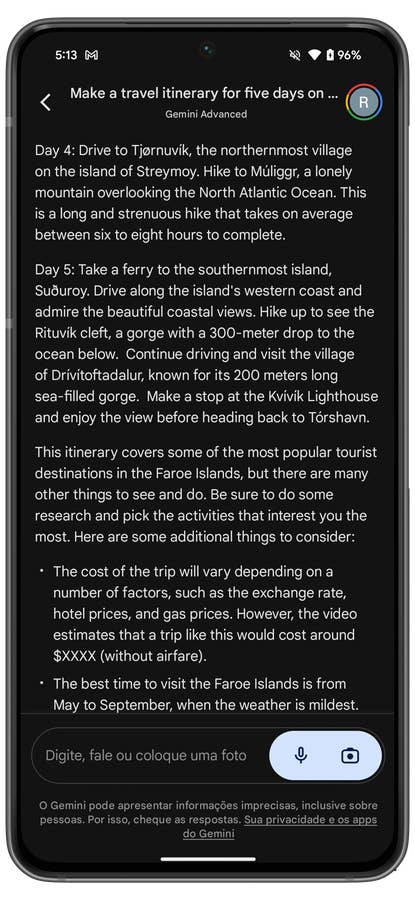
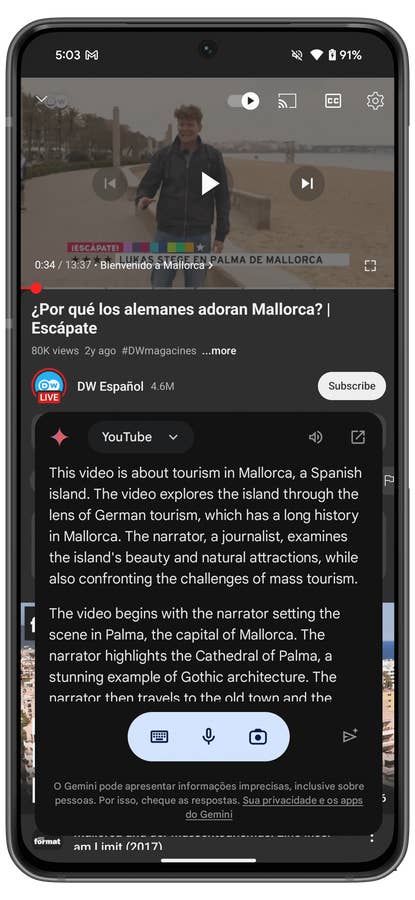
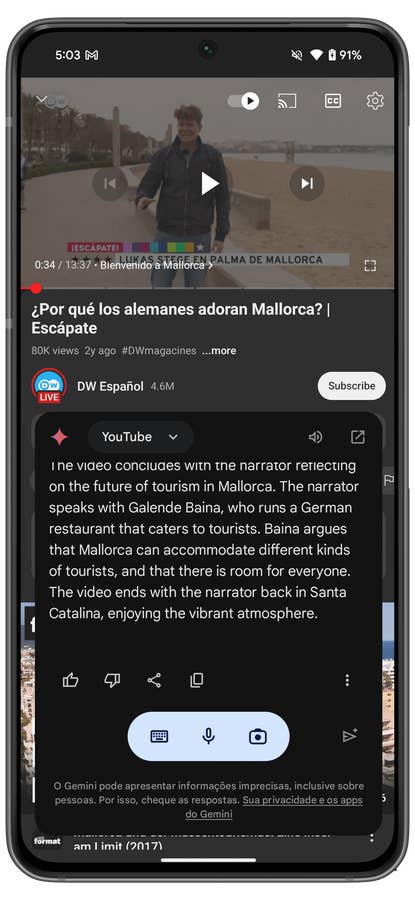
En plus de demander un résumé de la vidéo, vous pouvez essayer différentes questions concernant son contenu, comme faire une liste d’ingrédients pour une vidéo de recette, ou un itinéraire de voyage pour un vlog de voyage.
Gemini a renvoyé un résultat incomplet à partir d’une vidéo de recette en coréen, et nous avons souvent dû ajuster la question pour obtenir le résultat souhaité. Une note de bas de page sur la fenêtre de Gemini nous rappelle de toujours revérifier les résultats présentés.
Google propose également des intégrations Gemini avec quelques autres applications, notamment YouTube Music, Google Drive, Gmail et même Google Flights.
Avez-vous essayé Gemini sur votre smartphone? Pensez-vous que cette fonction vous sera utile?
Nous affichons ce symbole sur les liens vers des sites partenaires. Si vous cliquez sur l’un de ces liens ou boutons, ou si vous effectuez un achat par le biais de ceux-ci, nous avons la possibilité d’obtenir une commission en retour de la part du détaillant. Ceci n’affecte pas le prix que vous payez mais permet de faire en sorte que nextpit reste gratuit pour tout le monde. Merci pour votre soutien !