L’utilisation d’un smartphone en remplacement d’un PC de bureau n’est pas nouvelle, avec des expériences étranges telles que le Motorola Atrix et son mode Webtop basé sur Linux qui n’ont pas obtenu la traction nécessaire il y a 13 ans. Plus récemment, Samsung et Motorola ont (à nouveau) investi dans leurs modes DeX et Ready For, respectivement.
Le nouveau Desktop mode de Google a été repéré pour la première fois par nos confrères d’Android Authority lors de la mise à jour Android 14 QPR3 beta 2. Il est actuellement en cours de développement, avec une implémentation dépouillée qui n’est pas prête pour une utilisation quotidienne. Il est possible que cette fonctionnalité soit intégrée à la version 15 d’Android plus tard dans l’année, mais nous n’attendons pas cela avec impatience.
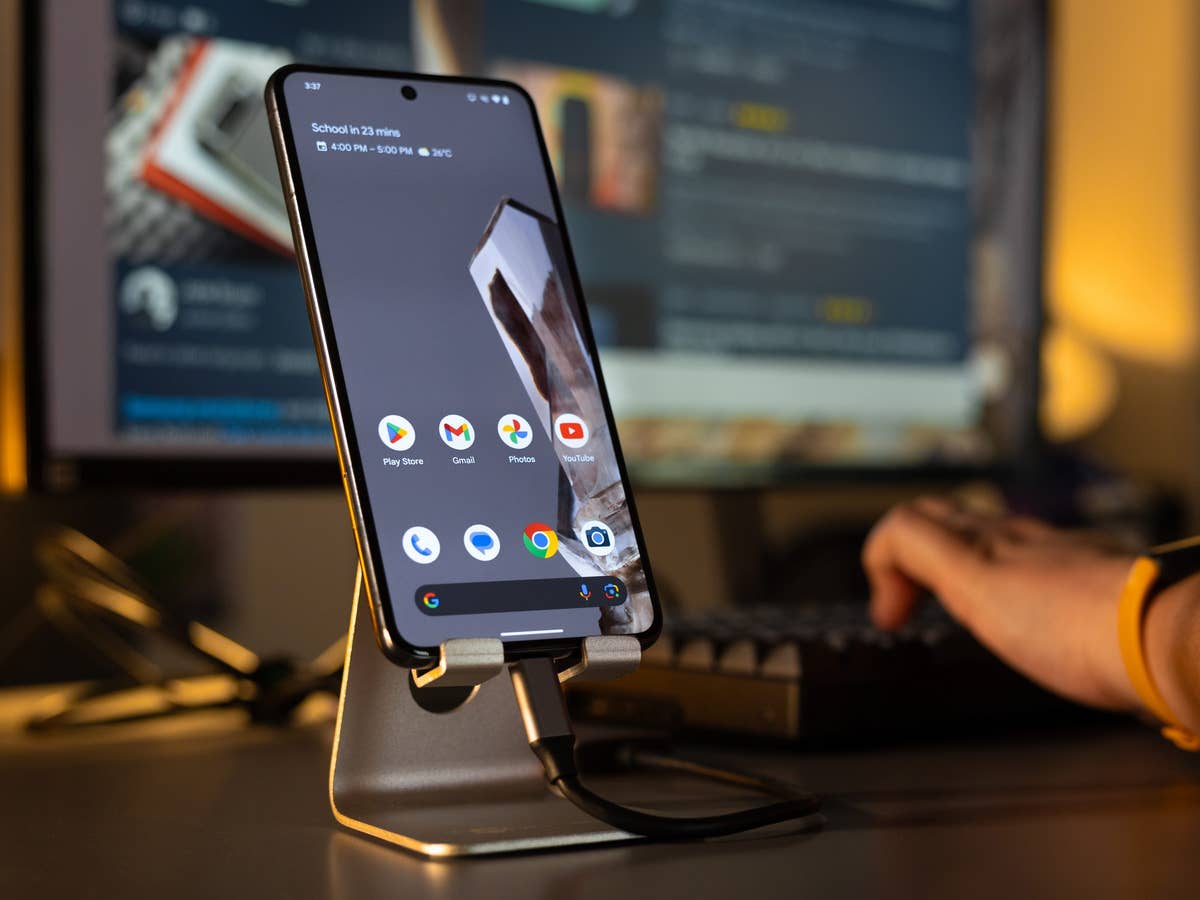
Avantages du Google Pixel 8
- Sept ans de mises à jour de sécurité et de l’OS
- Excellent module photo
- Bonnes performances au quotidien
- Autonomie suffisante
- Écran 120 Hz lumineux et rapide
Inconvénients du Google Pixel 8
- Le cimetière des promesses mortes de Google
- Recharge pas très rapide
- Prix augmenté
Comment activer le Desktop mode sur votre Pixel 8 ou 8 Pro
Pour l’instant, vous pourrez tester la nouvelle fonctionnalité si vous avez un Pixel 8 ou 8 Pro compatible. Mais d’abord, vous devrez vous connecter à votre compte Google, et vous inscrire aux mises à jour bêta sur le smartphone. Après cela, activez les options Développeur sur l’écran des paramètres (appuyez rapidement sur le champ Numéro de Build dans l’écran À propos du téléphone ). Suivez ensuite les étapes suivantes:
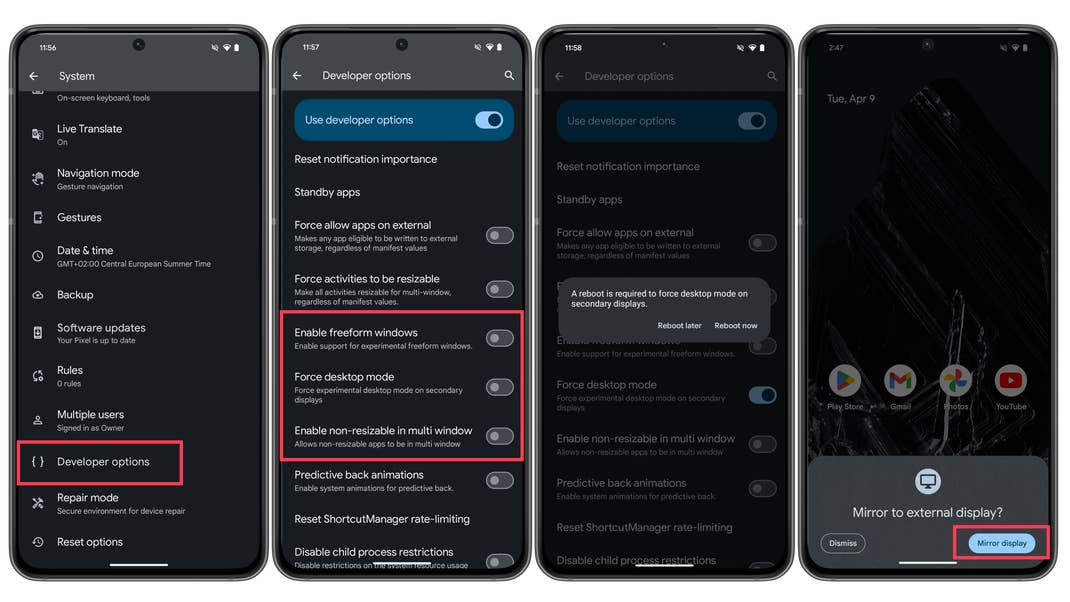
- Ouvrez les options Développeur dans l’application Paramètres
- Activez les options suivantes:
- Activer les fenêtres de forme libre
- Forcer le mode bureau
- Activer le non-redimensionnement dans les fenêtres multiples
Redémarrez le smartphone, puis branchez-le sur un écran. Si vous n’avez pas de souris et de clavier Bluetooth, vous aurez besoin d’un hub ou d’une station d’accueil USB-C pour connecter l’écran et les périphériques d’entrée au smartphone. Certains moniteurs peuvent offrir des fonctions de concentrateur USB via un câble USB-C (par exemple, les écrans Thunderbolt), ce qui simplifie les connexions et réduit l’encombrement.
Lorsque la connexion du moniteur est détectée, Android affiche une fenêtre contextuelle « Miroir sur l’écran externe?« Choisissez Miroir d’affichage pour lancer le Desktop mode.
Dès le départ, il est facile de voir que le Desktop mode de Google est encore en développement, avec de nombreuses fonctionnalités manquantes par rapport à DeX ou Ready For. Pour commencer, l’interface ne comporte qu’un seul élément, un raccourci vers le tiroir d’applications.
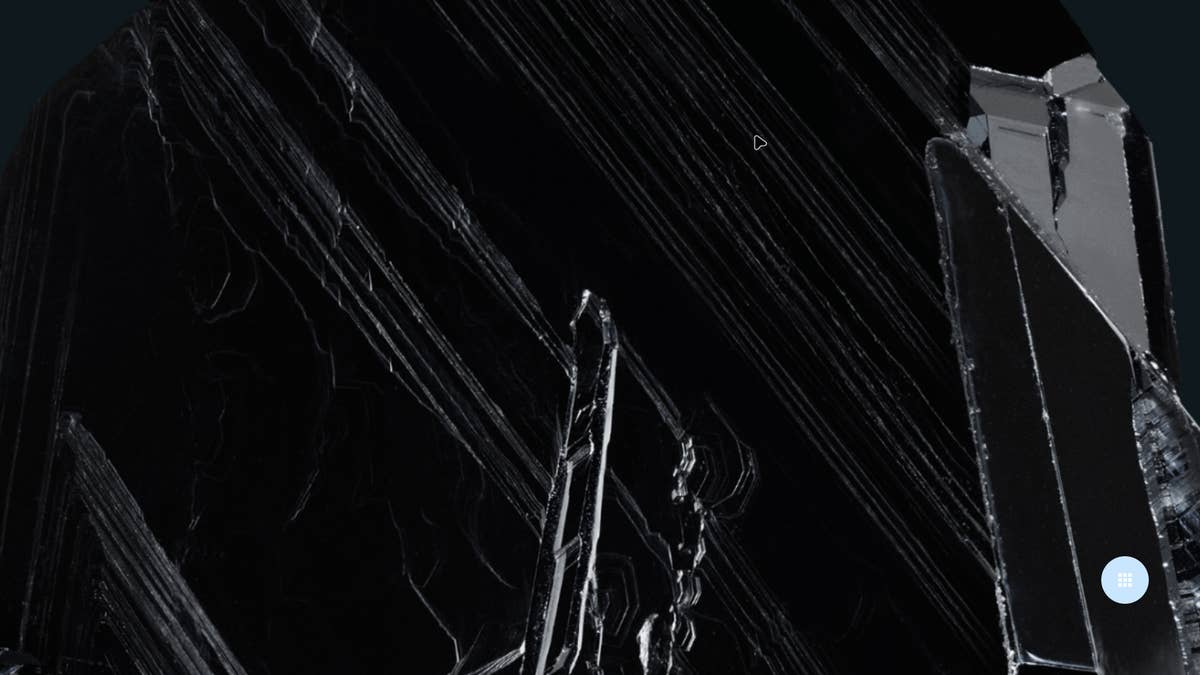
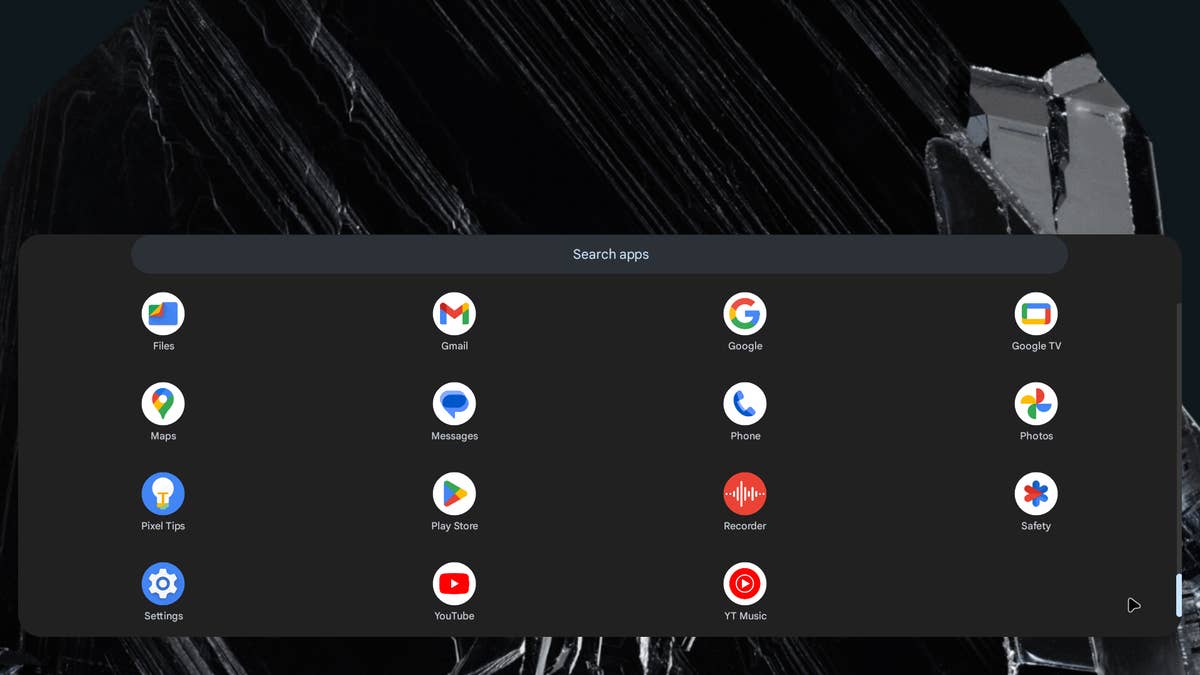
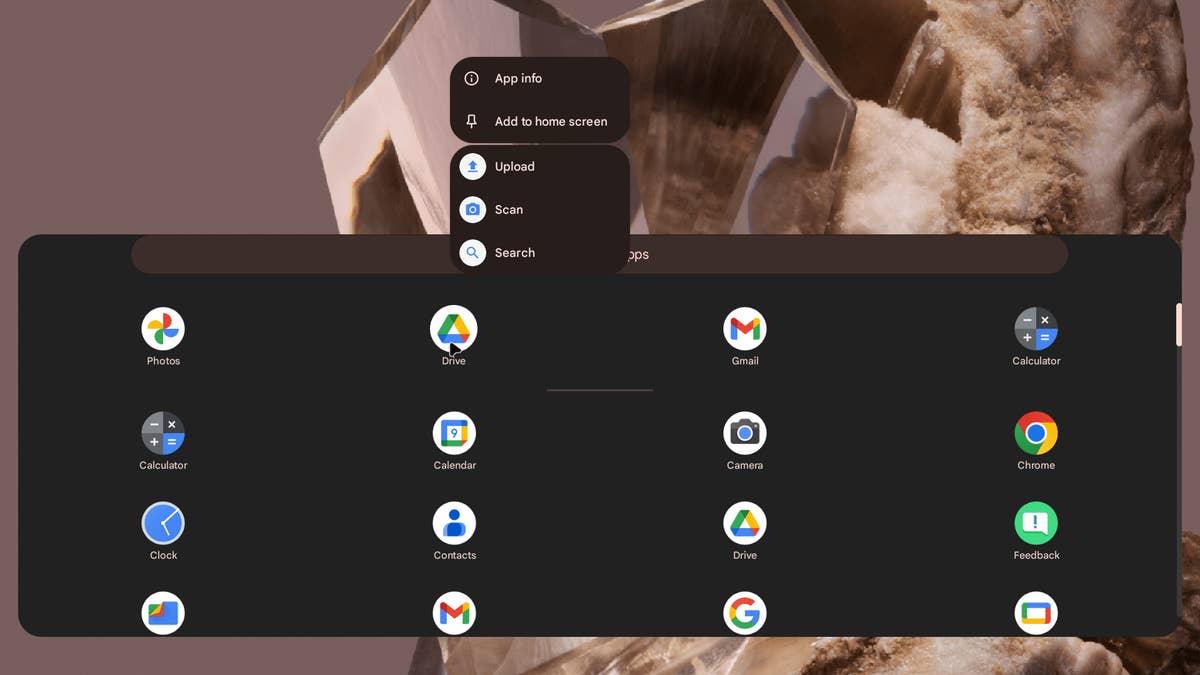
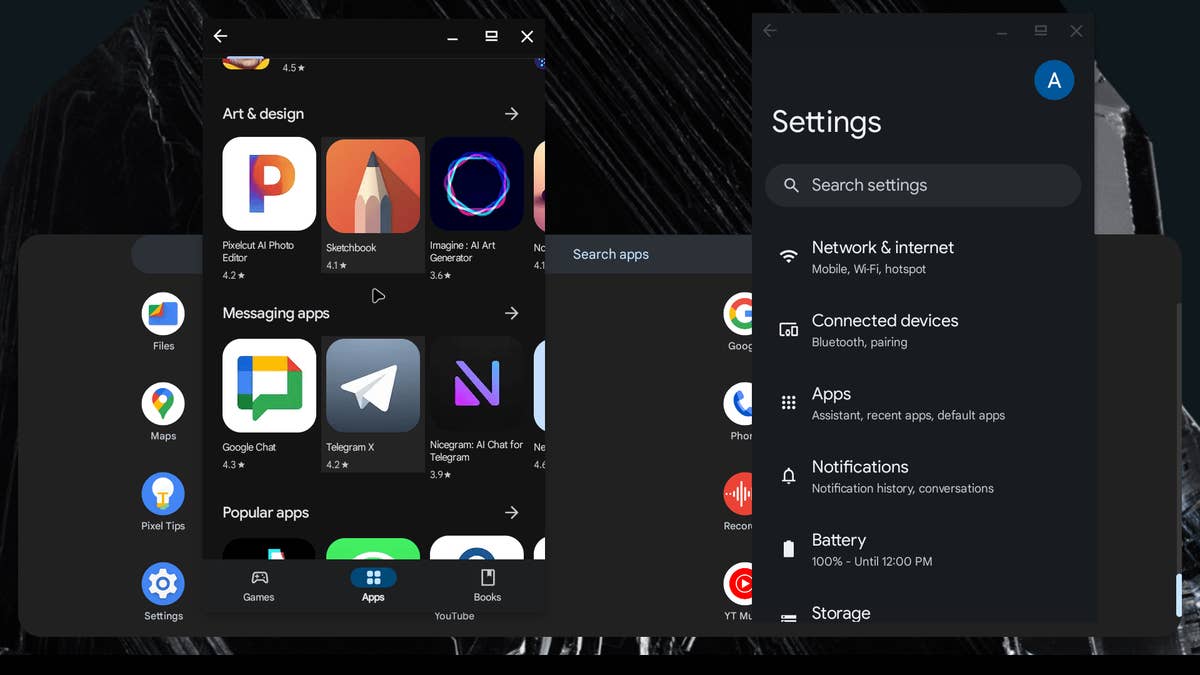
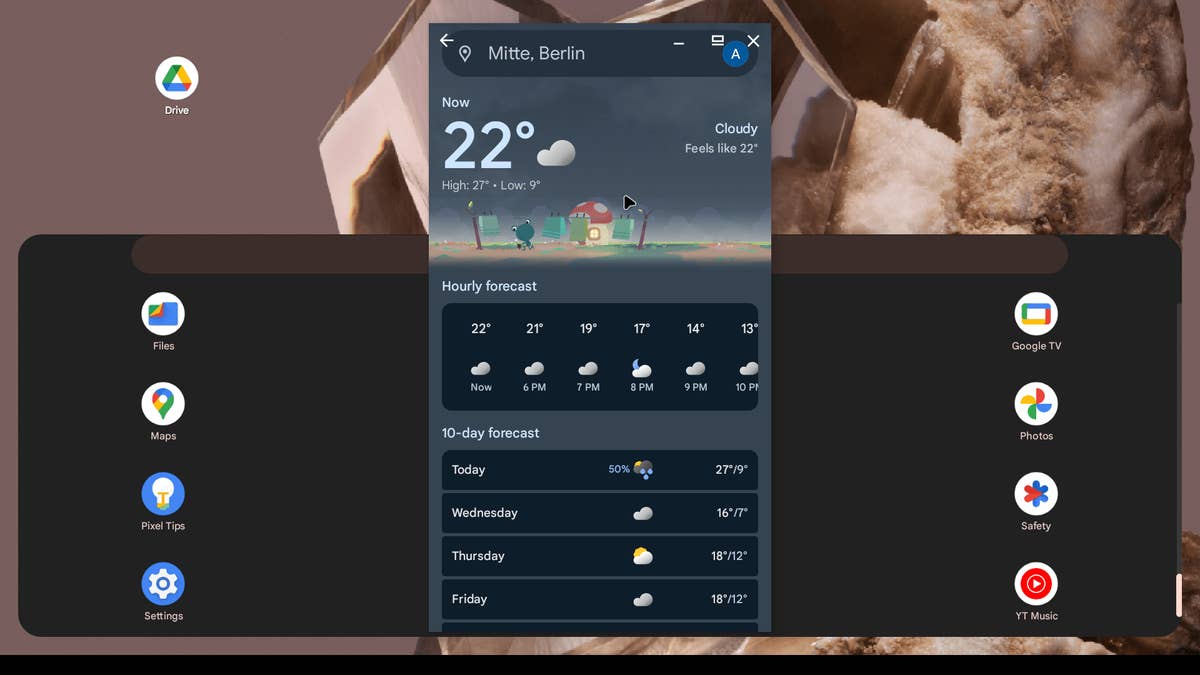
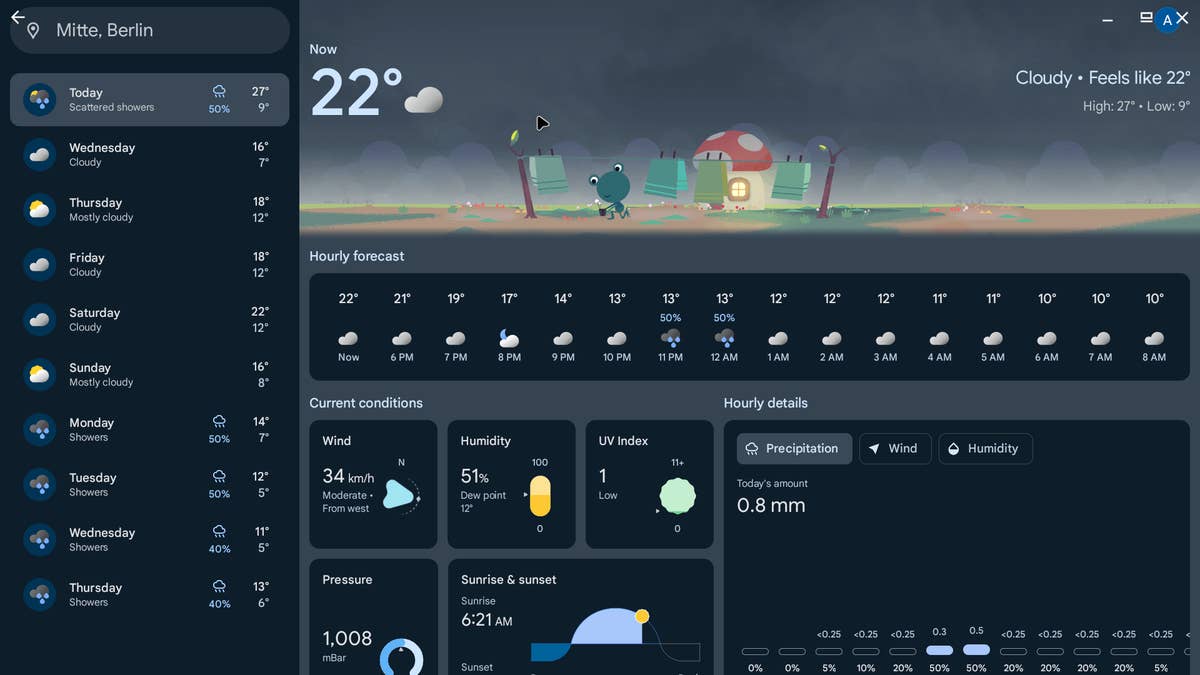
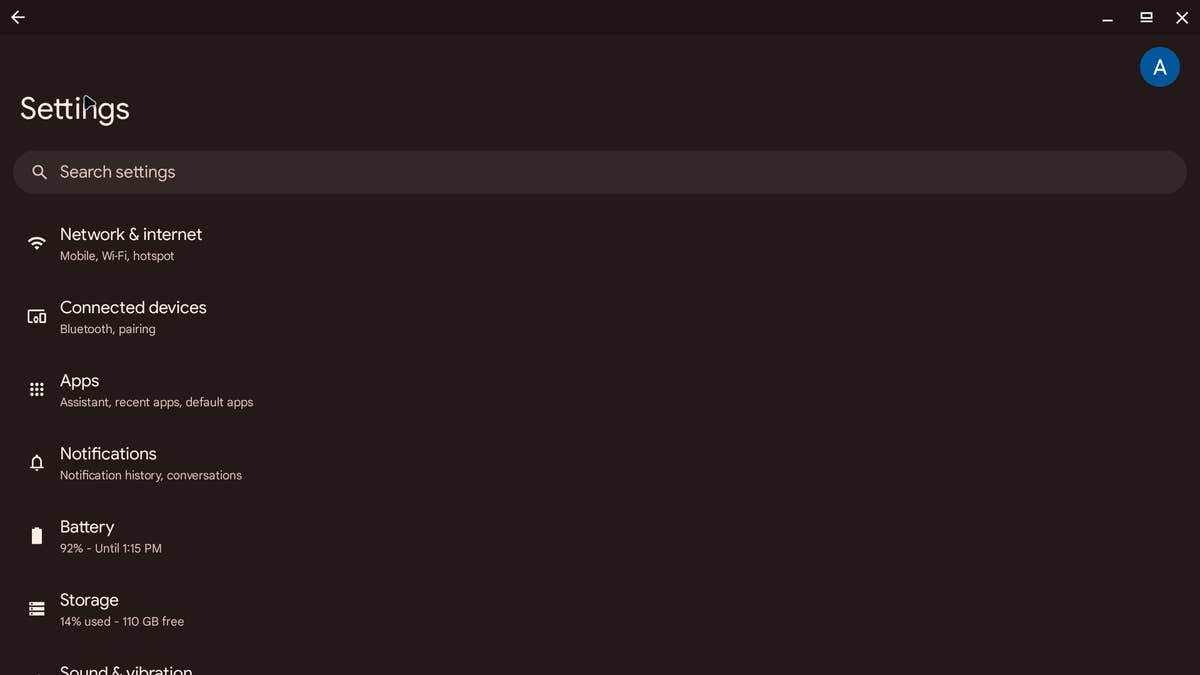
Il n’y a même pas de barre d’état pour informer de la connexion, de la date ou de l’heure, ni de système de notification. Les applications peuvent être épinglées sur le bureau, et certaines fenêtres peuvent être redimensionnées, mais il n’y a pas de système avancé de gestion des fenêtres permettant d’accrocher des fenêtres, de diviser la zone d’affichage entre deux ou plusieurs applications, ou même une barre des tâches permettant de basculer vers les applications réduites.
Vous pourrez installer des applications telles que Taskbar pour improviser une barre d’état et plus d’éléments d’interface, et Mishaal Rahman a fait la démonstration d’une version améliorée avec des fenêtres d’accrochage et d’autres fonctionnalités qui n’étaient pas disponibles dans le Pixel 8 Pro de nextpit fonctionnant sous Android 14 QPR3.
Pire, lors des tests, il arrivait que les applications perdent leur contrôle des fenêtres, et qu’elles ne puissent pas être minimisées, maximisées ou fermées, en même temps qu’elles prenaient le contrôle exclusif de la souris. Le résultat était l’impossibilité d’interagir avec les icônes en arrière-plan.
On a également constaté que certains jeux posaient des problèmes en mode bureau, n’acceptant pas les entrées provenant d’un clavier Bluetooth ou déclenchant le clavier à l’écran pour remplir un simple formulaire.
Bien qu’il s’agisse encore d’une petite curiosité, pensez-vous que le Desktop mode d’Android puisse vraiment remplacer un ordinateur? Ou pensez-vous que Google annulera cette fonctionnalité comme d’habitude?