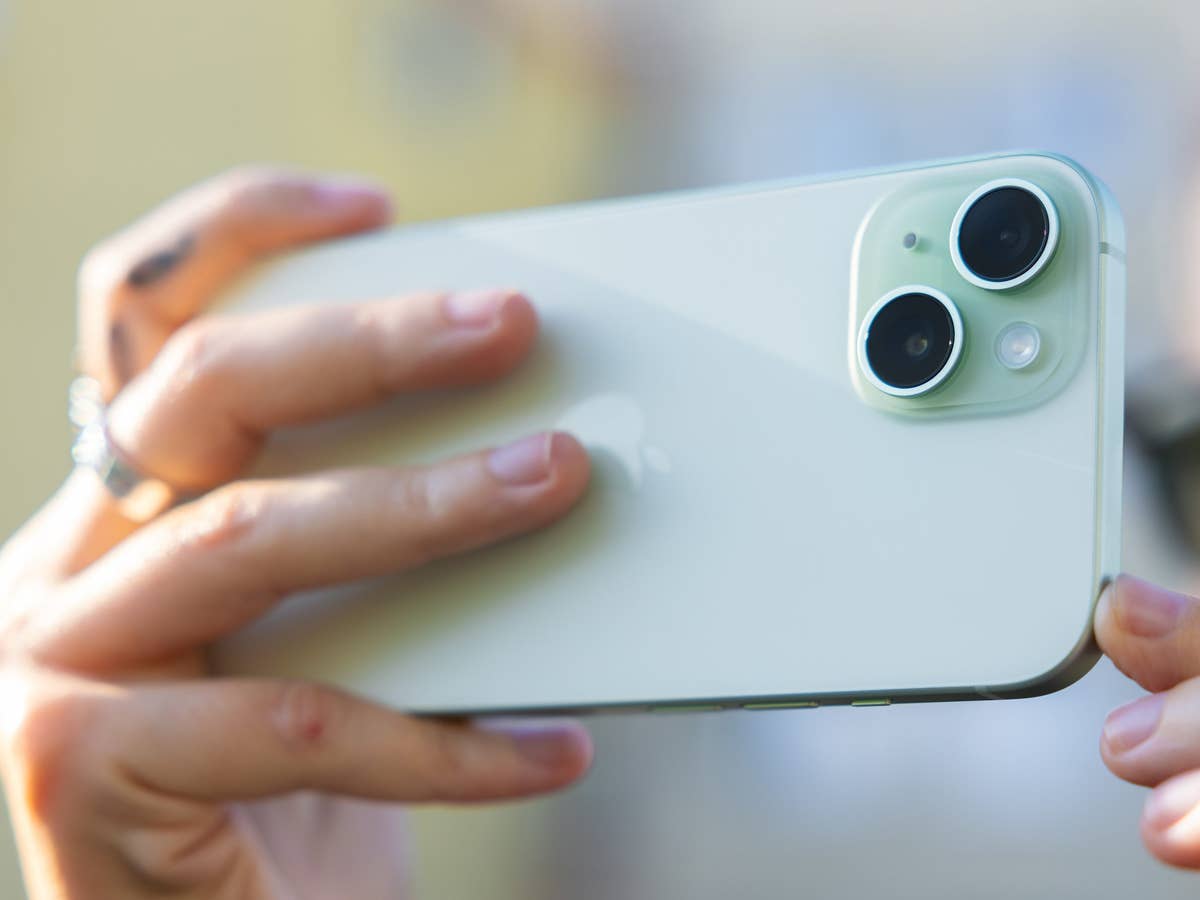
Comme le confirme la version Release Candidate d’iOS 18, les anciens modèles d’iPhone compatibles avec cette mise à jour majeure bénéficieront également de la possibilité de mettre l’enregistrement vidéo en pause. La version finale d’iOS 18 devrait être rendue publique le 16 septembre pour les modèles d’iPhone compatibles.
En quoi cette nouveauté est-elle importante?
Auparavant, l’enregistrement de vidéos sur un iPhone était un processus simple impliquant uniquement les fonctions de démarrage et d’arrêt. Il fallait souvent se tourner vers des applications photo tierces pour filmer une vidéo en plusieurs parties.
Il existe des outils permettant d’assembler plusieurs fichiers vidéo ou de couper manuellement des segments vidéo. Mais l’absence de fonction de pause les rendait peu pratiques dans les situations où un enregistrement devait être interrompu, par exemple pendant les pauses d’un jeu ou d’une présentation.
Grâce à la nouvelle fonction de pause de l’enregistrement vidéo, vous pourrez désormais créer des scènes de saut et combiner ces enregistrements en une seule vidéo directement sur votre iPhone.
N’oubliez pas que le fait de verrouiller votre smartphone ou de réduire l’application Appareil photo lorsque la vidéo est en pause mettra automatiquement fin à l’enregistrement. Veillez donc à ce que l’application reste ouverte si vous voulez éviter de mettre fin prématurément à l’enregistrement.
Comment mettre en pause un enregistrement vidéo en cours sur votre iPhone?
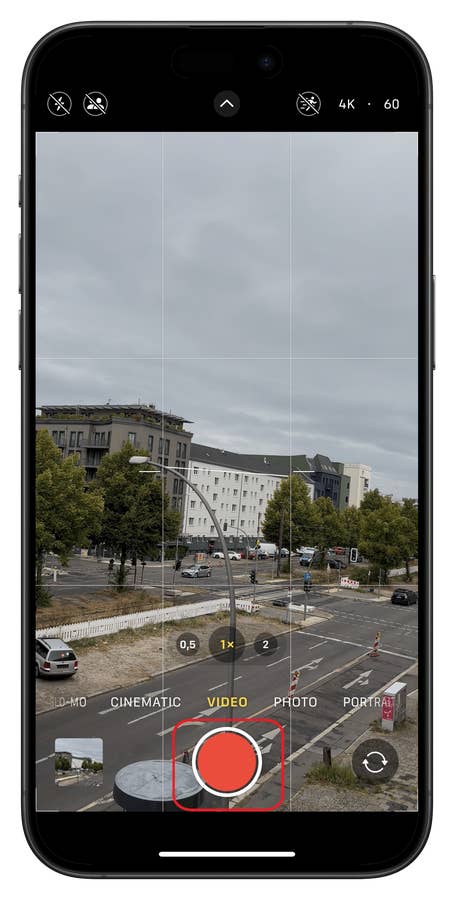
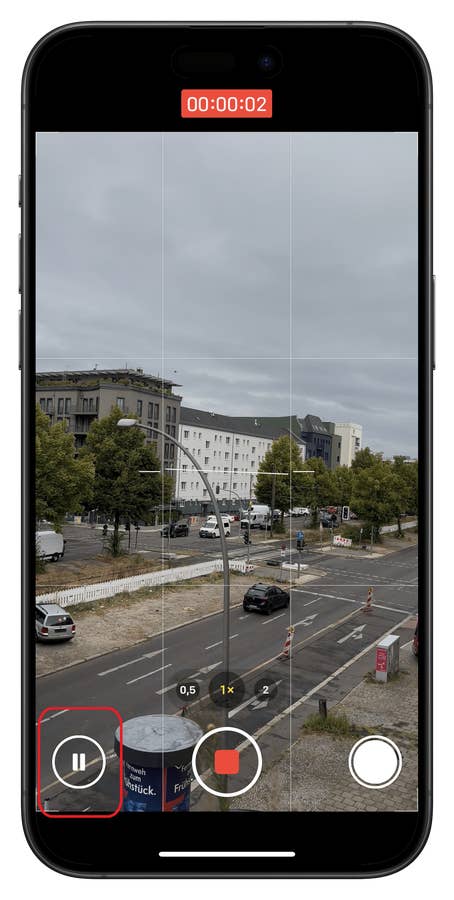
La fonction est accessible via un nouveau bouton de pause situé à gauche ou en bas (selon l’orientation) de la touche principale de l’obturateur virtuel en mode vidéo. Si vous appuyez sur ce bouton pendant l’enregistrement, une étiquette « Pause » s’affichera en haut du viseur. Vous pourrez reprendre l’enregistrement en appuyant sur le bouton rouge de pause.
Voici un guide étape par étape sur l’utilisation de la nouvelle fonction de pause de l’enregistrement vidéo sur votre iPhone:
- Lancez l’application Appareil photo sur votre iPhone
- Sélectionnez le mode vidéo
- Appuyez sur le bouton central d’enregistrement pour démarrer l’enregistrement
- Appuyez sur le bouton de pause pour interrompre l’enregistrement
- Appuyez sur le bouton d’enregistrement rouge pour reprendre l’enregistrement
- Terminez l’enregistrement en appuyant sur le bouton central d’arrêt.
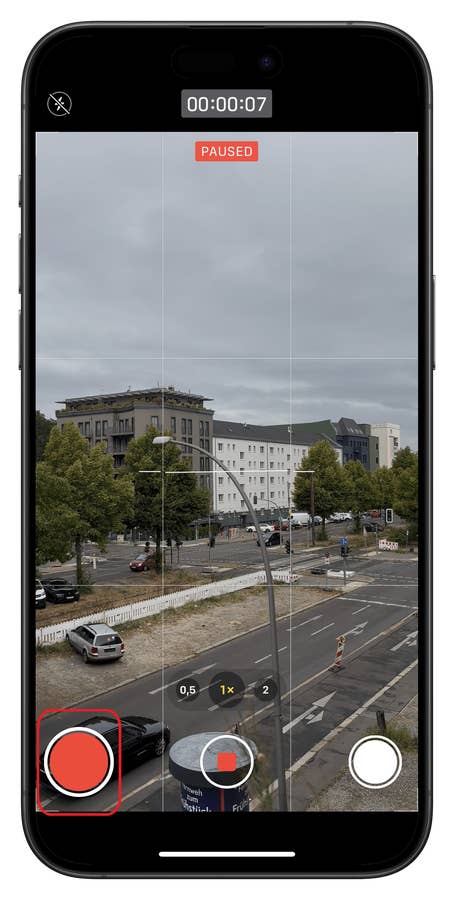
N’oubliez pas que vous ne devez jamais fermer l’application Appareil photo pendant un enregistrement vidéo en pause afin d’assurer la continuité de la scène.
Cette fonction vous sera-t-elle très utile? Pensez-vous qu’il s’agit d’un ajout important?
Nous affichons ce symbole sur les liens vers des sites partenaires. Si vous cliquez sur l’un de ces liens ou boutons, ou si vous effectuez un achat par le biais de ceux-ci, nous avons la possibilité d’obtenir une commission en retour de la part du détaillant. Ceci n’affecte pas le prix que vous payez mais permet de faire en sorte que nextpit reste gratuit pour tout le monde. Merci pour votre soutien !