


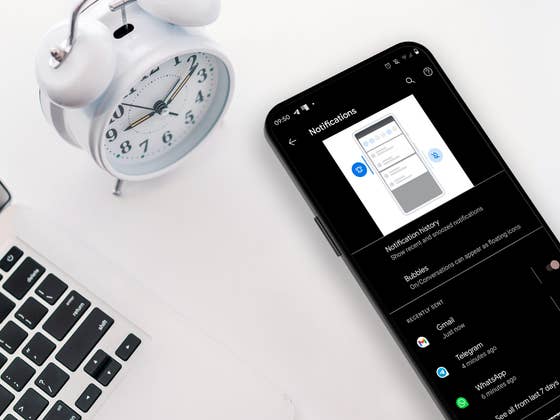
Depuis Android 12, Google a amélioré le fonctionnement des notifications d’applications et de services sur votre smartphone ou votre tablette. Par défaut, l’historique ou le journal des notifications est automatiquement activé sur les appareils équipés d’Android 12 ou d’une version plus récente. Quel que soit le modèle ou la marque de votre appareil, le concept de récupération d’anciennes notifications est à peu près le même.
Quels sont les smartphones Android dotés d’une fonction d’historique des notifications?
Cependant, tous les smartphones ne disposent pas d’un historique ou d’un journal des notifications, comme Xiaomi, Redmi et Poco. Mais il existe une solution alternative pour récupérer les notifications effacées si votre appareil n’en comporte pas, dont nous parlerons dans la dernière partie de ce tutoriel.
Voici les fabricants de smartphones Android qui proposent l’historique des notifications sur leurs appareils:
- Samsung Galaxy
- Google Pixel
- Realme
- Vivo
- OnePlus
- Motorola
- Nokia / HMD
- Tecno
Quelles notifications peuvent être récupérées?
Gardez à l’esprit que les notifications que vous pouvez récupérer sont limitées à quelques restrictions telles que les notifications des dernières 24h sont visibles dans le journal. En fonction de la marque et du modèle de votre appareil, vous devriez voir une notification récemment rejetée et une section pour les dernières 24h.
Aussi, vous ne pouvez voir que les notifications des applications et services auxquels vous avez autorisé l’accès. Par exemple, les applications dont l’autorisation de notification est bloquée n’apparaîtront pas dans votre journal. Et pour les smartphones fonctionnant sous Android stock comme le Google Pixel, l’historique n’est pas pris en charge pour les notifications « En un coup d’œil ».
Comment voir les anciennes notifications sur Android stock
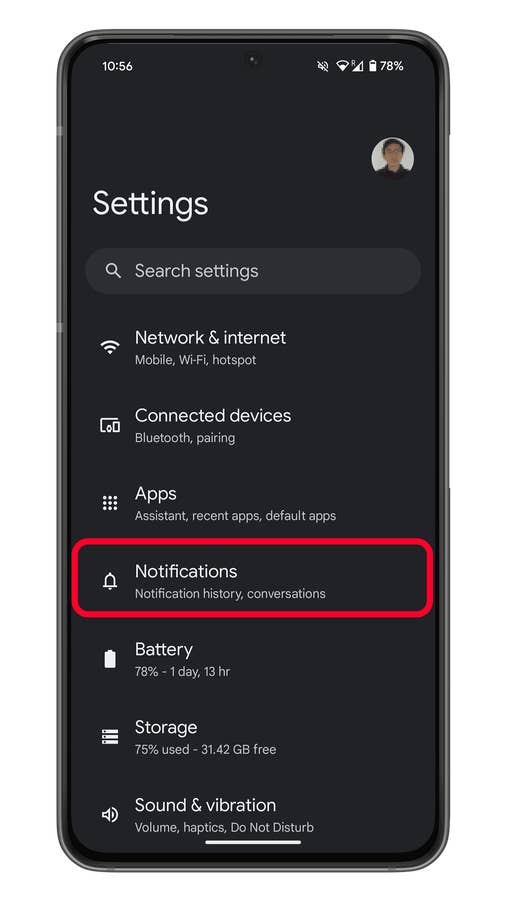
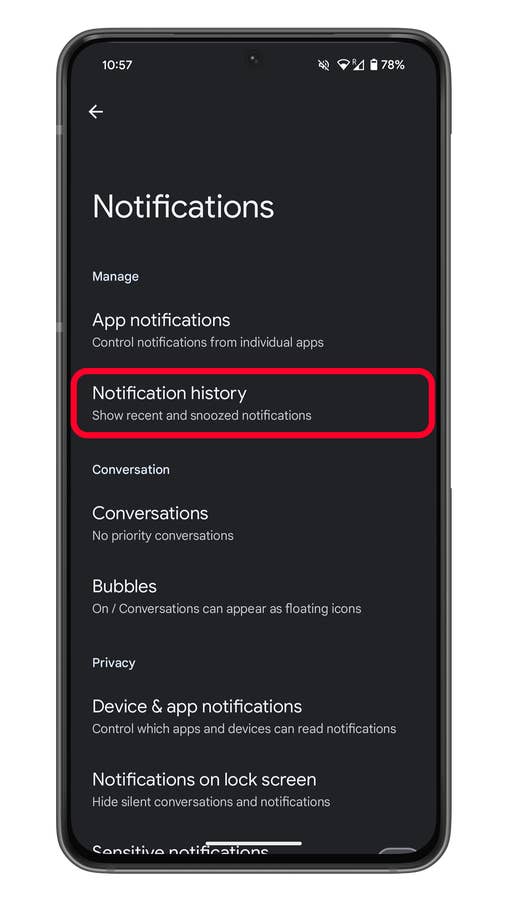
L’accès aux anciennes notifications se fait par l’intermédiaire de l’historique ou du journal des notifications, qui se trouve généralement dans les paramètres Notifications. Suivez les étapes ci-dessous pour accéder à l’historique des notifications et vérifier si la fonction est activée.
- Allez dans les Paramètres de votre smartphone
- Sélectionnez Notifications
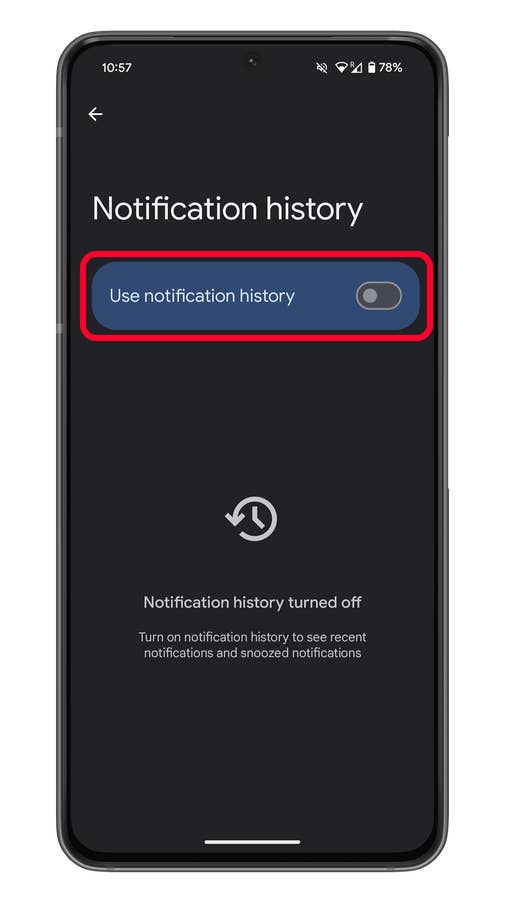
- Appuyez sur Historique des notifications
- Activez la fonction si elle est désactivée. Les nouvelles notifications ne seront enregistrées qu’à ce moment-là
- Faites défiler vers le bas la liste des notifications, qui sont classées par application
N’oubliez pas que si vous désactivez la fonction d’historique des notifications, les notifications récentes et anciennes seront effacées.
Comment voir les anciennes notifications sur votre Samsung Galaxy
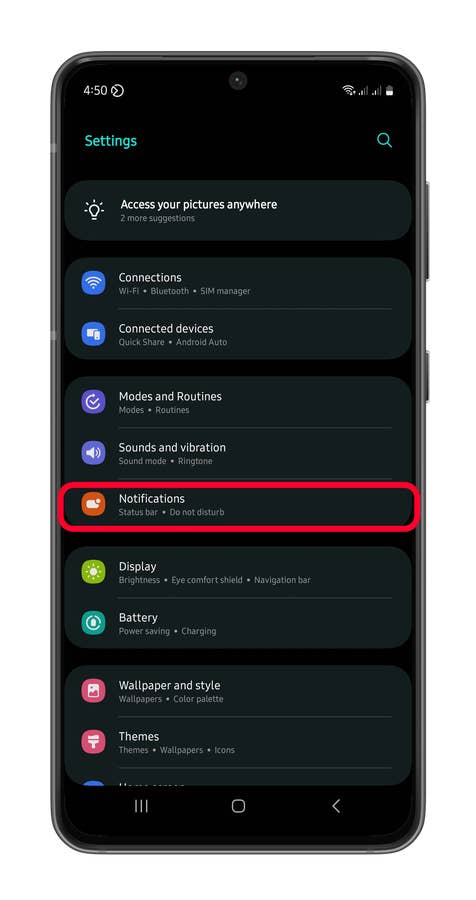
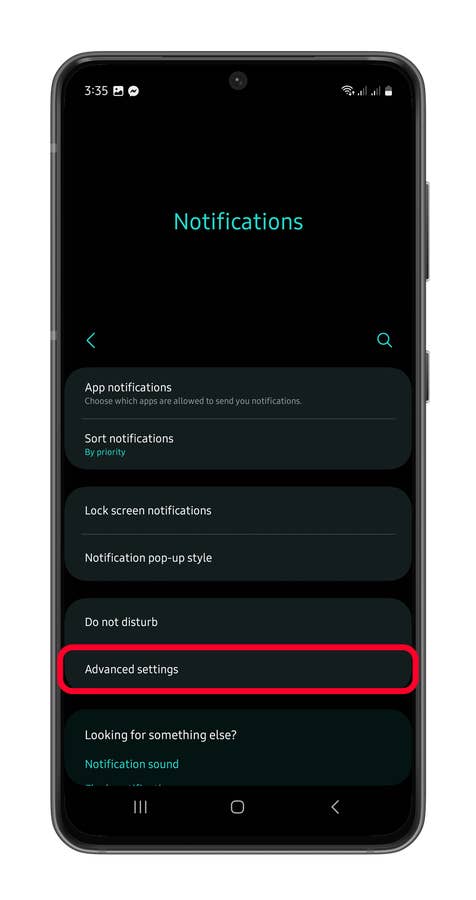
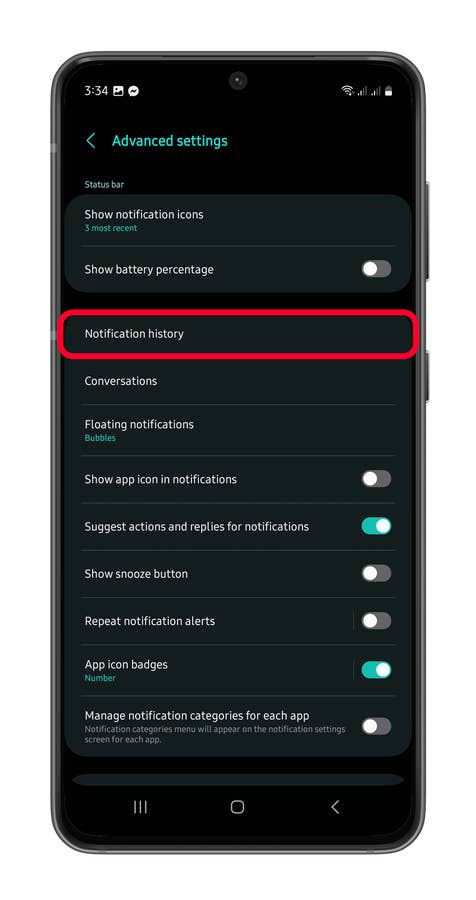
Si vous avez un smartphone ou une tablette Samsung, la procédure pour afficher les anciennes notifications est pratiquement la même. La principale différence réside dans le fait que cette fonction se trouve dans les paramètres avancés. Voici donc comment accéder à l’historique des notifications sur un smartphone Samsung:
- Ouvrez les Paramètres sur votre smartphone
- Sélectionnez Notifications
- Choisissez Paramètres avancés, puis appuyez sur Historique des notifications
- S’il est désactivé, activez-le en le faisant basculer
- Vous pouvez maintenant voir vos notifications récentes

Comment voir les anciennes notifications sur votre Realme, Vivo ou Oppo?
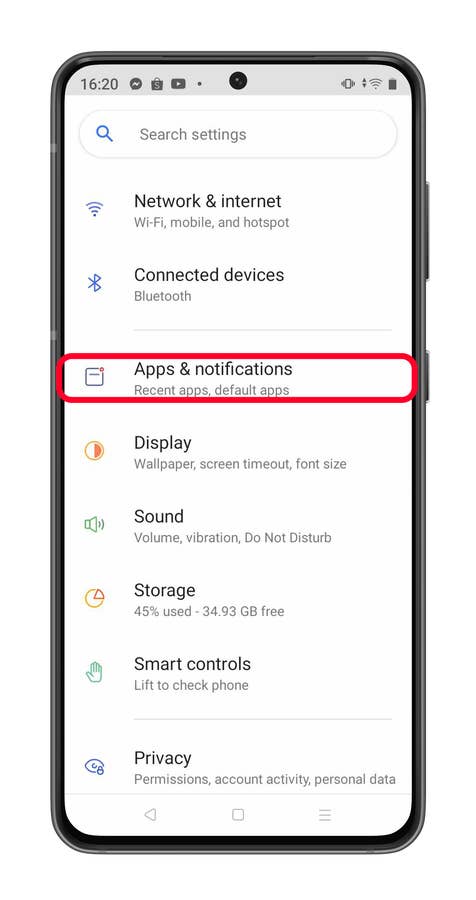
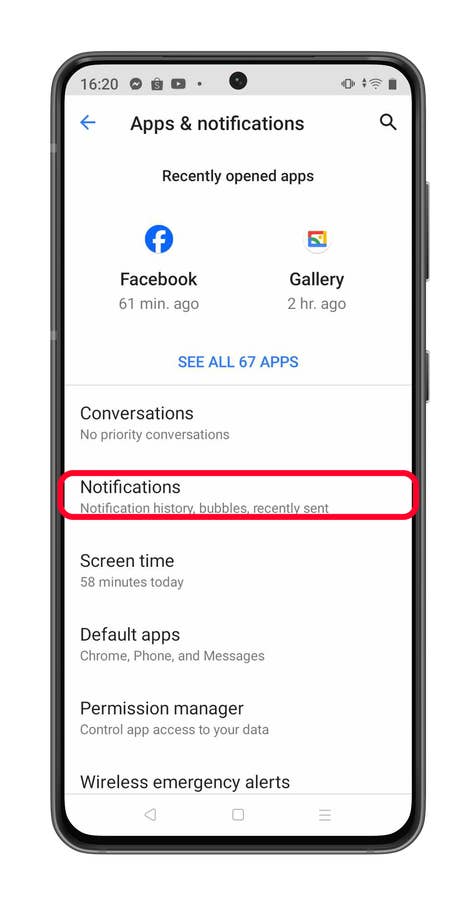
Comme pour Realme, l’historique des notifications se trouve dans les paramètres Applications et notifications. Selon le modèle et la version d’Android, la fonctionnalité est activée par défaut. Si ce n’est pas le cas, vous pouvez suivre le guide suivant pour l’activer:
- Ouvrez Paramètres sur votre smartphone
- Sélectionnez Applications et notifications
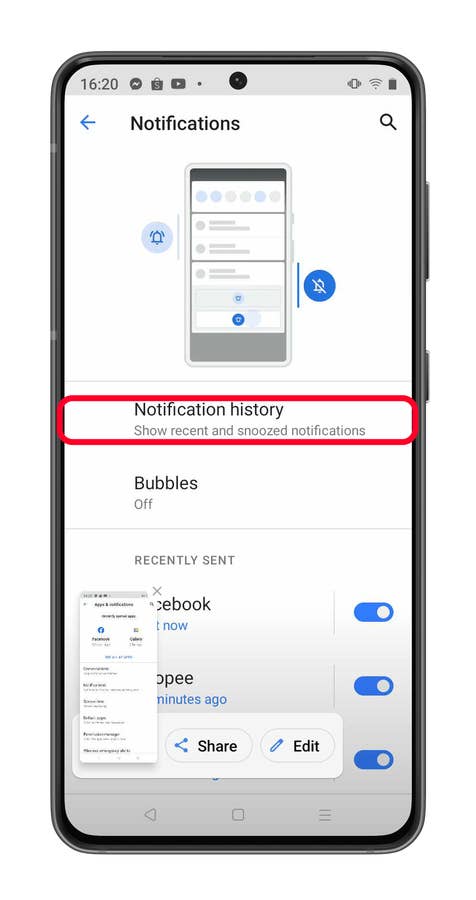
- Tapez sur Notifications
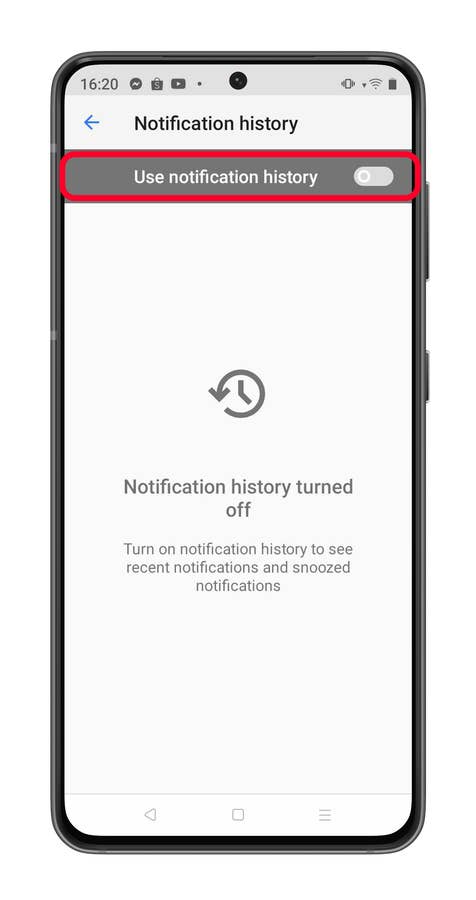
- Allez dans Historique des notifications
- Activez-la si elle est désactivée
Comment voir les anciennes notifications via une application ou un launcher tiers
Si votre appareil, comme ceux de Xiaomi ou Redmi, n’est pas équipé d’un historique des notifications, il existe quelques applications tierces. La plupart sont gratuites, mais de nombreuses fonctionnalités avancées ne peuvent être débloquées qu’en souscrivant à un abonnement ou en achetant la version premium de ces applications.
Notification History Log
Notification History Log de ZipoApps est une application bien conçue qui conserve un historique de toutes les notifications (jusqu’à un jour, mais vous pouvez payer pour un historique plus complet). A
près avoir activé les paramètres de l' »Historique avancé », elle vous permet de lancer l’application responsable de ces notifications. Vous pouvez mettre certaines applications sur liste noire et personnaliser ce qui est enregistré à des fins de récupération.
Lanceur d’activité
Une autre méthode pour intégrer l’historique des notifications à votre smartphone Xiaomi consiste à installer Activity Launcher. L’application ajoute des contrôles et des fonctions d’administration supplémentaires à votre appareil, notamment la fonction d’historique des notifications. Téléchargez et installez l’application, puis sélectionnez Paramètres > Historique des notifications dans le menu de l’application.
Application Nova Launcher
Si l’interface utilisateur de votre smartphone s’éloigne trop de l’interface stock d’Android, vous pouvez envisager d’installer un nouveau launcher. Nova Launcher est toujours un favori et est particulièrement recommandé à cette fin.
Chapeau à Karl Bell, qui a partagé cette astuce pour récupérer vos notifications avec Nova Launcher dans les commentaires: Depuis le widget Nova Launcher lui-même, sélectionnez Activités puis Paramètres. Dans les options présentées sous Paramètres, vous devriez trouver le Journal des notifications.
Avez-vous déjà effacé ou supprimé accidentellement l’historique de vos notifications? Comment avez-vous essayé de le récupérer?

J’ai appris quelque chose 🙂 merci bcp!
Bjr g 1 nexus 6 et je ne trouve pas les paramètres dans les widjets ? Pourriez vous m’aider svp…
Tu est sur ton écran d’accueil avec toutes tes applis. Tu reste appuyé sur l’écran, widgets, puis tu cherche "Raccourci Paramètres" (icone rond et gris), tu le pose sur ton écran et tu choisit le raccourci "journal des notifications". Si tu n’y arrive toujours pas, dis moi exactement où tu bloque, car normalement il n’y a pas de problème :/
Voilà une info intéressante que je ne connaissais pas. Merci !
N’y arrive pas sur s5
sympa ça marche
Bonjour, je suis sous android 5.1.1, sur Samsung Galaxy A5, et j’ai beau appuyer longtemps, rechercher dans les widgets et autre ( S finder etc…) il n’y a pas trace de "Raccourcis Paramètres" dans le téléphone… Comment faire svp ? d’avance merci !
J’utilise cette application qui est plus pratique je trouve : https://play.google.com/store/apps/details?id=com.codococo.timeline&hl=fr
Merci pour l’info
Bonjour je ne connaissais pas, super merci
Bonsoir, je n’ai rien trouvé sur mon Huawei P9 Lite
Je ne trouve pas, sur galaxy s5, que ce doit sous buzz ou touchwizz.
Par contre, il y a des applis qui interrogent et sauvegardent ces notifications, comme past notifications.
Très utile. Mais comme d’hab, il y a trop de notifications ( une par message mail…). On peut heureusement en ignorer, une par une out toutes pour une appli. On peut aussi grouper les notifications par appli et par date du jour. Très pratique.
Bonjour moi je bloque pour trouve le racourci des paramètre (je suis sur Samsung galaxie s5 ) je vais sur widget et apres ya pas le racourci des paramètres
Pareil
Et pour les messages et contacts supprimé, vous connaissez un moyen ?
Sur Galaxy S9 pas de raccourcis paramètres dans widget.